Как отформатировать диск с Windows 10 и не стереть лишнее
Чаще всего проблема не в самой кнопке «Форматировать», а в том, что пользователь называет словом «диск» сразу три разные вещи: физический накопитель, раздел на нем и системный том C. Из-за этой путаницы пытаются стереть только старую Windows, а в итоге задевают второй раздел с файлами или скрытые служебные области. Поэтому перед тем как отформатировать диск с Windows 10, полезно сначала понять, что именно нужно очистить: отдельный том с данными, системный раздел или весь SSD/HDD перед чистой установкой.
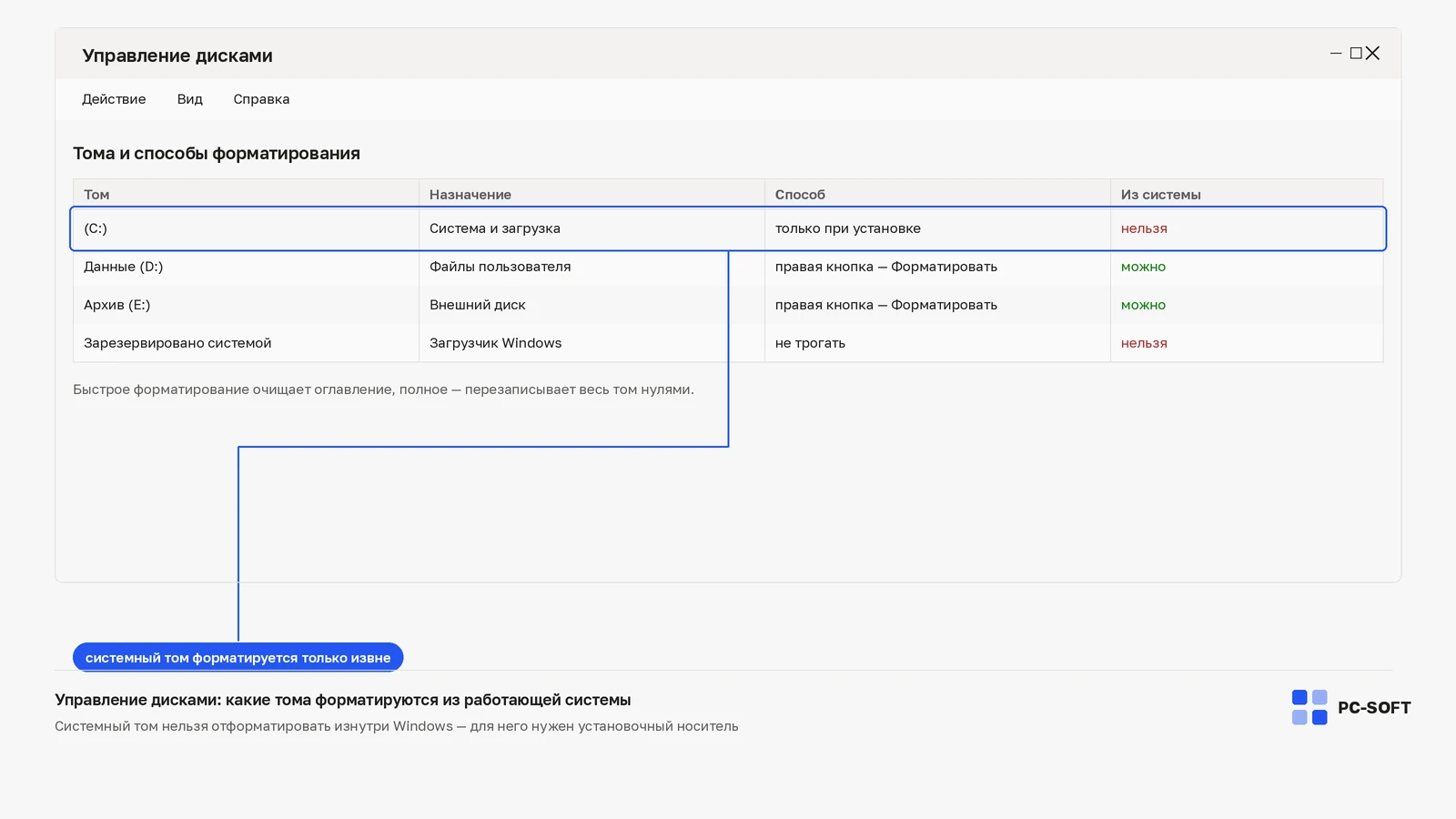
У Windows 10 для этих задач разные сценарии. Несистемный раздел можно очистить прямо из работающей системы. Текущий том C так не форматируется, потому что он используется самой Windows. А если цель — полностью подготовить накопитель под новую установку, действия выполняются уже из установщика с загрузочной флешки. Здесь особенно важно не ориентироваться только на букву, а сверять размер, файловую систему, статус и список разделов на конкретном диске.
Сначала определить цель: стираем второй диск, системный раздел или весь накопитель перед переустановкой
Фраза «нужно отформатировать диск» обычно скрывает одну из трех задач.
- Очистить второй раздел или второй физический диск — например, том D с архивом, играми или старой папкой Windows после переноса системы.
- Снести только текущую Windows — сохранить другие разделы на том же накопителе, но удалить системный том и установить ОС заново.
- Полностью обнулить накопитель — удалить всю старую структуру разделов, чтобы установщик создал ее заново.
Здесь помогает простое различие терминов:
- Диск — сам накопитель, например SSD на 512 ГБ.
- Раздел — участок на этом накопителе, из которого Windows делает логический том.
- Том — то, что вы видите в Проводнике как C:, D:, E:.
- Диск C — обычно системный том, но это не весь физический накопитель.
На практике ошибка выглядит так: пользователь видит один SSD на 512 ГБ, внутри него том C на 150 ГБ, D на 330 ГБ и несколько маленьких скрытых разделов. Если удалить все подряд ради переустановки, исчезнет не только Windows, но и раздел с личными данными. Если, наоборот, отформатировать только C, структура накопителя останется прежней.
Перед началом проверьте три вещи:
- Какой именно том нужно стереть — по букве, объему и содержимому.
- Нет ли шифрования BitLocker — в параметрах защиты устройства или в свойствах диска. На зашифрованных томах сначала стоит убедиться, что у вас сохранен ключ восстановления.
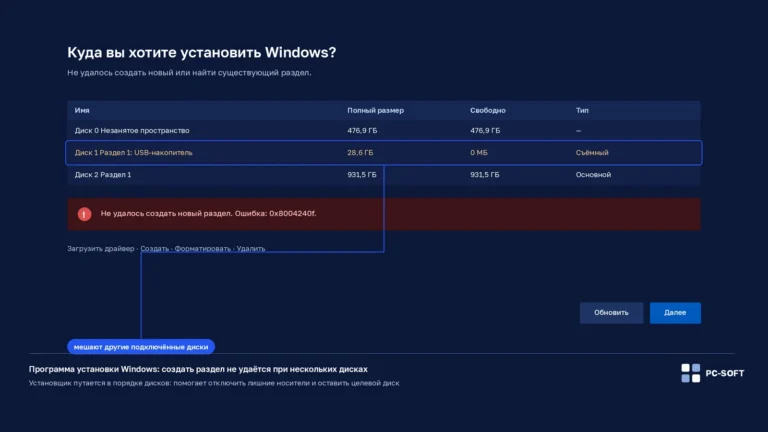
- Не подключен ли внешний накопитель похожего объема — это частая причина удаления не того диска во время установки.
Почему диск C не форматируется из запущенной Windows 10 и что это меняет в выборе способа
Текущий системный том используется самой системой: с него загружены Windows, службы, драйверы и временные файлы. Поэтому ответ на вопрос как отформатировать диск C Windows 10, когда система уже работает, всегда один и тот же по сути: не из этой же запущенной копии Windows.
Это меняет выбор способа:
- Если нужно очистить не C, а другой том, можно действовать прямо в Windows 10.
- Если нужно удалить текущую систему, загружайтесь с установочной флешки или из внешней среды восстановления.
- Если задача — полная чистая установка, удобнее работать в окне выбора раздела установщика, а не пытаться что-то делать заранее из работающей ОС.
Иногда пользователи ищут обходной путь через командную строку или сторонние утилиты. Но суть не меняется: активный системный раздел нельзя безопасно отформатировать из той среды, которая с него запущена. Исключение — когда вы загрузились уже не с этого диска, а с внешнего носителя.
Еще один важный момент: буквы томов в установщике могут отличаться от букв в обычной Windows. То, что было C: в работающей системе, в среде установки иногда отображается иначе. Поэтому при переустановке ориентируйтесь не на букву, а на размер раздела, тип и расположение на конкретном диске.
Форматирование несистемного раздела в Windows 10 без лишних инструментов: Проводник, «Управление дисками», DiskPart
Если требуется очистить второй том или отдельный раздел с данными, Windows 10 уже содержит все нужные инструменты. Дополнительные программы тут обычно только добавляют риск.
Через Проводник
Подходит для простого случая, когда нужный том виден в списке дисков и вы точно уверены, что это не системный раздел.
- Откройте Этот компьютер.
- Найдите нужный том по букве и размеру.
- Откройте свойства, при необходимости еще раз сверьте файловую систему и объем.
- Нажмите Форматировать.
- Выберите файловую систему, обычно NTFS для внутреннего диска Windows.
- Подтвердите действие.
Такой способ удобен, если вы очищаете, например, том D и не меняете структуру разделов на диске.
Через «Управление дисками»
Этот вариант надежнее, потому что показывает картину целиком: Диск 0, Диск 1, размеры разделов, файловую систему, статус «Исправен», служебные области и нераспределенное пространство. Именно здесь проще понять, что перед вами не абстрактный «диск», а конкретный раздел.
Для выбора ориентируйтесь сразу по нескольким признакам:
- буква тома;
- объем;
- метка, если она задана;
- файловая система;
- статус и расположение на нужном физическом диске.
Если на одном накопителе есть и системный раздел, и раздел с данными, именно это окно помогает не перепутать их. Здесь же видно маленькие EFI, Recovery и OEM-разделы, которые в Проводнике обычно не отображаются.
Когда уместен DiskPart
DiskPart полезен, если графический интерфейс работает с ошибками, раздел не получает букву или требуется точнее управлять томами. Но это инструмент без защитных подсказок. Ошибка в выборе диска или раздела приводит к потере данных.
Использовать его стоит только в двух случаях:
- вы понимаете разницу между физическим диском и томом;
- у вас уже есть резервная копия важных данных.
Если задача бытовая — очистить обычный раздел с файлами, безопаснее ограничиться Проводником или «Управлением дисками».
Для SSD с важными данными отдельная осторожность тоже не лишняя: если вы сомневаетесь в содержимом тома, сначала откройте его и проверьте папки вручную. Одинаковый объем у двух разделов или похожая метка — частая причина ошибки.
Как очистить диск перед установкой Windows 10 через установщик: где удалять раздел, а где именно форматировать
Когда речь идет о переустановке, вопрос как очистить диск перед установкой Windows 10 обычно упирается в выбор между двумя кнопками в установщике: «Форматировать» и «Удалить». Это не одно и то же.
Что делает «Форматировать»
Форматирование очищает содержимое выбранного раздела, но сама структура диска остается прежней. То есть раздел существует дальше, просто его файловая система подготавливается заново. Этот сценарий подходит, когда:
- вы хотите стереть только старую Windows на конкретном разделе;
- остальные разделы на том же накопителе нужно сохранить;
- текущая схема разделов вас устраивает.
Что делает «Удалить»
Удаление убирает сам раздел, и на его месте появляется нераспределенное пространство. Если удалить все разделы на одном физическом диске, получится фактически пустой накопитель без старой структуры. Затем установщик создаст нужные системные разделы заново.
Это уже другой сценарий. Он подходит, когда:
- нужно полностью очистить диск перед чистой установкой;
- старая разметка запутана;
- вы хотите начать с нуля, без старых recovery- и служебных разделов от предыдущей установки.
Как выбрать правильный вариант
- Если хотите сохранить раздел с данными, не удаляйте все подряд. Выберите только системный раздел старой Windows или форматируйте именно его.
- Если нужен полностью чистый накопитель, удаляйте все разделы только на нужном физическом диске, пока не останется одно нераспределенное пространство.
- Если на компьютере несколько дисков, лучше на время установки отключить лишние внешние накопители и, если возможно, дополнительные внутренние диски с ценными данными.
Особенно осторожно действуйте на ноутбуках с заводскими OEM-разделами. Если вы планируете возвращаться к фирменному восстановлению производителя, сначала уточните, не хранится ли оно на скрытом разделе. После полного удаления вернуть такой сценарий штатно уже не всегда получится.
Что считать «чистым диском»: системные, recovery и EFI-разделы, которые путают при переустановке
Во время установки Windows 10 пользователь нередко видит не один раздел, а цепочку из маленьких и больших областей. Это нормально. Типичный набор может включать:
- EFI-раздел — нужен для загрузки в современных системах UEFI;
- MSR или служебный — внутренний системный раздел, который не используется как обычный том;
- Основной раздел — на нем обычно и была установлена Windows;
- Recovery — среда восстановления;
- OEM — заводские служебные данные производителя.
Отсюда и путаница: пользователь хочет «почистить диск», видит пять разделов и не понимает, какие из них важны. Ответ зависит от цели.
Если нужна только переустановка поверх текущей структуры, достаточно работать с основным системным разделом, не трогая остальные. Тогда служебные области сохранятся.
Если нужна действительно чистая установка на один накопитель, удаляют все разделы именно на этом диске, чтобы осталось нераспределенное пространство. В этом случае установщик сам создаст новый EFI, recovery и системный раздел.
Но «чистый диск» не означает, что нужно без разбора удалять всё на всех накопителях. Если второй диск используется под документы или проекты, его разметку трогать не нужно. И наоборот, если на одном физическом SSD есть и система, и личные данные в разных разделах, полное удаление всех разделов затронет всё содержимое.
С BitLocker ситуация отдельная. Если раздел зашифрован, данные на нем без ключа восстановления могут быть недоступны уже на этапе диагностики. Перед удалением или форматированием убедитесь, что вы не лишаете себя доступа к важным файлам, которые еще планировали забрать.
После форматирования: как проверить, что Windows 10 установится или диск будет доступен без новых ошибок
Само стирание данных — не финал. Важно понять, что накопитель действительно готов к следующему действию: установке системы или обычной работе в Windows.
Если вы очищали несистемный раздел
- Том виден в Проводнике и открывается без ошибок.
- У него есть буква.
- В «Управлении дисками» он отображается как исправный.
- Файловая система соответствует задаче, обычно NTFS.
- На томе доступна запись: можно создать тестовую папку или файл.
Если вы готовили диск к установке Windows 10
- В установщике выбран нужный физический диск, а не соседний накопитель похожего объема.
- Для полного сброса структуры на нужном диске осталось одно нераспределенное пространство.
- Либо, если вы сохраняли другие разделы, системный раздел очищен и выбран правильно.
- Установщик не сообщает, что установка на этот раздел невозможна из-за типа разметки, защиты или недоступности тома.
Если появляется ошибка, сначала перепроверьте не «команды из интернета», а базовые вещи: тот ли это диск, не защищен ли он шифрованием, не остались ли подключены лишние USB-накопители, совпадает ли режим загрузки с текущей схемой разделов. Ошибка установки нередко вызвана не самим форматированием, а неверно выбранным носителем или конфликтом между старой разметкой и режимом загрузки.
Частые вопросы
Как отформатировать диск C с Windows 10, если система сейчас загружена?
Из этой же запущенной Windows — никак. Системный том используется ОС, поэтому его очищают после загрузки с установочной флешки или из внешней среды восстановления. Там уже можно форматировать нужный раздел или удалить его перед новой установкой.
Как очистить диск перед установкой Windows 10: удалять разделы или нажимать «Форматировать»?
Если нужно сохранить текущую структуру и другие разделы, используйте форматирование только нужного системного раздела. Если хотите полностью обнулить накопитель и создать новую разметку, удаляйте все разделы на выбранном физическом диске до появления нераспределенного пространства.
Можно ли отформатировать только один раздел, не затрагивая остальные данные на диске?
Да, если это отдельный раздел, а не весь физический диск. Важно проверять букву, размер, файловую систему и расположение в «Управлении дисками». Форматирование выбранного тома не удаляет соседние разделы, но удаление разделов в установщике уже меняет структуру диска.
Чем отличается быстрое форматирование от полного в Windows 10 и что выбрать?
Быстрое занимает меньше времени и подходит для обычной подготовки исправного раздела к работе или установке. Полное дольше и может быть полезно, если есть подозрения на проблемы с накопителем или нужно более тщательно переподготовить раздел. Для SSD без специальных причин обычно хватает быстрого варианта.
Что делать, если при форматировании или установке Windows 10 нужный раздел неактивен, недоступен или выдает ошибку?
Сначала проверьте, тот ли это диск, нет ли шифрования BitLocker, не защищен ли том от записи и не мешают ли подключенные внешние носители. В установщике полезно заново сверить список дисков по объему и составу разделов. Если проблема связана с запутанной старой разметкой и данные уже не нужны, часто помогает сценарий с удалением всех разделов только на нужном накопителе и установкой в нераспределенное пространство.
Нужно ли трогать EFI, Recovery и другие скрытые разделы при чистой установке Windows 10?
Если вы делаете полную чистую установку на один диск и готовы удалить старую структуру целиком, да — их можно удалить вместе с остальными разделами на этом диске, чтобы установщик создал новые. Если задача скромнее и нужно сохранить текущую схему или соседние данные, скрытые разделы лучше не трогать без понимания их роли.
Безопасный сценарий всегда начинается не с кнопки форматирования, а с ответа на один вопрос: вы очищаете отдельный том, текущую систему или весь накопитель. Когда это определено, выбор способа становится простым: несистемный раздел — из Windows, системный том C — только из внешней среды, полный сброс перед переустановкой — через удаление разделов на нужном диске в установщике. А если после переустановки вы планируете проверить лицензию, имеет смысл сразу сверить свою редакцию и сценарий активации: Home или Pro, Windows 10 или Windows 11, а затем уже подбирать совместимый вариант для домашнего использования без путаницы с корпоративными схемами.
Дистрибутивы по теме
Если после инструкции нужен установочный файл, откройте подходящую карточку загрузки: там указаны ссылки, размер, требования и параметры версии.