
Второй диск не появился после установки Windows: где он теряется
Содержание статьи
Эта инструкция относится к состоянию после установки: Windows уже загружена, рабочий стол открывается, но второго SSD или HDD нет в проводнике. Если накопитель не отображается на экране выбора раздела самого установщика, это другая задача — там проверяют драйвер контроллера и режим загрузки.
После загрузки системы не начинайте с форматирования или переустановки драйверов. Сначала выясните, видит ли Windows физический диск и существует ли на нём готовый том. Нажмите Win + R, выполните diskmgmt.msc и сопоставьте состояние с одной из веток ниже.
Проводник не показывает техническое состояние накопителя
| Что видно в управлении дисками | Следующая безопасная ветка |
|---|---|
| Готовый раздел есть, но буквы рядом с ним нет | Назначьте букву существующему тому. |
| Вся строка диска имеет статус Offline | Переведите диск Online и снова оцените разделы. |
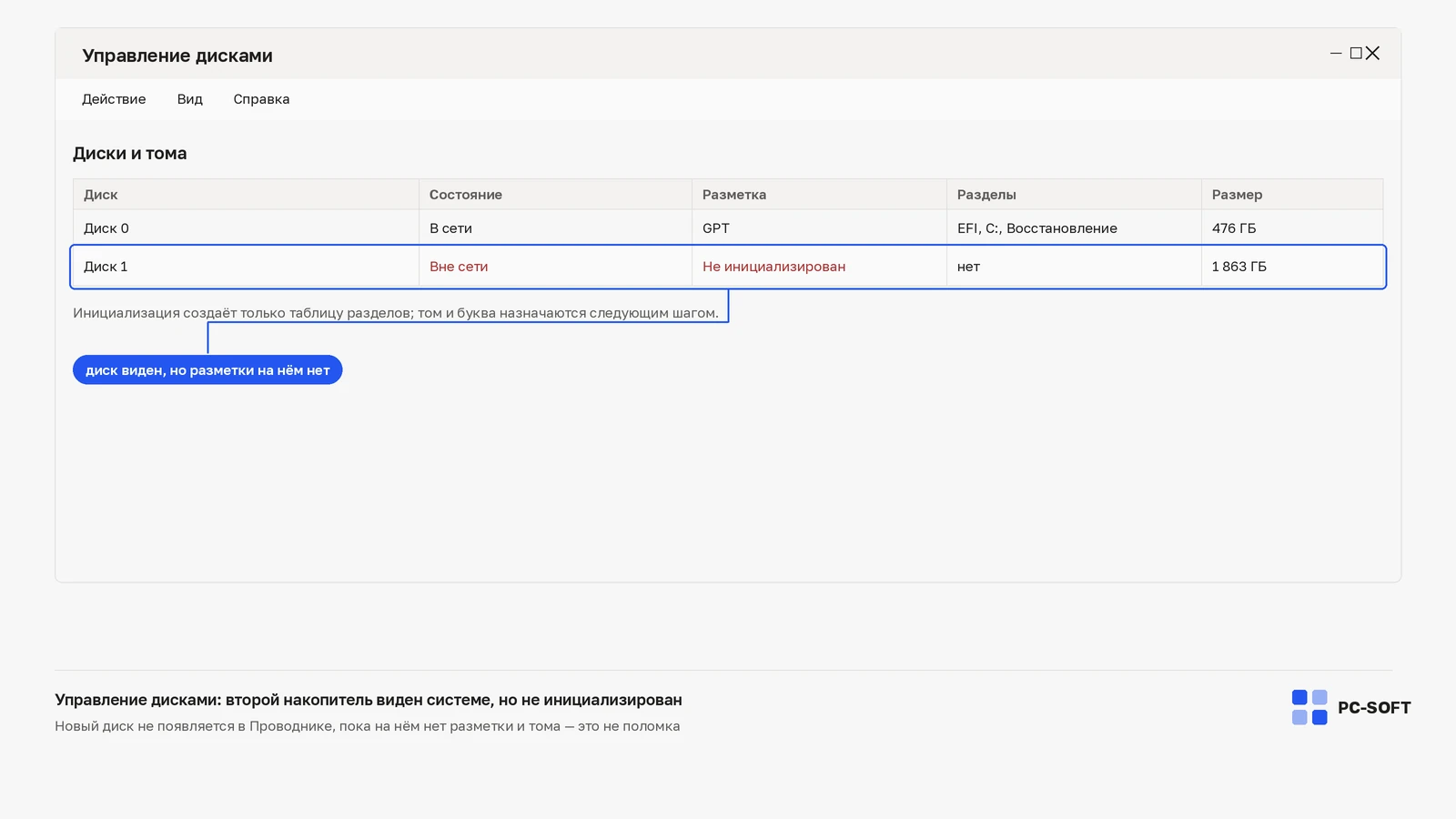
| Новый пустой диск отмечен как Not initialized или Unallocated | Проверьте номер и объём, затем подготовьте именно новый носитель. |
| Старый диск показывает RAW или Unallocated | Остановитесь: форматирование и создание тома могут уничтожить возможность вернуть данные. |
| Строки нужного диска нет совсем | Переходите к повторному поиску оборудования и проверке Device Manager. |
Не ориентируйтесь только на номер «Диск 0» или «Диск 1». Перед любым изменением сверяйте объём и, когда он доступен, модель накопителя: после установки Windows порядок устройств может отличаться от ожидаемого.
Буква назначается только готовому тому
Если раздел отображается как исправный и содержит ожидаемые данные, но буквы у него нет, откройте контекстное меню тома и выберите «Изменить букву диска или путь к диску». Нажмите «Добавить», выберите свободную букву и подтвердите изменение.
Не меняйте букву системного раздела или тома, на котором установлены приложения: Microsoft предупреждает, что после такого изменения программы могут перестать находить свои файлы. Если действие с буквой недоступно, не обходите ограничение случайными командами. Том может быть не готов, не инициализирован, недоступен или относиться к служебным разделам EFI и Recovery.
Offline и новый неразмеченный диск — разные состояния
Статус Offline означает, что Windows обнаружила накопитель, но не предоставляет к нему обычный доступ. Щёлкните по имени диска слева и выберите «В сети» или Online. Только после этого смотрите, есть ли на нём существующие разделы и буквы.
Инициализация нужна не каждому Offline-диску, а новому носителю без данных. Если диск действительно новый и пустой, проверьте его номер и объём, выберите «Инициализировать диск», затем создайте простой том в нераспределённой области, назначьте букву и задайте файловую систему.

Windows 11 Pro Retail

Windows 11 Home
RAW и Unallocated нельзя исправлять форматированием наугад
Состояние RAW означает, что Windows не распознала готовую файловую систему. Unallocated показывает пространство, которое сейчас не относится к доступному тому. Оба состояния позволяют создать новую структуру, но это не делает такую операцию безопасной для старого диска.
- Если накопитель новый и пустой, создайте том по инструкции управления дисками.
- Если на нём были файлы, не форматируйте RAW-раздел и не создавайте новый том в Unallocated.
- Не назначайте буквы разделам EFI System Partition и Recovery Partition — они нужны для загрузки и восстановления Windows.
Задача этой ветки — не заставить диск немедленно появиться в проводнике, а не уничтожить данные до выяснения причины изменения разметки или файловой системы.
Когда управления дисками не видит накопитель
Если нужного диска нет даже в списке управления дисками, назначение буквы и создание тома пока невозможны: Windows ещё не показала объект, к которому можно применить эти действия. В меню «Действие» выполните повторное сканирование дисков и проверьте, появилась ли строка накопителя.
- Откройте диспетчер устройств и посмотрите, нет ли у диска или контроллера значка ошибки.
- Для внешнего накопителя подключите его напрямую к другому порту компьютера, без USB-концентратора, и проверьте кабель.
- Перед проверкой кабеля внутреннего SSD или HDD полностью выключите компьютер и следуйте руководству производителя устройства.
- Если диск не определяется и на другом компьютере либо выдаёт аппаратную ошибку, не продолжайте операции с разметкой; обратитесь к производителю или в сервис по восстановлению данных.
Для обращения в поддержку сохраните модель накопителя, его заявленный объём, способ подключения и статус из диспетчера устройств. Эти данные отделяют проблему обнаружения оборудования от ситуации, когда диск уже виден Windows и ему не хватает только буквы или готового тома.
Частые вопросы
Можно ли ориентироваться на номер «Диск 1», чтобы не перепутать накопители?
Нет: после установки Windows порядок устройств может отличаться от ожидаемого, и номер ничего не гарантирует. Перед любым изменением сверяйте объём и, если он показан, модель накопителя — ошибка в номере стоит данных на чужом диске.
Диск в статусе Offline — его нужно инициализировать?
Нет. Offline значит, что Windows накопитель уже обнаружила, но не даёт к нему обычный доступ: переведите его в состояние Online и только потом смотрите разделы. Инициализация предназначена новому пустому носителю и стирает данные используемого диска.
Раздел стал RAW. Форматирование вернёт диск в проводник?
Вернёт — но вместе с потерей файлов. RAW означает, что Windows не распознала готовую файловую систему, а не что она отсутствует, поэтому для старого диска сначала решают задачу восстановления данных, а не разметки.
Стоит ли назначить букву разделам EFI и Recovery, чтобы посмотреть их содержимое?
Нет, эти разделы нужны для загрузки и восстановления Windows. К пропавшему второму диску они отношения не имеют, а их появление в проводнике только повышает риск случайных изменений.
Строки диска нет даже после повторного сканирования — что проверять?
Пока объекта нет в списке, назначить букву или создать том невозможно. Смотрите диспетчер устройств на значок ошибки у диска или контроллера, проверьте кабель и порт; если накопитель не определяется и на другом компьютере, операции с разметкой прекращают.
Купить ключ Windows
Для Windows важно выбрать ключ под установленную версию и редакцию: Windows 11 или Windows 10, Pro, Home или другой вариант, который указан в системе.
Windows 10 Home
Ключ и инструкция по активации приходят на email после оплаты.
Похожие статьи


