Установщик Windows не видит диск: где искать причину
Содержание статьи
Если установщик Windows не видит диск, сначала определите место сбоя. Не загружается флешка, накопитель отсутствует в интерфейсе прошивки, диск не показан на экране Windows Setup или видимый раздел не подходит для установки — это разные ситуации. Одновременная смена BIOS-настроек, драйвера и разметки только запутает диагностику.
До любых операций с разделами сделайте резервную копию. Microsoft предупреждает, что удаление разделов и переформатирование диска стирают данные.
Уточните, какой элемент пропал
- Флешки нет в разовом меню загрузки — проверяйте USB-носитель и режим его записи.
- Внутреннего диска нет в прошивке — Windows Setup ещё не участвует в проблеме.
- Прошивка видит диск, а установщик нет — нужен разбор драйвера накопителя.
- Раздел отображается, но Windows запрещает установку — зафиксируйте точное сообщение о разметке.
Сфотографируйте экран или перепишите сообщение полностью. Формулировка «не видит диск» недостаточна, чтобы безопасно выбрать следующий шаг.
Проверьте накопитель в интерфейсе прошивки
Откройте сведения о подключённых устройствах по руководству производителя. Названия меню отличаются, поэтому универсального пути через BIOS или UEFI нет. Если внутренний накопитель не указан там, не удаляйте разделы и не ищите его драйвер внутри Windows Setup.
Проверьте документацию к компьютеру и физическое подключение в сервисном порядке, допустимом для этой модели. На гарантийном устройстве самостоятельное вскрытие может быть неподходящим шагом. Цель этого этапа одна: получить подтверждение, что прошивка обнаруживает накопитель.
Недостающий драйвер возьмите у производителя устройства
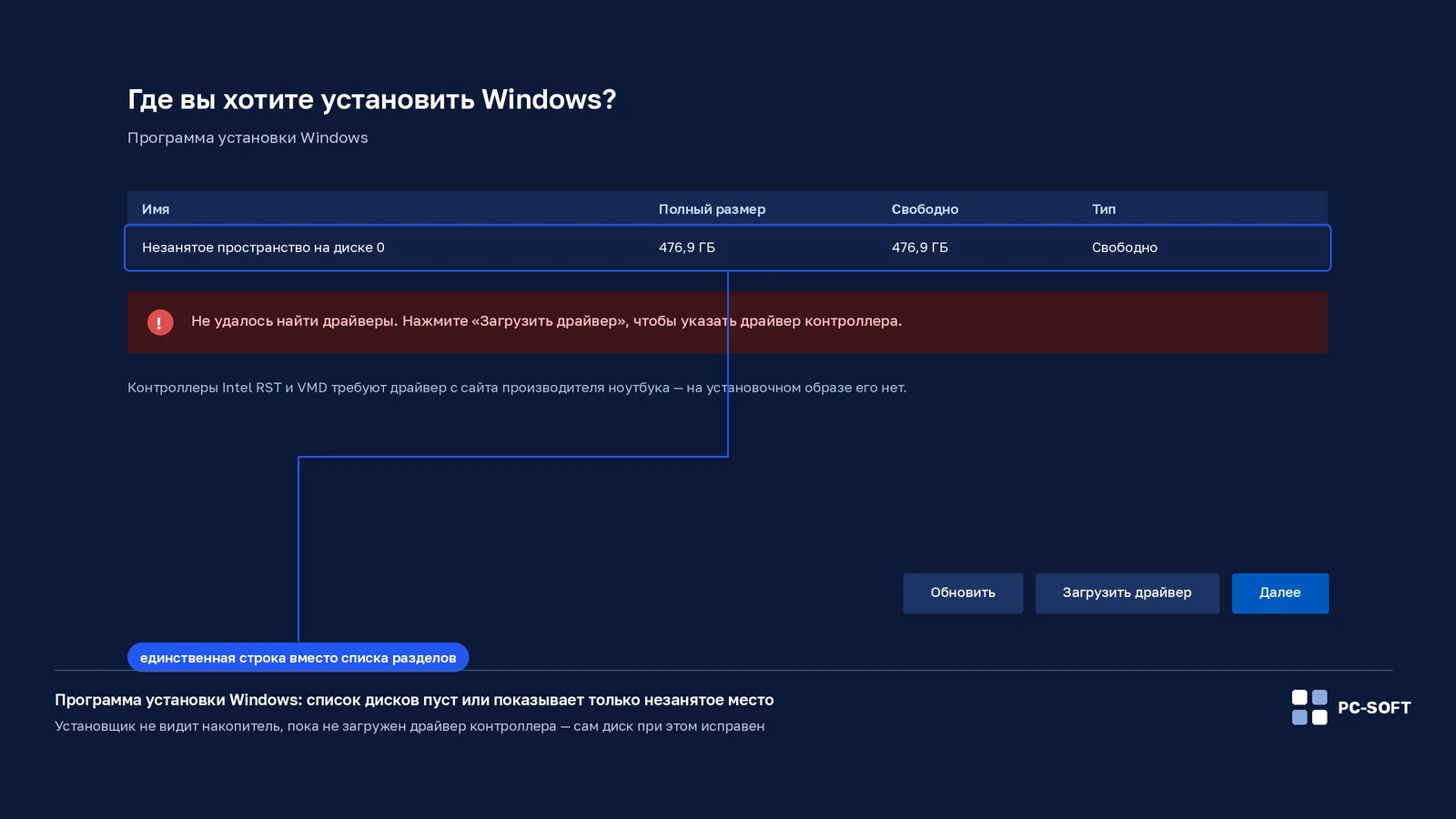
Microsoft указывает: Windows Setup может не найти целевой диск, если в установочном образе отсутствует необходимый драйвер накопителя. На экране выбора диска такой пакет можно загрузить вручную с отдельного носителя.
Скачивайте драйвер для точной модели компьютера или контроллера с сайта производителя. Не выбирайте пакет только по словам RAID, VMD или AHCI из чужой инструкции: фактическая конфигурация должна быть подтверждена документацией устройства. Если драйвер поставляется архивом или установщиком, следуйте инструкции производителя по подготовке файлов для Windows Setup.
Если прошивка видит SSD, но именно установщик Windows 11 не показывает накопитель, перейдите к отдельной проверке драйвера контроллера для Windows 11. Там RST/VMD рассматривается только для моделей, где это подтверждено производителем.
Ошибка раздела не равна отсутствию диска
Когда диск и разделы видны, но Windows сообщает, что установка на выбранный диск невозможна, проблема уже не в обнаружении устройства. Один из проверяемых вариантов — несоответствие режима, в котором загружена флешка, и стиля GPT или MBR на целевом диске.
Сначала запишите точный текст ошибки и текущий режим загрузки. Не переключайтесь между UEFI и Legacy BIOS наугад. Microsoft рекомендует UEFI для совместимых компьютеров, но существующая система и требования устройства должны быть учтены до преобразования разметки.

Windows 11 Pro Retail

Windows 11 Home
Не стирайте GPT или MBR до резервной копии
Удаление всех разделов позволяет установщику заново подготовить диск, но одновременно уничтожает файлы и раздел восстановления. Этот путь допустим только для осознанной чистой установки после проверки резервной копии и правильного выбора накопителя.
Если данные нужно сохранить, остановитесь. Не запускайте команды очистки из случайной статьи и не преобразуйте диск, пока не выбран подтверждённый способ миграции. Ошибка в номере накопителя необратимо затронет не тот диск.
Флешка должна соответствовать режиму запуска
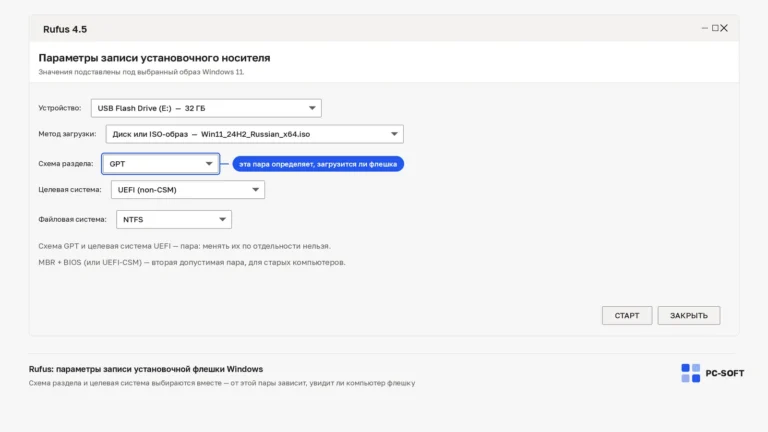
Если установочный USB не появляется до запуска Windows Setup, вернитесь к Rufus. Поля Partition scheme и Target system определяют, сможет ли носитель загружаться в BIOS или UEFI. Проверьте их по руководству к целевому компьютеру и создайте флешку заново только после сохранения файлов с неё.
Подключите носитель к другому USB-порту и снова откройте разовое меню загрузки. Не меняйте разметку внутреннего диска: она не заставит прошивку увидеть неправильно подготовленную флешку.
Зафиксируйте результат каждой проверки
- Подтвердите, видит ли прошивка внутренний накопитель.
- Подтвердите, запускается ли установочная флешка в выбранном режиме.
- Если Windows Setup не показывает диск, подготовьте официальный драйвер производителя.
- Если диск виден, сохраните точный текст ошибки раздела.
- До удаления или преобразования проверьте резервную копию на другом устройстве.
Меняйте по одному условию и снова смотрите на тот же экран. Так можно отделить проблему носителя от драйвера и разметки, не подвергая данные лишнему риску.
Если пропал именно установочный USB, а не внутренний SSD или HDD, заново сверьте параметры по инструкции записи флешки Windows в Rufus. После каждого изменения снова открывайте разовое меню загрузки и не трогайте разметку внутреннего диска.
Частые вопросы
Диска нет в самой прошивке — поможет ли загрузка драйвера в Windows Setup?
Нет. Если накопитель не указан в интерфейсе прошивки, установщик в проблеме ещё не участвует: разделы трогать и драйвер внутри Windows Setup искать бессмысленно. Задача этого этапа одна — подтвердить, что прошивка вообще обнаруживает диск.
Где брать драйвер накопителя для экрана выбора диска?
Только у производителя компьютера или контроллера и строго для вашей модели. Выбирать пакет по словам RAID, VMD или AHCI из чужой инструкции нельзя — фактическую конфигурацию подтверждает документация устройства.
Диск виден, но установка на него запрещена — это тот же случай «не видит диск»?
Нет, устройство уже обнаружено, поэтому драйвер здесь ни при чём. Один из проверяемых вариантов — несовпадение режима, в котором загружена флешка, со стилем GPT или MBR на целевом диске; сначала фиксируют точный текст ошибки и текущий режим загрузки.
Если удалить все разделы, установщик увидит диск?
Диск он подготовит заново, но вместе с файлами исчезнет и раздел восстановления, а ошибка в номере накопителя затронет не тот диск. Такой шаг оправдан только для осознанной чистой установки с проверенной резервной копией на другом устройстве.
Флешка не появляется в меню загрузки — может, дело в разметке внутреннего диска?
Нет: разметка внутреннего диска не заставит прошивку увидеть неправильно подготовленный носитель. Подключите флешку к другому USB-порту и заново сверьте Partition scheme и Target system по руководству к целевому компьютеру.
Купить ключ Windows
Для Windows важно выбрать ключ под установленную версию и редакцию: Windows 11 или Windows 10, Pro, Home или другой вариант, который указан в системе.
Windows 10 Home
Ключ и инструкция по активации приходят на email после оплаты.
Похожие статьи