PC PC-SOFT Лицензии, активация и цифровая выдача GetCID
Главная Блог Ошибки Windows Ошибка 0x80300001 при выборе раздела Windows: драйвер, диск и режим загрузки
Статья

Ошибка 0x80300001 при выборе раздела Windows: драйвер, диск и режим загрузки

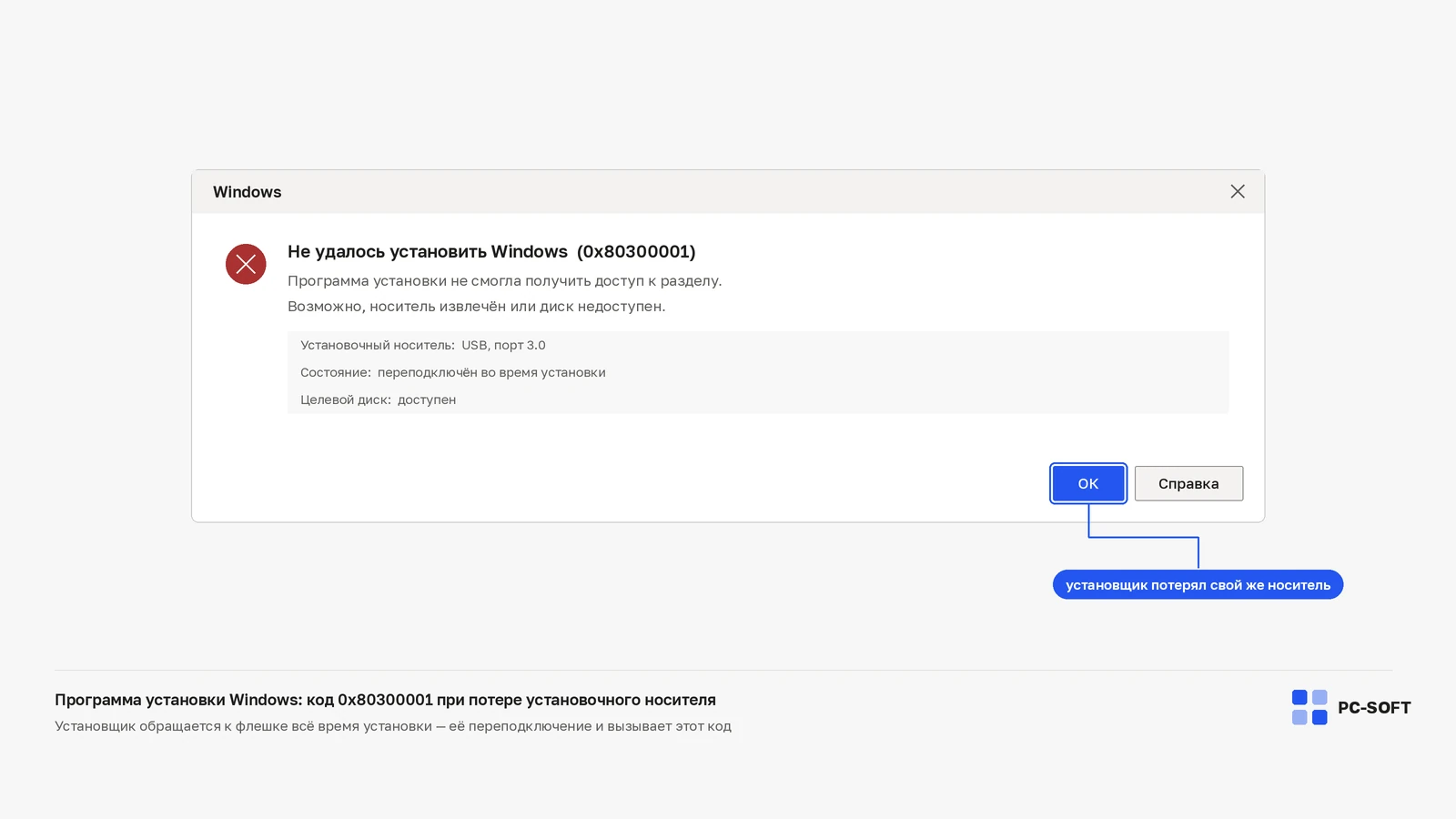
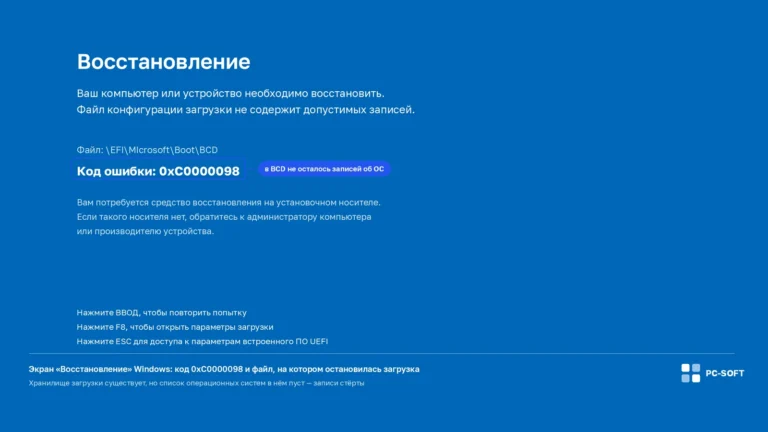
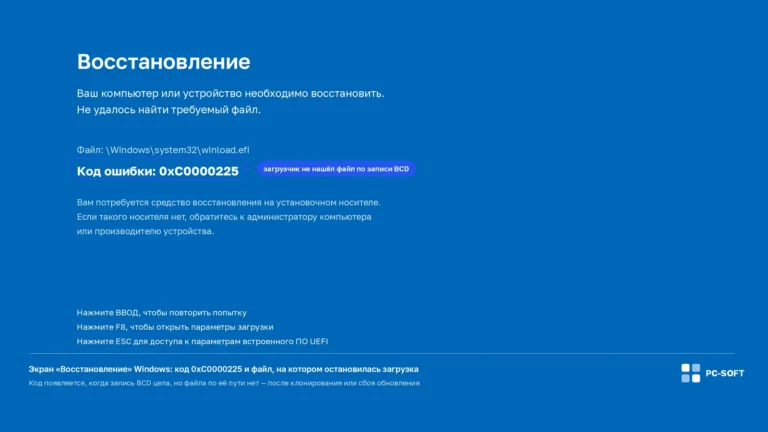
Ошибка 0x80300001 при выборе раздела Windows: драйвер, диск и режим загрузки: иллюстрация диагностики PC-SOFT

Разбираем ситуацию «ошибка 0x80300001 установка windows» без резких действий: сначала отделяем системный сбой от драйвера, носителя, сети, прав доступа и лицензии. Такой порядок помогает не переустанавливать Windows там, где достаточно восстановить один компонент.

Коротко: если возникла ситуация «Ошибка 0x80300001 при выборе раздела Windows: драйвер, диск и режим загрузки», не начинайте с переустановки. Сначала проверьте версию продукта, недавние изменения, статус лицензии и то, на каком шаге появляется сбой.

  • Зафиксируйте точный текст ошибки или симптом.
  • Проверьте редакцию, аккаунт и совместимость версии.
  • Сделайте один безопасный шаг и только потом переходите к следующему.

Кому подойдет эта инструкция

Материал рассчитан на обычный рабочий компьютер или домашний ноутбук, где Windows уже установлена либо устанавливается с флешки, но один из этапов ломается. В статье нет советов про серые активаторы, подмену системных файлов и случайные сборки. Мы идем от простых проверок к более глубоким, чтобы не потерять данные и не ухудшить состояние системы.

  • ошибка появилась после обновления, переустановки, замены диска или драйвера;
  • Windows открывается, но отдельная функция не работает стабильно;
  • установщик не проходит нужный шаг или не видит оборудование;
  • активация или лицензия вызывает сомнения, но причина пока не подтверждена;
  • нужно понять, когда чинить систему, а когда лучше проверить редакцию Windows и ключ.

Коротко: логика диагностики

Главная ошибка в таких ситуациях — сразу менять ключ, удалять обновления пачкой или запускать десяток команд подряд. Windows часто показывает один и тот же симптом при разных причинах. Например, проблема может быть в драйвере, локальном профиле, поврежденном кэше, политике безопасности, сети или неподходящем установочном носителе.

Поэтому удобнее идти по слоям. Сначала фиксируем, где именно возникает сбой. Затем проверяем безопасные вещи: дату и время, свободное место, состояние сети, права пользователя, подключенные устройства, журнал ошибок. Только после этого есть смысл восстанавливать компоненты, менять драйвер или готовить новую установочную флешку.

Как понять, что причина не в ключе

Если Windows уже активирована или ошибка появляется до ввода ключа, покупать новый ключ рано. В таких случаях чаще виноваты компоненты системы, драйвер, поврежденный образ или настройки оборудования. Лицензия становится вероятной причиной, когда сообщение прямо связано с активацией, редакцией Home/Pro, цифровой лицензией или заменой оборудования.

  • если сбой возникает на этапе копирования файлов, чаще проверяют ISO, флешку, USB-порт, диск и режим загрузки;
  • если не работает устройство, сначала смотрят драйвер, службу, разрешения приложения и параметры питания;
  • если не открывается системный раздел или папка, проверяют права, владельца и политику безопасности;
  • если проблема связана с Microsoft Store, Windows Update или входом, важны сеть, дата, учетная запись и фоновые службы;
  • если ошибка появляется в окне активации, нужно сверить редакцию Windows с купленным ключом.

Шаг 1. Зафиксируйте точный симптом

Запишите текст ошибки, код, момент появления и последнее действие перед сбоем. Это звучит скучно, но экономит много времени. «Не работает Windows» и «Windows показывает код после выбора раздела» — разные задачи. Чем точнее описание, тем меньше риск применить неправильное решение.

  1. Сделайте скриншот сообщения или перепишите код полностью, включая нули и буквы.
  2. Отметьте, появляется ли ошибка в текущей системе, в установщике, после входа или до загрузки рабочего стола.
  3. Проверьте, повторяется ли сбой после обычной перезагрузки.
  4. Если подключены внешние диски, флешки, принтеры или док-станции, временно оставьте только нужное.
  5. Не удаляйте старый профиль и не форматируйте диск, пока не понятно, где лежат данные.

Шаг 2. Проверьте базовые условия

Большая часть бытовых проблем Windows решается не сложной командой, а устранением простого ограничения. Нехватка места, неверное время, сломанный кэш обновлений, слабое питание USB-диска или старый драйвер могут выглядеть как серьезная системная ошибка.

  • оставьте на системном диске запас свободного места, особенно перед обновлением или восстановлением;
  • проверьте дату, время и часовой пояс, потому что сертификаты и вход Microsoft к этому чувствительны;
  • подключите ноутбук к питанию, если идет обновление, установка или восстановление;
  • попробуйте другой USB-порт для флешки или внешнего диска;
  • если есть VPN, прокси или фильтрующий антивирус, временно отключите их только на время проверки.

Шаг 3. Отделите профиль пользователя от системы

Если ошибка проявляется только в одном профиле, Windows в целом может быть исправна. Это особенно часто бывает с панелью задач, Проводником, приложениями Microsoft Store, параметрами дисплея и сетевыми учетными данными. Быстрая проверка — создать временного локального пользователя и повторить действие там.

Если во временном профиле все работает, не спешите переносить весь старый профиль целиком. Лучше скопировать документы, рабочие файлы и настройки программ, а не тащить поврежденный кэш. Если проблема повторяется и в новом профиле, уже проверяют службы, драйверы и компоненты Windows.

Шаг 4. Проверьте драйверы и службы

Для устройств и сетевых сценариев важны две вещи: драйвер и связанная служба Windows. Обновление драйвера не всегда лучшее решение. Иногда помогает откат на стабильную версию, особенно если сбой появился сразу после обновления Windows или пакета производителя.

  • в Диспетчере устройств посмотрите, нет ли желтых значков и неизвестных устройств;
  • если проблема с сетью, проверьте профиль сети, обнаружение и службы общего доступа;
  • если проблема с камерой, микрофоном, Bluetooth или звуком, проверьте разрешения приложений;
  • если сбой связан с установкой MSI, проверьте службу Windows Installer и временные папки;
  • если Windows Update зависает, не очищайте все подряд, пока не убедились, что службы обновлений запускаются.

Шаг 5. Когда нужны системные проверки

Команды восстановления полезны, но их стоит запускать осознанно. Они помогают при поврежденных компонентах, сбитых системных файлах и ошибках после неудачного обновления. Перед ними лучше закрыть программы, сохранить файлы и убедиться, что диск не показывает аппаратных ошибок.

Обычно сначала проверяют целостность системных файлов, затем хранилище компонентов, а уже потом повторяют проблемное действие. Если ошибка связана с диском, копированием или установочной флешкой, одних системных команд может быть мало: придется проверить носитель, кабель, USB-порт или состояние SSD/HDD.

Когда стоит думать о переустановке

Переустановка — не первый шаг. Она оправдана, если система не загружается, восстановление не помогает, компоненты серьезно повреждены, а важные данные уже сохранены. Но если проблема точечная, например не работает камера, сетевой доступ или конкретное обновление, полная переустановка часто только тратит время.

Перед чистой установкой убедитесь, что у вас есть подходящий дистрибутив, резервная копия файлов и понимание редакции Windows. Ключ для Windows 11 Pro не должен вводиться в установленную Home без перехода редакции, а цифровая лицензия после замены оборудования может потребовать входа в правильную учетную запись Microsoft.

Как не ошибиться с лицензией

Лицензия важна, когда проблема касается активации, смены редакции, переустановки или переноса системы на другое железо. В остальных случаях ключ обычно не чинит драйверы, сеть, Проводник, USB или Windows Update. Если у вас уже куплен ключ, сначала проверьте редакцию Windows: Home, Pro, Enterprise или другая редакция должны совпадать с назначением ключа.

Если ключ еще не куплен, не выбирайте его по названию ошибки. Сначала определите, какая редакция Windows установлена или нужна после установки. Для домашнего компьютера часто достаточно Home, для рабочих сценариев с доменом, BitLocker и удаленным рабочим столом чаще нужна Pro. Это не универсальное правило, но хороший первый фильтр.

Что точно не стоит делать

  • не скачивайте случайные сборки Windows ради исправления одной ошибки;
  • не запускайте активаторы и патчи системных файлов;
  • не форматируйте диск, если не проверили, где лежат документы;
  • не меняйте сразу несколько настроек BIOS/UEFI, иначе будет трудно понять, что помогло или сломало загрузку;
  • не покупайте новый ключ, пока не понятно, что сообщение действительно связано с лицензией.

Практичный порядок действий

Купить лицензионный ключ Windows Для Windows важно выбрать ключ под установленную версию и редакцию: Windows 11 или Windows 10, Pro, Home или другой вариант, который указан в системе.
  1. Зафиксируйте код ошибки и момент появления.
  2. Проверьте питание, место на диске, дату, сеть и внешние устройства.
  3. Повторите действие в чистой загрузке или временном профиле, если это применимо.
  4. Проверьте драйверы, службы и разрешения приложения.
  5. Запустите восстановление компонентов только после базовых проверок.
  6. Если ошибка связана с активацией, сверьте редакцию Windows и тип ключа.
  7. Если готовите переустановку, сначала сохраните данные и подготовьте правильный образ.

Где здесь место покупке Windows

Покупка ключа помогает, когда система установлена в нужной редакции, но не активирована, либо когда вы заранее готовите чистую установку и хотите использовать легальную лицензию. Она не должна быть заменой диагностике. Хороший сценарий такой: сначала понять техническую причину, затем сверить редакцию, и только потом выбирать Windows Home или Pro под задачу.

Если сомневаетесь между редакциями, ориентируйтесь на функции. Home подходит для обычного домашнего использования. Pro имеет смысл, когда нужны BitLocker, удаленный рабочий стол, доменные сценарии и более гибкое администрирование. Так ключ будет куплен под реальную задачу, а не под тревожное сообщение на экране.

Что записать перед обращением в поддержку

Если после базовых проверок проблема остается, подготовьте короткое описание. Хорошая заявка в поддержку не должна быть длинной: достаточно кода ошибки, версии Windows, редакции, момента появления сбоя и списка уже выполненных действий. Так специалисту не придется заново проходить очевидные шаги, а вы не получите общий совет вместо точного маршрута.

  • редакция и версия Windows: например Windows 10 Pro или Windows 11 Home;
  • когда появился сбой: после обновления, чистой установки, замены диска, установки драйвера или ввода ключа;
  • полный текст ошибки и код, если он есть;
  • что уже проверяли: другой USB-порт, другой профиль, службы, драйверы, свободное место;
  • связана ли проблема с активацией или она появляется в обычной работе системы.

Такое описание также помогает самому не ходить по кругу. Если вы видите, что ошибка относится к диску или сети, нет смысла снова менять ключ. Если ошибка появляется только в окне активации и прямо говорит о редакции, наоборот, не надо переустанавливать драйверы. Задача диагностики — сузить область, а не попробовать все подряд.

Как проверить результат

После каждого исправления проверяйте ровно тот сценарий, который ломался. Если проблема была при копировании файла, скопируйте такой же объем данных на тот же носитель. Если не открывался общий доступ, зайдите в ту же сетевую папку с тем же пользователем. Если ошибка возникала в установщике, повторите установку до того же шага и убедитесь, что код не вернулся.

Не стоит считать систему исправленной только потому, что исчезло одно окно. Проверьте перезагрузку, повторный вход, запуск нужного приложения и состояние активации. Windows иногда временно скрывает симптом после сброса кэша, но возвращает его, если первопричина осталась: слабый диск, конфликтный драйвер, неправильный профиль сети или неподходящая редакция.

Короткие ответы

Можно ли исправить это без переустановки Windows?

Часто да. Если Windows загружается, а проблема относится к драйверу, сети, профилю, обновлению или службе, переустановка обычно не нужна.

Нужно ли сразу покупать новый ключ?

Нет. Новый ключ имеет смысл только после проверки редакции и подтверждения, что ошибка действительно связана с активацией или неподходящей лицензией.

Опасно ли запускать команды восстановления?

Сами по себе стандартные проверки не опасны, но их лучше запускать после сохранения важных файлов и понимания, что диск работает нормально.

Почему одна и та же ошибка возвращается?

Обычно остается первопричина: плохой носитель, драйвер, политика, поврежденный профиль, сбойный диск или неподходящая редакция Windows.

Для запроса «ошибка 0x80300001 установка windows» важна спокойная последовательность: понять место сбоя, убрать простые ограничения, проверить профиль, службы и драйверы, а уже потом трогать восстановление или лицензию. Так выше шанс вернуть Windows в рабочее состояние без лишней переустановки и без покупки неподходящего ключа.

Частые ошибки

  • Сразу удалять программу или систему, не проверив более простые причины.
  • Использовать инструкцию для другой версии, редакции или типа лицензии.
  • Повторять один и тот же шаг несколько раз вместо проверки результата.
  • Игнорировать связь между аккаунтом, ключом, установщиком и текущей конфигурацией.

Что делать, если не получилось

Если базовые действия не помогли, остановитесь и соберите исходные данные: версию продукта, редакцию, текст ошибки, момент появления сбоя и последние изменения на компьютере. Так проще понять, нужен ли другой дистрибутив, другой ключ, восстановление установки или обращение в поддержку.

  • Сделайте скриншот сообщения или окна активации.
  • Проверьте, совпадает ли версия продукта с тем, что вы пытаетесь активировать или установить.
  • Не вводите разные ключи подряд без понимания причины ошибки.

Что открыть дальше

Для смежного выбора откройте раздел Microsoft Windows и сравните его с текущей задачей. Если нужен установочный файл или соседняя инструкция, используйте категорию Windows 11 и категорию Windows 10.

После проверки версии и сценария переходите к практическому шагу: дистрибутив Windows 11 Pro. Дополнительно поможет инструкцию по установке Windows 11.

Если после проверки нужен рабочий доступ или лицензия, откройте ключ Windows 11 Pro.

FAQ

С чего начать проверку по этой теме?

Начните с самого безопасного: уточните версию продукта, момент появления сбоя и последние изменения на устройстве. После этого переходите к действиям, которые подходят именно вашему сценарию.

Нужно ли сразу переустанавливать программу или Windows?

Нет. Переустановка нужна не всегда. Часто достаточно проверить редакцию, лицензию, аккаунт, установочный файл или состояние служб, связанных с продуктом.

Почему один и тот же совет помогает не всем?

Причина может быть разной: несовместимая версия, другой тип лицензии, сбой установки, ограничение аккаунта или проблема в системе. Поэтому важно сначала определить сценарий.

Когда стоит обращаться в поддержку?

Обращайтесь в поддержку, если вы уже проверили версию, ключ или аккаунт, но ошибка повторяется. Подготовьте скриншот, название продукта и описание шага, на котором возникает проблема.

Что важно по теме статьи Разверните блок, чтобы быстро понять, кому пригодится инструкция и что делать дальше.

Как использовать эту инструкцию и какой следующий шаг выбрать

Пошагово разбираем ошибка 0x80300001 установка windows: что проверить в Windows, когда виноваты драйверы или службы и когда стоит смотреть редакцию и ключ.

Какую задачу решает эта инструкция

Статья относится к темам Ошибки Windows и помогает решить практический вопрос без лишних отвлечений.

Это прикладной материал: пройти шаги, проверить результат и при необходимости сразу перейти к следующему действию.

Кому пригодится материал

Статья полезна тем, кто уже столкнулся с конкретной ошибкой, установкой, обновлением или активацией и хочет быстро дойти до результата без форумов и случайных советов.

Если после инструкции остаётся вопрос по версии продукта или покупке, рядом уже есть связанные товары и категории.

Что открыть дальше

После инструкции обычно нужен один следующий шаг: открыть подходящую категорию, выбрать нужную версию или сразу перейти к покупке.

Поэтому рядом собраны релевантные товары, категории и материалы по той же теме.

Если статья помогает перейти на другую версию

Материалы о переходе между версиями помогают спокойно разобраться в отличиях между Microsoft 365, Office 2021, Office 2019 и соседними редакциями перед покупкой.

После такой статьи важно сразу видеть релевантные карточки и категории, а не возвращаться к поиску заново.

Какие решения могут пригодиться после статьи

По теме статьи могут пригодиться такие решения: Ключ активации Windows 11 Pro, Ключ активации Windows 11 Home ( Домашняя версия ), онлайн x32/x64 ,бессрочная лицензия, русский язык, для ПК и Ключ активции Виндовс 10 домашняя - Windows 10 Home, Retail электронная лицензия для одного ПК, Бессрочная, Русский язык.

Это помогает сначала закрыть вопрос по инструкции, а затем выбрать нужный товар без повторного поиска.

Куда перейти после решения вопроса

После хорошей инструкции должен быть понятен следующий шаг: перейти в подходящую категорию, открыть нужную версию продукта или посмотреть следующую статью по теме.

Если дальше выбираете Windows

Инструкции по Windows чаще всего читают перед активацией, исправлением ошибки или проверкой совместимости. После этого обычно сравнивают Home и Pro, а также выбирают подходящую версию системы.

Если статья помогла разобраться с ошибкой или активацией, следующий шаг — перейти к подходящей карточке или категории и выбрать совместимый ключ без лишних промежуточных действий.