
Чёрный экран после входа в Windows: курсор подскажет ветку проверки
Содержание статьи
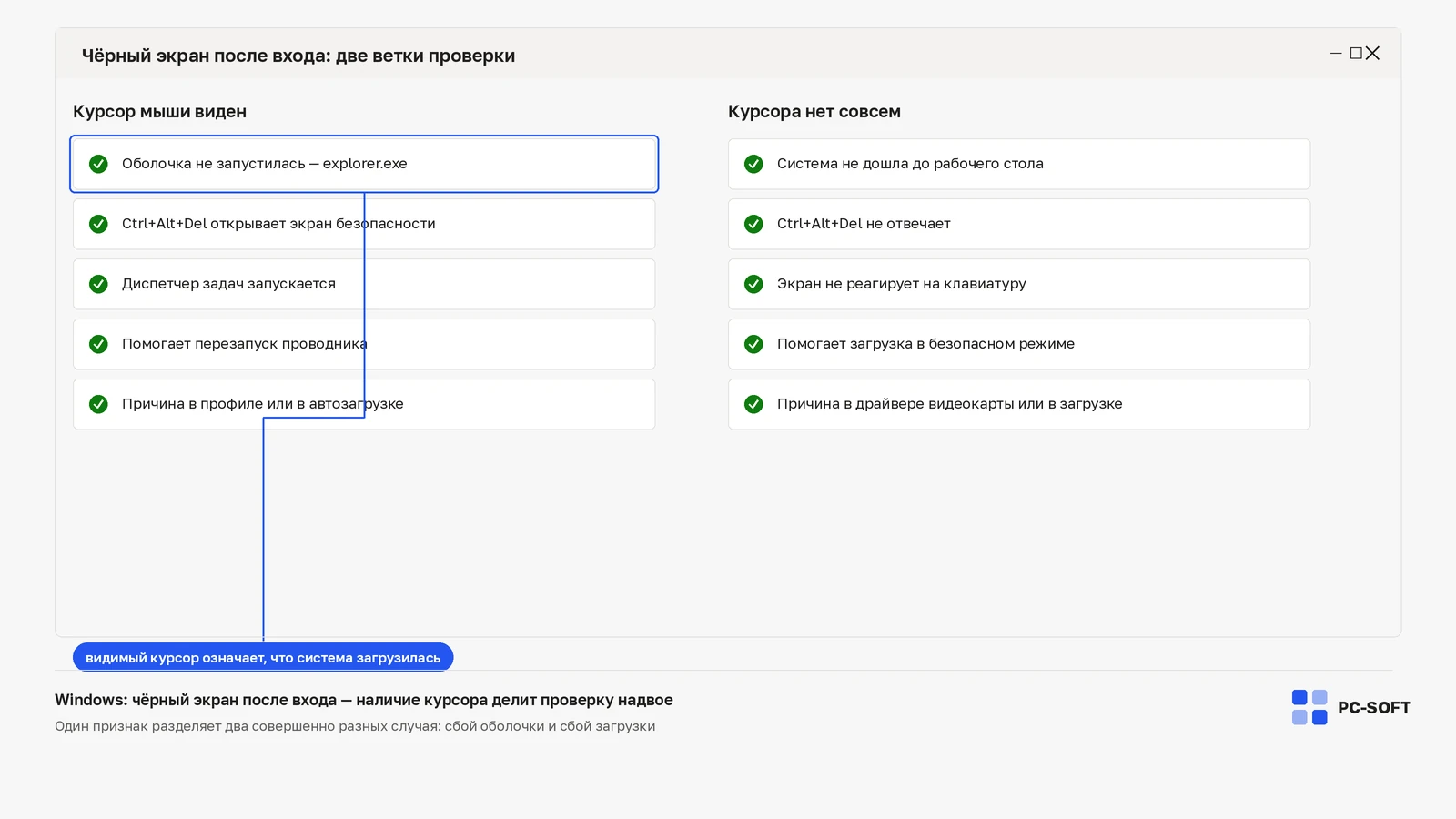
Чёрный экран после входа в Windows — это не то же самое, что монитор без сигнала или системная остановка с кодом. Если курсор двигается либо открывается экран Ctrl+Alt+Del, Windows уже загрузила часть сеанса. Тогда сначала проверяют Explorer и вывод изображения. Безопасный режим нужен позже, если рабочий стол не возвращается или проблема началась после обновления драйвера.
Курсор, экран безопасности и Caps Lock дают три разных сигнала
- Двигается ли указатель мыши.
- Появляется ли экран безопасности после Ctrl+Alt+Del.
- Слышны ли системные звуки и меняется ли индикатор Caps Lock.
Наличие курсора и реакции клавиатуры указывает на работающий сеанс с проблемой оболочки или изображения. Если монитор пишет «Нет сигнала», проверьте кабель, питание и выбранный вход. Если на экране есть стоп-код и компьютер перезапускается, используйте диагностику системных остановок, а не эту инструкцию.
Два обратимых теста вывода
- Нажмите Windows+Ctrl+Shift+B. Microsoft использует это сочетание для перезапуска графического драйвера; экран может мигнуть и подать звуковой сигнал.
- Нажмите Windows+P, затем ещё раз P и Enter, чтобы переключить режим вывода. Это полезно, если Windows отправила рабочий стол на отключённый монитор.
На ноутбуке отключите док-станцию и внешний дисплей, если проблема появилась после их подключения. Не устанавливайте новый драйвер, пока не поймёте, возвращает ли изображение простое переключение выхода.
Когда не запустился Explorer
- На экране безопасности выберите «Диспетчер задач».
- Найдите «Проводник Windows» и нажмите «Перезапустить».
- Если процесса нет, выберите запуск новой задачи.
- Введите
explorer.exeи подтвердите.
Появление панели задач и значков после этого шага означает, что видеовывод работал, а оболочка сеанса не запустилась штатно. Сохраните документы и выполните обычную перезагрузку, чтобы проверить, повторяется ли сбой.
Безопасный режим нужен не в каждом случае
С экрана входа удерживайте Shift и выберите «Питание → Перезагрузка». Затем откройте «Поиск и устранение неисправностей → Дополнительные параметры → Параметры загрузки → Перезагрузить» и выберите безопасный режим с сетью.
Для безопасного режима подготовьте пароль учётной записи. Microsoft предупреждает, что PIN и биометрия в этом режиме недоступны.

Windows 11 Pro Retail
950 ₽ 1 050 ₽
Windows 11 Home
499 ₽ 670 ₽
Если даже экран входа не виден, Microsoft описывает вход в среду восстановления через повторное прерывание запуска. Это аварийный путь: сначала исключите отключённый монитор и попробуйте обычную перезагрузку.
Связь с обновлением видеодрайвера
Откройте Диспетчер устройств и свойства видеоадаптера. Если чёрный экран появился сразу после обновления драйвера и кнопка отката доступна, верните предыдущую версию. Если драйвер давно не обновлялся, получите актуальный пакет с сайта производителя ноутбука или видеокарты.
- Меняйте только видеодрайвер, а не все драйверы компьютера одновременно.
- После установки или отката загрузитесь в обычном режиме.
- Если экран снова гаснет, запишите версию и дату пакета.
Удаление адаптера без заранее подготовленного драйвера не должно быть первым экспериментом. Для рабочего компьютера согласуйте этот шаг с администратором.
Один профиль или весь компьютер
Если другой пользователь входит и видит рабочий стол, дисплей и базовый драйвер уже работают. Тогда сравните автозагрузку и состояние исходного профиля. Сообщение о временном профиле — отдельный важный признак: не сохраняйте единственную копию файлов на таком рабочем столе, потому что изменения могут исчезнуть после выхода.
Не переносите весь профиль и не удаляйте старую учётную запись до резервной копии пользовательских папок. Сначала подтвердите повторяемость: исходный профиль даёт чёрный экран, а проверочный — нет.
Восстановление только после известного события
| Что произошло перед сбоем | Узкое действие |
|---|---|
| Обновился видеодрайвер | Откатить его в безопасном режиме |
| Подключили второй дисплей | Вернуть режим вывода и проверить кабель |
| Explorer запускается вручную | Проверить автозагрузку и системные обновления |
| Не входит только один пользователь | Сохранить данные и диагностировать профиль |
| Нет реакции даже в безопасном режиме | Перейти к среде восстановления или сервисной диагностике |
Сброс Windows с удалением приложений не нужен, пока не проверены обратимые ветки. Успешный результат — рабочий стол появляется после обычного входа два раза подряд, Explorer запускается сам, а выбранный видеодрайвер сохраняется после перезагрузки.
Частые вопросы
Курсор двигается, а рабочего стола нет — Windows уже сломана?
Нет, сеанс частично загрузился. С экрана Ctrl+Alt+Del откройте Диспетчер задач и перезапустите «Проводник Windows»: если появились панель задач и значки, изображение выводилось нормально, а не стартовала оболочка. Тот же принцип разделения применяют к сбоям Пуска и поиска.
Что делает сочетание Windows+Ctrl+Shift+B и не опасно ли оно?
Microsoft использует его для перезапуска графического драйвера: экран может мигнуть и подать звуковой сигнал. Действие обратимо и не закрывает программы, поэтому его пробуют раньше установки любых новых драйверов.
Почему в безопасном режиме не подойдёт привычный PIN?
Microsoft предупреждает, что PIN и биометрия в этом режиме недоступны — вход выполняется паролем учётной записи. Пароль нужно подготовить заранее, иначе перезагрузка в безопасный режим окажется бесполезной.
Чёрный экран только у одного пользователя — что это доказывает?
Что дисплей и базовый видеодрайвер уже работают, а разбирать нужно профиль: автозагрузку и состояние исходной учётной записи. Если система сообщает о временном профиле, единственную копию файлов на таком рабочем столе оставлять нельзя — изменения могут исчезнуть после выхода.
Можно ли сразу удалить видеоадаптер в Диспетчере устройств?
Это не должно быть первым экспериментом: без заранее скачанного драйвера компьютер рискует остаться совсем без изображения. Сначала пробуют откат уже установленного пакета, а на рабочей машине шаг согласуют с администратором.
Купить ключ Windows
Для Windows важно выбрать ключ под установленную версию и редакцию: Windows 11 или Windows 10, Pro, Home или другой вариант, который указан в системе.
Windows 10 Home
Ключ и инструкция по активации приходят на email после оплаты.
Похожие статьи


