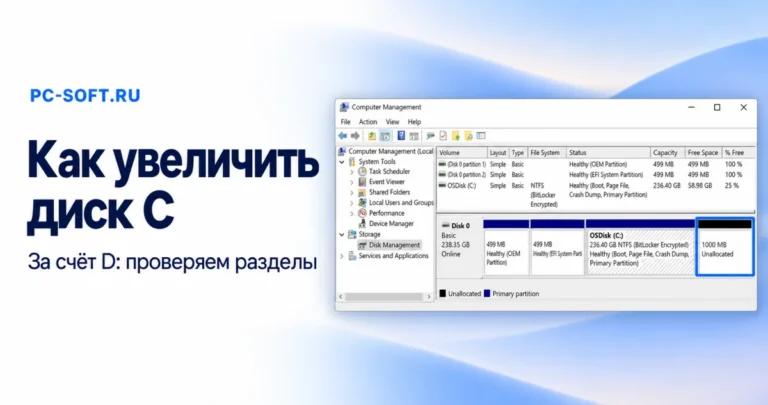
Windows 11 не открывается поиск после обновления: как быстро отделить сбой поиска от Пуска и Explorer
Содержание статьи
- Коротко: что важно знать
- Как понять, что сломался именно поиск, а не Пуск или Explorer
- Три сценария поломки: окно не открывается, поиск не ищет, Win+S молчит
- 1. Окно поиска не открывается
- 2. Поиск открывается, но результатов нет
- 3. Win+S не срабатывает
- Что проверить за 3 минуты до любых исправлений: служба, индекс, компоненты оболочки
- Перезапуск без риска: Explorer, SearchHost и связанные службы Windows
- Если виноват только один профиль: как отличить сбой учетной записи от системной ошибки
- Когда обновление действительно повредило поиск: восстановление пакетов и переиндексация без отката
- Как проверить результат и не пропустить скрытую проблему
- Частые ошибки
- Что делать, если не получилось
- Полезные страницы по теме
- Актуальная проверка и полезные ссылки
- Контроль результата
- Предметная проверка без лишней воды
После обновления Windows 11 поиск может ломаться по-разному: у одного пользователя не открывается само окно, у другого поиск запускается, но ничего не находит, у третьего не реагирует Win+S. Эти симптомы часто смешивают с проблемами Пуска или Explorer, хотя источник сбоя бывает разным. Если сначала отделить поиск от оболочки, можно быстро понять, что именно сломалось: профиль пользователя, индекс, службы Windows Search или последствия обновления.
Ниже разбор построен по практическому маршруту: сначала диагностика по симптомам, затем безопасные действия без отката системы. Такой порядок помогает не трогать лишнее и не лечить не тот компонент.
Коротко: что важно знать
По теме «Windows 11 не открывается поиск после обновления: как быстро отделить сбой поиска от Пуска и Explorer» важно идти от причины к действию. Сначала отделите сбой Windows 11 от вопроса лицензии: новый ключ нужен только при несовпадении редакции или канала активации.
- Проверьте выпуск Windows 11 и точный текст ошибки.
- Не меняйте образ системы, пока не исключены обновления, драйверы и службы.
- Если требуется переустановка, используйте проверенный дистрибутив, а не случайный ISO.
Как понять, что сломался именно поиск, а не Пуск или Explorer
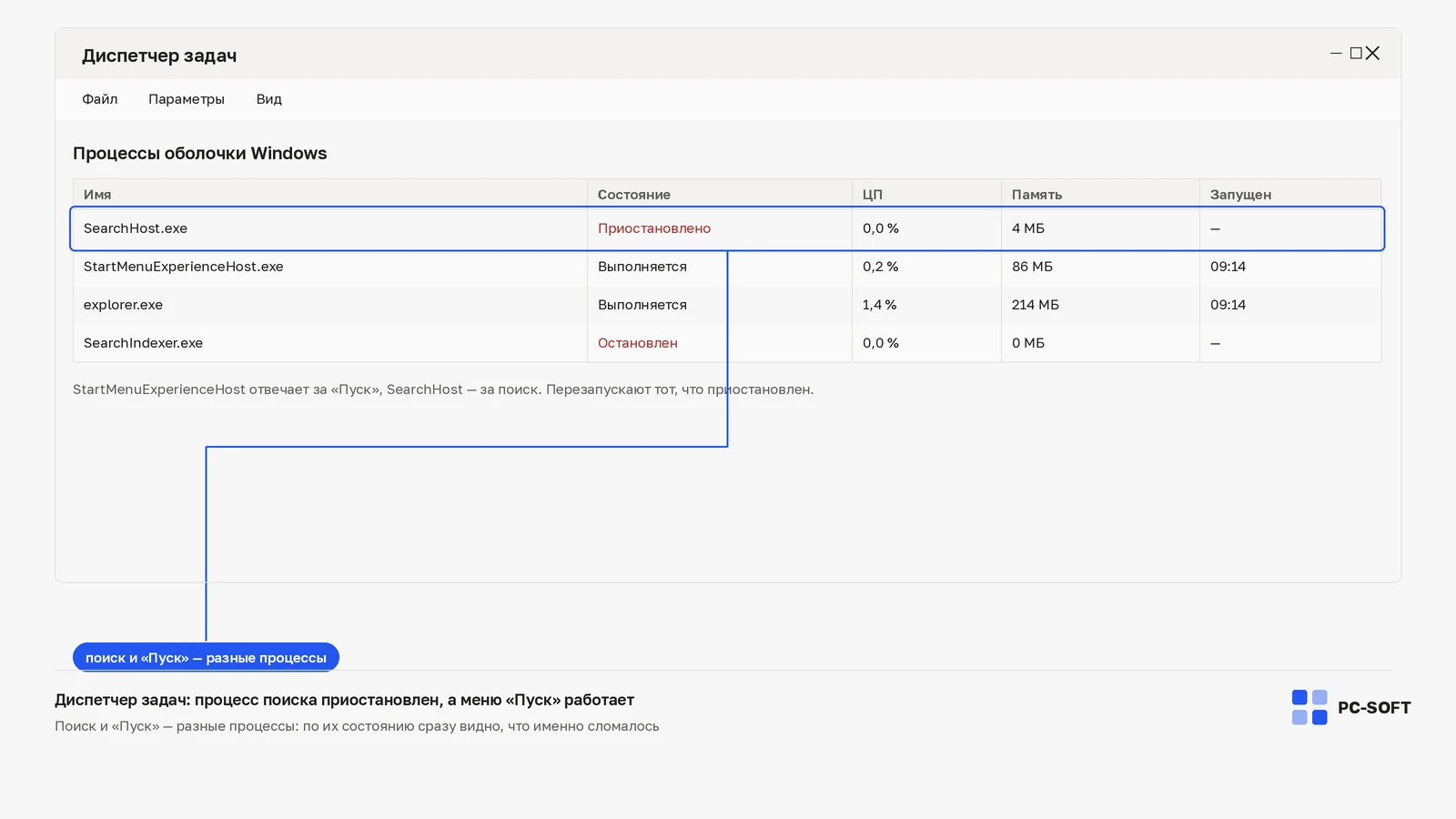
В Windows 11 поиск связан с оболочкой, но это не одно и то же, что меню Пуск и не совсем то же самое, что Проводник. Поэтому первый вопрос не «что удалить», а «что именно не работает».
- Пуск открывается, а поиск нет — чаще проблема в SearchHost, службах поиска или профиле.
- Проводник работает, но поиск внутри него пустой — чаще сбой индекса или службы Windows Search.
- Win+S молчит, но поиск из Пуска открывается — нередко повреждена связка горячей клавиши и оболочки.
- Не открывается только окно поиска, а остальная система нормальная — это уже похоже на локальный сбой поиска, а не на общий отказ Windows.
Полезная развилка простая: если Пуск реагирует, Explorer запускается и работает, а поиск ведет себя отдельно, не надо сразу подозревать всю систему. Тогда диагностика идет по узкой цепочке: SearchHost, Windows Search, индекс и профиль.
Три сценария поломки: окно не открывается, поиск не ищет, Win+S молчит
Перед исправлениями удобно разложить проблему на три маршрута. У каждого свой источник, и это экономит время.
Windows 11 Pro Retail
Windows 11 Home
1. Окно поиска не открывается
Так бывает, когда оболочка не может поднять SearchHost или зависает связанный компонент. Если щелчок по поиску не дает никакой реакции, а значок Пуска работает, начинайте с перезапуска оболочки и проверки служб.
2. Поиск открывается, но результатов нет
Тут интерфейс живой, а вот индекс или служба поиска работают некорректно. Часто пользователь видит пустое окно, старые результаты или бесконечную подготовку поиска. Это уже не похоже на поломку Пуска.
3. Win+S не срабатывает
Если поиск можно открыть мышкой из Пуска, но сочетание Win+S игнорируется, проблема может быть в обработке горячих клавиш, оболочке или конфликте с утилитами, которые перехватывают клавишу Windows.
Отдельный признак: индексация не строится или зависает на одном месте. Тогда поиск формально есть, но он не получает нормальную базу для ответов. В таких случаях проверка службы и индекса важнее, чем переустановка всего подряд.
Что проверить за 3 минуты до любых исправлений: служба, индекс, компоненты оболочки
Перед любыми действиями проверьте три точки. Это быстрый способ понять, куда двигаться дальше.
- Откройте Пуск и запустите поиск вручную. Если окно не появляется, отметьте это отдельно от проблемы с результатами.
- Проверьте службу Windows Search. Она должна быть доступна и не находиться в явной ошибке. Если служба остановлена, это уже объясняет часть симптомов.
- Посмотрите на индексирование. Если в настройках поиска индексация не идет или список индексируемых мест пустой, проблема может быть в индексе, а не в самой оболочке.
- Проверьте, работает ли поиск в другой учетной записи. Это самый полезный тест на локальный сбой профиля.
- Сравните поведение после перезагрузки. Если сбой появился сразу после обновления и виден всем пользователям, круг причин уже другой.
На этом этапе не нужно удалять обновления, сбрасывать систему или переустанавливать Windows. Сначала важно понять, живы ли Explorer, SearchHost и Windows Search как связка.
Перезапуск без риска: Explorer, SearchHost и связанные службы Windows
Самый безопасный старт — мягкий перезапуск оболочки. Он не откатывает систему и не трогает личные данные.
- Перезапустите Explorer. Это полезно, если Пуск и поиск визуально зависли или не открываются после обновления.
- Перезапустите SearchHost, если он завис. Иногда компонент поиска не падает полностью, а просто перестает отвечать.
- Проверьте службы, связанные с Windows Search. Если служба остановлена или работает нестабильно, поиск может открываться без результатов или не открываться вовсе.
После перезапуска подождите немного и повторите проверку поиска. Если окно открылось, но результаты пустые, переходите не к радикальным мерам, а к индексу. Если не сработало даже это, смотрите на профиль или влияние обновления.
Здесь важен порядок: сначала shell и службы, потом индекс, потом восстановление системных компонентов. Такой маршрут безопаснее, чем сразу удалять последнее обновление.
Если виноват только один профиль: как отличить сбой учетной записи от системной ошибки
Очень показательный сценарий — поиск не открывается только под одной учетной записью, а в другой работает нормально. Это почти всегда указывает на локальную проблему профиля, а не на общесистемную поломку.
На что смотреть:
- В одной учетной записи поиск не запускается, в другой — открывается и ищет.
- Проблема не зависит от перезагрузки и возвращается только в конкретном профиле.
- Параметры поиска и поведения панели выглядят нормально для системы в целом, но сбой повторяется у одного пользователя.
Что делать в таком случае:
- Проверьте поиск в другом локальном или рабочем профиле.
- Сравните, повторяется ли сбой после входа в проблемную учетную запись.
- Если во второй учетной записи поиск работает, не тратьте время на переустановку Windows — сначала стоит проверить сам профиль пользователя.
Если же поиск ломается сразу у всех пользователей на одном ПК, это уже ближе к системной ошибке или последствиям обновления.
Когда обновление действительно повредило поиск: восстановление пакетов и переиндексация без отката
Если поиск перестал работать после обновления и проблема затронула всех пользователей на компьютере, можно идти по безопасной цепочке восстановления без удаления обновления.
- Проверьте компоненты оболочки. После обновления иногда ломается связка между Пуском, SearchHost и Explorer.
- Запустите переиндексацию. Это помогает, если поиск открывается, но ничего не находит или индекс не строится.
- Проверьте системные пакеты и целостность компонентов. Если обновление задело файлы оболочки, поиск может перестать отвечать даже при рабочей службе.
- Перезагрузите ПК после восстановления. Для оболочки Windows это не формальность, а часть проверки.
Если после этих действий поиск оживает, дополнительно проверьте несколько сценариев: запуск мышкой из Пуска, вызов по Win+S и поиск в Проводнике. Это нужно, чтобы убедиться, что восстановился не только один способ открытия, а вся связка.
Удалять последнее обновление имеет смысл не первым шагом, а только если видно, что сбой массовый, повторяется у всех пользователей и не уходит после перезапуска оболочки, проверки службы и восстановления индекса.
Как проверить результат и не пропустить скрытую проблему
После основного действия проверьте не один, а несколько признаков. Это особенно важно, если поиск открывался, но не выдавал результаты.
- Поиск открывается из Пуска.
- Win+S вызывает поиск без задержки.
- Поиск в Проводнике выдает результаты.
- Индексация не стоит на месте и не зависает.
- Проблема не возвращается после повторного входа в систему.
Если один тест прошел, а другой нет, значит, исправлен только часть цепочки. Например, окно поиска открылось, но индекс по-прежнему пустой. Тогда нужно не возвращаться к началу, а двигаться к индексации и службам поиска.
Частые ошибки
- Покупать новый ключ до проверки редакции и установленного выпуска.
- Ставить случайный дистрибутив, который не соответствует лицензии.
- Повторять активацию без проверки аккаунта, даты, сети и системных служб.
Что делать, если не получилось
Если после проверки проблема осталась, не вводите ключ много раз подряд. Сначала зафиксируйте редакцию продукта, точный текст ошибки и способ установки.
- Сравните редакцию установленного продукта с купленной лицензией.
- Проверьте, не остались ли компоненты другой версии.
- Используйте подходящий дистрибутив или обратитесь в поддержку с кодом ошибки.
Полезные страницы по теме
Если после чтения нужен следующий шаг, переходите к связанным страницам: там отдельно собраны лицензии, дистрибутивы и инструкции.
- лицензионный ключ Windows 11 Pro
- дистрибутив Windows 11 Pro
- категорию Windows 11
- инструкцию по установке и активации Windows 11
Частые вопросы
Почему после обновления Windows 11 не открывается поиск, но меню Пуск работает?
Чаще всего ломается не весь интерфейс, а компонент поиска или его связка с оболочкой. Пуск при этом может работать нормально, потому что это отдельная часть Windows.
Как быстро проверить, виноват ли индекс поиска или сама оболочка Windows?
Если окно поиска открывается, но ничего не находит, подозревайте индекс или Windows Search. Если окно не открывается совсем, сначала смотрите на SearchHost, Explorer и службы оболочки.
Можно ли исправить поиск в Windows 11 без отката обновления?
Да. Начинайте с перезапуска Explorer и SearchHost, затем проверяйте службы, индекс и системные компоненты. Откат обновления оставляют на случай, когда восстановление не помогает и проблема затрагивает всех пользователей.
Что делать, если поиск не открывается только под одной учетной записью?
Сравнить поведение в другой учетной записи. Если там поиск работает, источник проблемы почти наверняка в профиле пользователя, а не в самой Windows.
Почему поиск не работает только через Win+S, но открывается из Пуска?
Тогда чаще ломается обработка горячей клавиши или ее перехватывает сторонняя утилита. Для проверки важно сравнить запуск мышкой, через клавиатуру и из Проводника.
Нужно ли сразу удалять последнее обновление, если поиск перестал открываться?
Нет. Сначала проверьте shell, службу Windows Search, индекс и профиль. Удаление обновления — более поздний шаг, когда видно, что сбой системный и не уходит безопасными способами.
Итог: если после обновления Windows 11 не открывается поиск, сначала отделите его от Пуска и Explorer, затем определите сценарий по симптомам: окно не открывается, поиск пустой, Win+S молчит или индекс не строится. После этого безопасно перезапустите оболочку, проверьте службы, восстановите индекс и только затем переходите к системным пакетам или анализу обновления. Такой порядок помогает решить проблему без отката системы и быстрее понять, локальная это ошибка профиля или сбой на уровне Windows.
Актуальная проверка и полезные ссылки
Перед повторной установкой, сменой ключа или выбором другой версии проверьте, что текущая задача действительно относится к материалу «Windows 11 не открывается поиск после обновления: как быстро отделить сбой поиска от Пуска и Explorer». Если причина другая, лучше сначала уточнить редакцию, источник установки и состояние профиля.
Полезные переходы по теме: Windows 11 Pro, Windows 11 Home, Windows 10 Pro, Rufus, Media Creation Tool Windows 11. Эти ссылки помогают перейти от статьи к установщику, сервису или каталогу без поиска по сайту.
Контроль результата
- проверьте продукт или систему после перезагрузки;
- убедитесь, что редакция совпадает с ключом или выбранной лицензией;
- откройте реальный файл, проект или системный раздел, из-за которого возник вопрос;
- если ошибка повторяется, зафиксируйте точный текст сообщения и изменения перед сбоем.
Предметная проверка без лишней воды
Для этой темы полезно держать под рукой конкретные ориентиры: редакция, образ, установщик, драйвер, профиль, служба, обновление, накопитель, загрузчик, проверка. Такой список помогает обсуждать не общие ощущения, а реальные элементы, которые влияют на результат.
Перед финальным решением проверьте рабочий сценарий на практике: открыть нужный раздел, выполнить действие, сохранить результат, перезапустить устройство или приложение и повторить проверку. Если проблема связана с выбором продукта, запишите, какие ограничения стали решающими.
Когда материал используется сотрудником поддержки, важно фиксировать не только итог, но и путь: версия, источник установки, профиль, ошибка, выбранная ссылка, результат после перезагрузки. Эти данные позволяют быстрее отличить единичный сбой от системной причины.
FAQ
Что проверить в первую очередь?
Сначала проверьте версию, редакцию, источник установки, статус лицензии и последние изменения перед ошибкой.
Когда переходить к сервису PC-SOFT.RU?
Если нужен установщик, ключ, CID или помощь с цифровым сервисом, переходите по внутренним ссылкам из статьи.
Купить ключ Windows 11
Для установки и активации важно выбрать ключ под ту же редакцию Windows 11: Pro, Home или другой вариант, который указан в системе.

Windows 11 Pro
Ключ и инструкция по активации приходят на email после оплаты.
Похожие статьи