Windows 10 не принимает вход: пароль, PIN или временный профиль
Содержание статьи
- Что именно запрашивает экран входа
- Другой способ входа и проверка раскладки
- Восстановление пароля, PIN или локального секрета
- Microsoft account: онлайн-восстановление
- Локальный аккаунт: контрольные вопросы
- Временный профиль: сначала сохранность новых файлов
- Рабочий компьютер и граница администратора
- После возврата доступа: план перехода с Windows 10
Когда Windows 10 не пускает в учётную запись, повторять один и тот же пароль недостаточно. Экран может ожидать пароль Microsoft account, локальный пароль, PIN Windows Hello или вход через организацию. Ещё один сценарий возникает уже после авторизации: система открывает временный профиль вместо вашего.
Первое действие — прочитать подпись под полем и выбрать «Параметры входа». Не используйте офлайн-сбросчики пароля: они могут нарушить доступ к зашифрованным данным и не решают проблему облачного аккаунта.
Что именно запрашивает экран входа
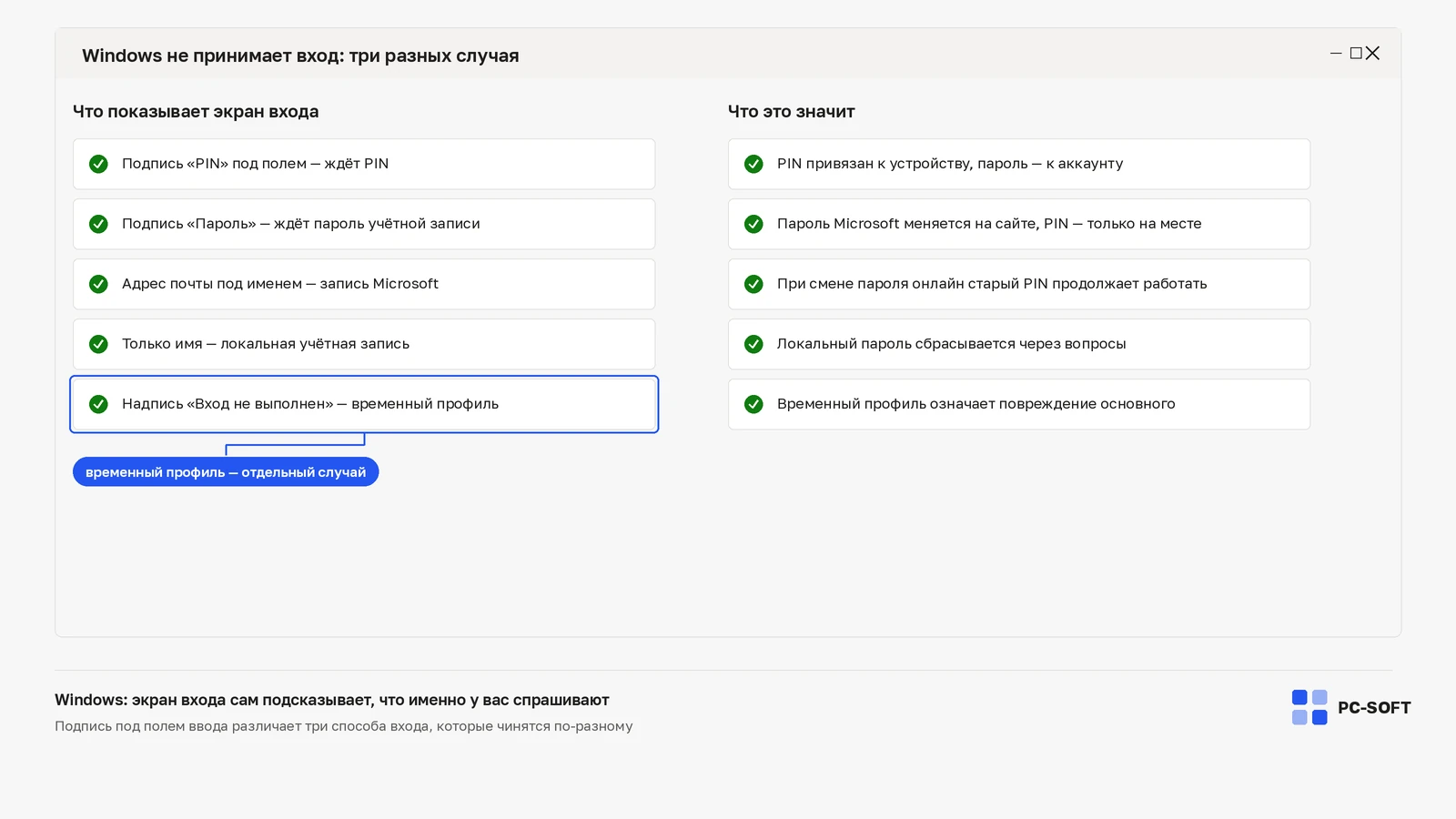
| Что видно | Что восстанавливать |
|---|---|
| Адрес почты Microsoft | Пароль соответствующего Microsoft account |
| Значок PIN | PIN этого устройства через «Я не помню свой PIN» |
| Имя без адреса почты | Локальный пароль и контрольные вопросы, если они настроены |
| Рабочий домен или организация | Учётные данные и доступ по правилам администратора |
| После входа появилось сообщение о временном профиле | Не пароль, а загрузку исходного профиля |
Другой способ входа и проверка раскладки
- Откройте «Параметры входа» и осознанно выберите пароль либо PIN.
- Проверьте язык клавиатуры, Caps Lock и цифровой блок.
- Для Microsoft account подключите компьютер к сети с экрана входа.
- Если пароль недавно менялся, попробуйте актуальный пароль после подключения, а не старый PIN другого устройства.
Восстановление пароля, PIN или локального секрета
Microsoft account: онлайн-восстановление
Запустите ссылку «Я не помню пароль» на экране либо восстановление аккаунта Microsoft с другого доверенного устройства. Новый пароль вводите на проблемном ПК после проверки сети.
Локальный аккаунт: контрольные вопросы
После неверного ввода выберите штатный сброс пароля, если Windows показывает контрольные вопросы. Если такого пути нет и другого администратора на ПК не существует, не заменяйте системные файлы сторонними утилитами — сначала оцените резервные копии и шифрование.
Windows 10 Pro

Windows 10 Home
Временный профиль: сначала сохранность новых файлов
Microsoft предупреждает: изменения, созданные во временном профиле, могут исчезнуть при выходе. Скопируйте новые документы на внешний носитель, затем перезапустите Windows в безопасном режиме и попробуйте войти в исходный профиль. После этого вернитесь в обычный режим и повторите вход.
Рабочий компьютер и граница администратора
Если устройство состоит в домене или управляется организацией, самостоятельный сброс может оборвать доступ к корпоративным ресурсам, сертификатам и зашифрованным данным. Перед изменением аккаунта зафиксируйте текст ошибки и обратитесь к администратору.
После возврата доступа: план перехода с Windows 10
Сохраните резервную копию пользовательских папок, проверьте ключ BitLocker и совместимость компьютера с Windows 11. Общая поддержка Windows 10 Home и Pro завершилась 14 октября 2025 года; восстановленный вход не возвращает системе обычные бесплатные обновления безопасности.
Частые вопросы
Почему не советуют офлайн-сбросчик пароля с флешки, если войти всё равно не получается?
Такие утилиты подменяют системные файлы и могут оборвать доступ к зашифрованным данным. А для Microsoft account они бесполезны: пароль проверяется на стороне службы, а не хранится на компьютере.
Забыл только PIN — придётся менять и пароль Microsoft account?
Нет. PIN относится к конкретному устройству, и ссылка «Я не помню свой PIN» восстанавливает именно его. Пароль учётной записи при этом остаётся прежним.
На экране входа только имя без адреса почты — что это значит?
Это локальная учётная запись, и онлайн-восстановление Microsoft здесь не сработает. Восстанавливать нужно локальный пароль через контрольные вопросы, если они были настроены.
Система пустила во временный профиль — можно доработать день и перезагрузиться потом?
Нежелательно. Microsoft предупреждает, что изменения во временном профиле исчезают при выходе, поэтому сначала копируют новые документы на внешний носитель и только затем занимаются возвратом исходного профиля.
Вход восстановлен — значит, Windows 10 снова получает обновления безопасности?
Нет, это разные вещи: общая поддержка Windows 10 Home и Pro закончилась 14 октября 2025 года, и возвращённый доступ её не продлевает. Дальше вопрос решается переходом на Windows 11.
Похожие статьи