PC PC-SOFT.RU Лицензии, активация и цифровая выдача
Главная Блог Ошибки Windows Windows не видит второй монитор после обновления: причины и порядок проверки
Статья

Windows не видит второй монитор после обновления: причины и порядок проверки

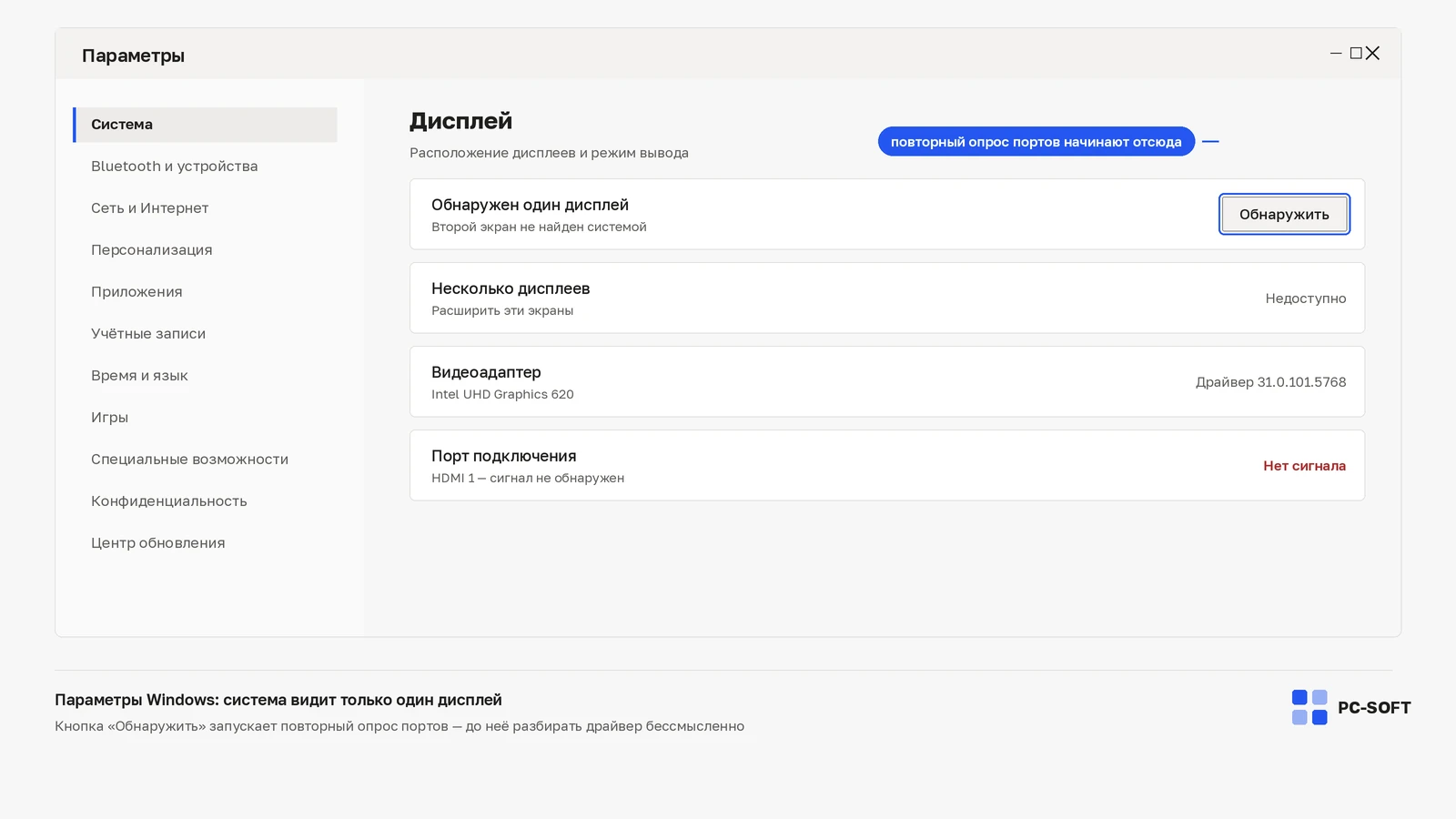
Windows не видит второй монитор — после обновления обычно из-за драйвера видеокарты, сброса режима проекции, неправильного входа HDMI/DisplayPort или конфликта частоты обновления. Проблема выглядит одинаково: второй экран черный, не определяется в параметрах или появляется только на несколько секунд.

Не стоит начинать с переустановки Windows. В большинстве случаев помогает спокойная проверка: кабель, вход монитора, сочетание Win+P, параметры дисплея, драйвер видеокарты и история обновлений. Переустановка нужна только если система в целом повреждена.

Когда проблема связана именно с обновлением

Если второй монитор работал до обновления, а потом исчез, вероятнее всего изменился драйвер, профиль дисплея или режим вывода изображения. Но совпадение по времени не исключает физическую причину: кабель мог отойти, монитор мог выбрать другой вход, док-станция могла зависнуть.

  • После обновления Windows второй монитор больше не появляется в параметрах.
  • Экран определяется, но показывает черный фон или сообщение “нет сигнала”.
  • Изображение есть только на ноутбуке, а внешний монитор не включается.
  • После сна или перезагрузки Windows забывает расположение дисплеев.
  • Новая версия драйвера видеокарты работает хуже предыдущей.

Что проверить перед изменениями

Начните с простых проверок, потому что они быстро отделяют проблему Windows от проблемы кабеля или монитора. Это экономит время и снижает риск лишних действий с драйверами.

  1. Проверьте питание монитора, выбранный вход и другой кабель, если он есть.
  2. Нажмите Win+P и выберите “Расширить” или “Дублировать”.
  3. Откройте параметры дисплея и нажмите “Обнаружить”.
  4. Проверьте, видит ли монитор диспетчер устройств или панель управления видеодрайвера.
  5. Отключите док-станцию, переходник или удлинитель и подключите монитор напрямую.
  6. Запишите модель видеокарты и дату последнего обновления драйвера.

Пошаговый порядок действий

Двигайтесь от внешних причин к системным. Если сразу удалить драйвер, а проблема была в DisplayPort-кабеле, появится лишняя работа и риск сбить настройки основного экрана.

  1. Перезагрузите компьютер и монитор, полностью отключив питание монитора на минуту.
  2. Проверьте Win+P и параметры дисплея Windows.
  3. Смените кабель или порт HDMI/DisplayPort, если доступна альтернатива.
  4. Обновите или откатите драйвер видеокарты через диспетчер устройств или сайт производителя.
  5. Проверьте частоту обновления и разрешение второго дисплея.
  6. Удалите последнее проблемное обновление Windows только если после драйвера и кабеля ситуация не изменилась.
  7. Если система стала нестабильной в целом, подготовьте восстановление Windows с флешки.

Диагностика по признакам

Ситуация Что проверить Что делать дальше
Монитор пишет “нет сигнала” Кабель, вход, порт, переходник, питание Сначала проверьте физическое подключение, затем режим Win+P.
Монитор виден, но черный Разрешение, частоту, режим расширения Снизьте частоту, выберите рекомендуемое разрешение и переподключите экран.
После обновления пропал драйвер Диспетчер устройств, модель видеокарты Поставьте драйвер производителя или откатите неудачное обновление.
Windows ведет себя нестабильно Обновления, системные файлы, восстановление Для восстановления используйте Windows 10 Pro, Windows 11 Pro, Media Creation Tool Windows 10, Media Creation Tool Windows 11 или Rufus.

Что важно не перепутать

Второй монитор зависит сразу от нескольких уровней: кабеля, видеовыхода, драйвера, режима проекции и настроек самого монитора. Если пропустить один уровень, можно долго исправлять не ту причину.

  • Не удаляйте драйвер видеокарты, пока не проверены кабель и вход монитора.
  • Не ставьте случайные драйвер-паки: они часто добавляют конфликтов.
  • Не используйте переходники без понимания направления сигнала.
  • Не выбирайте слишком высокую частоту обновления для старого кабеля или монитора.
  • Не переустанавливайте Windows только из-за одного экрана без диагностики.

Практические нюансы

HDMI и DisplayPort по-разному реагируют на сон, док-станции и горячее подключение. DisplayPort иногда требует полного отключения питания монитора, а HDMI чаще упирается в выбранный вход или версию кабеля. Поэтому “выключить и включить” здесь не шутка, а нормальный диагностический шаг.

После крупного обновления Windows может поставить универсальный драйвер. Он дает картинку на основном экране, но хуже работает с несколькими мониторами, высокой частотой или док-станцией. Если проблема началась сразу после обновления, проверьте драйвер Intel, AMD или NVIDIA отдельно.

Ноутбуки добавляют еще один слой: дискретная и встроенная графика могут отвечать за разные порты. Иногда внешний монитор идет через USB-C док-станцию, а она зависит от драйвера Thunderbolt, USB4 или чипсета. В таком случае обновление одного видеодрайвера может не решить проблему.

Если второй монитор нужен для работы, лучше после исправления сохранить понятную схему: какой кабель используется, какой порт стабилен, какая частота выбрана и какой драйвер установлен. Это поможет быстро восстановить конфигурацию после следующего крупного обновления.

Полезные ссылки

Что может пригодиться по теме

Если Windows требует восстановления или чистой установки, используйте Windows 10 Pro, Windows 11 Pro, Media Creation Tool Windows 10, Media Creation Tool Windows 11 и Rufus. Эти ссылки нужны только для системного сценария, а не для обычной проверки второго экрана.

Когда обращаться к PC-SOFT.RU

PC-SOFT.RU может помочь, если после восстановления или переустановки Windows нужно поставить правильную редакцию и завершить активацию. При появлении Installation ID используйте онлайн-форма активации PC-SOFT.RU или услуга GetCID.

Как проверить результат

Результат лучше проверять в нескольких сценариях: после перезагрузки, сна, отключения кабеля и запуска рабочих программ.

  • Второй монитор отображается в параметрах дисплея.
  • Windows сохраняет режим “Расширить” или “Дублировать” после перезагрузки.
  • Разрешение и частота соответствуют возможностям монитора.
  • Диспетчер устройств не показывает ошибок видеокарты.
  • Док-станция или переходник стабильно работают после сна.

Расширенная проверка перед применением

Материал про второй монитор должен быть полноценной диагностикой, потому что проблема находится на границе Windows, драйвера, кабеля, видеовыхода и самого монитора. После обновления виноватым часто считают систему, но причина может быть в DisplayPort, HDMI, док-станции или частоте обновления.

Если сразу удалить драйвер или откатить Windows, можно потерять рабочую конфигурацию, хотя проблема решалась выбором входа монитора или сочетанием Win+P. Поэтому текст должен идти от простого к сложному: физическое подключение, режим проекции, параметры дисплея, драйвер, обновление.

Проверка начинается с кабеля и входа, затем идет Win+P, обнаружение дисплея, настройки разрешения и частоты, драйвер видеокарты и только потом откат обновления. Если проблема оказалась частью общего сбоя Windows, для восстановления можно использовать Windows 10 Pro, Windows 11 Pro, Media Creation Tool Windows 10, Media Creation Tool Windows 11 или Rufus.

Контрольный список для пользователя

  • Проверьте кабель, порт и выбранный вход на мониторе.
  • Используйте Win+P и режим “Расширить” перед действиями с драйвером.
  • Сравните поведение HDMI, DisplayPort, USB-C и док-станции, если они доступны.
  • Проверьте версию драйвера Intel, AMD или NVIDIA после обновления.
  • Снизьте частоту обновления, если монитор определяется, но остается черным.
  • Не переустанавливайте Windows из-за одного экрана без проверки системы в целом.

Как действовать после исправления

Если монитор начал работать после смены кабеля или порта, Windows не была корневой причиной. Если он появляется только после отката драйвера, запишите стабильную версию. Если исчезают сразу несколько устройств, тогда уже стоит проверять системные файлы и обновления.

Для рабочего места с двумя мониторами полезно записать стабильную схему подключения: порт, кабель, переходник, разрешение, частоту и версию драйвера. После крупных обновлений эти данные позволяют быстро вернуть конфигурацию, не проходя диагностику с нуля.

PC-SOFT.RU нужен в системном продолжении: если после восстановления или чистой установки Windows потребуется правильная редакция и активация. При Installation ID пользователь переходит в онлайн-форма активации PC-SOFT.RU или оформляет услуга GetCID.

FAQ

Почему Windows 11 не видит второй монитор после обновления?

Чаще всего из-за драйвера видеокарты, сброса режима проекции или проблемы с кабелем/портом. Начните с Win+P и проверки подключения.

Нужно ли переустанавливать Windows?

Обычно нет. Переустановка нужна только если повреждена сама система или ошибки появляются сразу в нескольких компонентах.

Что делать, если монитор виден, но экран черный?

Проверьте разрешение, частоту обновления и выбранный режим вывода. Попробуйте другой порт или кабель.

Поможет ли откат драйвера?

Да, если проблема началась после обновления видеодрайвера. Перед откатом запишите текущую версию драйвера.

Что важно по теме статьи Разверните блок, чтобы быстро понять, кому пригодится инструкция и что делать дальше.

Как использовать эту инструкцию и какой следующий шаг выбрать

Что делать, если Windows 10 или Windows 11 не видит второй монитор после обновления: кабель, вход, драйвер, режим проекции, видеокарта и откат.

Какую задачу решает эта инструкция

Статья относится к темам Ошибки Windows и помогает решить практический вопрос без лишних отвлечений.

Это прикладной материал: пройти шаги, проверить результат и при необходимости сразу перейти к следующему действию.

Кому пригодится материал

Статья полезна тем, кто уже столкнулся с конкретной ошибкой, установкой, обновлением или активацией и хочет быстро дойти до результата без форумов и случайных советов.

Если после инструкции остаётся вопрос по версии продукта или покупке, рядом уже есть связанные товары и категории.

Что открыть дальше

После инструкции обычно нужен один следующий шаг: открыть подходящую категорию, выбрать нужную версию или сразу перейти к покупке.

Поэтому рядом собраны релевантные товары, категории и материалы по той же теме.

Если статья помогает перейти на другую версию

Материалы о переходе между версиями помогают спокойно разобраться в отличиях между Microsoft 365, Office 2021, Office 2019 и соседними редакциями перед покупкой.

После такой статьи важно сразу видеть релевантные карточки и категории, а не возвращаться к поиску заново.

Какие решения могут пригодиться после статьи

По теме статьи могут пригодиться такие решения: Ключ активации Microsoft Windows 10 Pro, для ПК, с электронной активацией по телефону, 1 ПК, Ключ активации Microsoft Windows 10 Pro, 32/64 бит, русский язык, 1 устройство и Ключ активации Microsoft Windows 10 Pro Workstation, 64-бит, для ПК, русский язык для 1 устройства.

Это помогает сначала закрыть вопрос по инструкции, а затем выбрать нужный товар без повторного поиска.

Куда перейти после решения вопроса

После хорошей инструкции должен быть понятен следующий шаг: перейти в подходящую категорию, открыть нужную версию продукта или посмотреть следующую статью по теме.

Если дальше выбираете Windows

Инструкции по Windows чаще всего читают перед активацией, исправлением ошибки или проверкой совместимости. После этого обычно сравнивают Home и Pro, а также выбирают подходящую версию системы.

Если статья помогла разобраться с ошибкой или активацией, следующий шаг — перейти к подходящей карточке или категории и выбрать совместимый ключ без лишних промежуточных действий.