PC PC-SOFT.RU Лицензии, активация и цифровая выдача
Главная Блог Ошибки Windows Windows 11 не работает меню Пуск: что делать, если Пуск не открывается, закрывается или не реагирует на клик
Статья

Windows 11 не работает меню Пуск: что делать, если Пуск не открывается, закрывается или не реагирует на клик

Если в Windows 11 не работает меню Пуск, важно сразу понять, что именно сломалось: Пуск не открывается, открывается и тут же закрывается, не реагирует на клик или не работает только поиск внутри Пуска. От этого зависит маршрут ремонта: иногда хватает перезапуска оболочки, а иногда нужно проверять профиль, системные файлы или недавнее обновление.

Ниже разбор построен от самых обратимых действий к более глубоким. Это помогает не сбивать настройки раньше времени и быстрее увидеть, где именно возник сбой: в Explorer, в профиле пользователя, в компонентах Windows или после установки обновления.

Как понять, это сбой Пуска или завис весь интерфейс Windows 11

Сначала разделите проблему по симптомам. Это экономит время и помогает не делать лишние шаги.

  • Пуск не открывается, но окна, панель задач и рабочий стол реагируют — чаще всего проблема в оболочке Windows или в самом меню Пуск.
  • Пуск открывается и тут же закрывается — нередко ломается процесс Explorer или компоненты интерфейса, которые подгружаются при открытии.
  • Пуск не реагирует на клик, но горячая клавиша Windows работает частично — стоит проверить зависание оболочки и конфликт с временными сбоями пользователя.
  • Не работает только поиск в Пуске — это уже отдельный сценарий: сам Пуск может быть жив, а проблема уходит в Search, индекс или системные службы.

Если не открывается вообще весь интерфейс, не спешите лечить только Пуск. Тогда сначала смотрят, отвечает ли панель задач, запускаются ли приложения из Alt+Tab и открывается ли диспетчер задач. Когда жив только рабочий стол, а Пуск нет, чаще виновата оболочка, а не вся система.

Что считать признаком локальной проблемы профиля: сбой повторяется только в одном аккаунте, а под другим пользователем Пуск открывается нормально. Это важная развилка: в таком случае не нужно сразу трогать системные компоненты.

Три быстрых вмешательства, которые возвращают меню за 1–3 минуты

Если нужен быстрый ответ на запрос windows 11 не работает меню пуск что делать что делать, начинайте с самых дешёвых действий. Они безопасны и не затрагивают данные.

  1. Проверьте, не завис ли интерфейс на секунду. Нажмите Win и посмотрите, меняется ли поведение. Если Пуск открывается с задержкой или закрывается не всегда, это уже похоже на временный сбой оболочки.
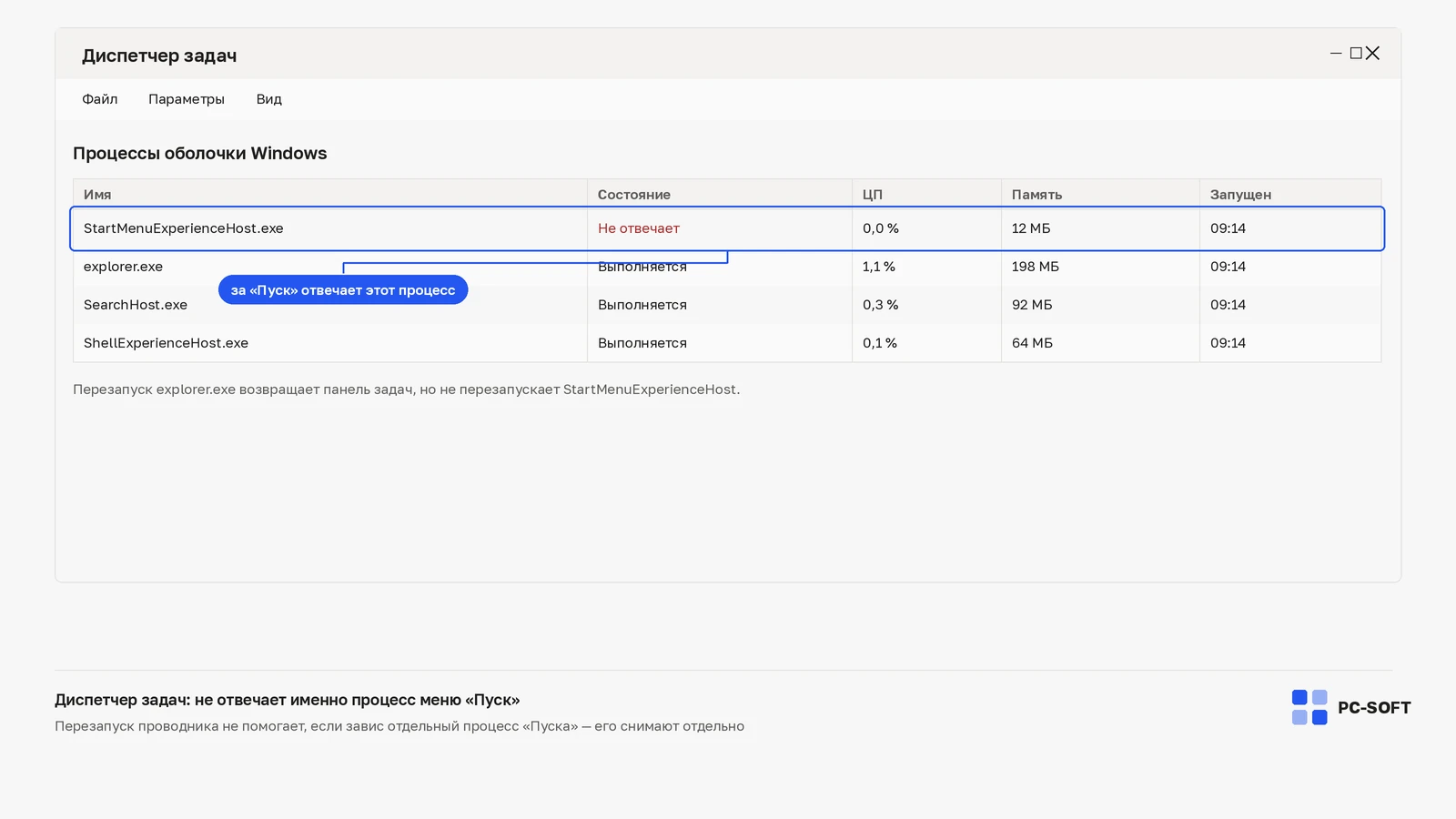
  2. Перезапустите Проводник. Откройте диспетчер задач, найдите Проводник Windows и перезапустите его. Часто после этого Пуск оживает без других действий.
  3. Выйдите из учетной записи и войдите снова. Это особенно полезно, если Пуск начал вести себя странно после сна, гибернации или долгой работы без перезагрузки.

Если после перезапуска Explorer Пуск стал открываться, но с задержкой, не останавливайтесь на этом. Это сигнал, что оболочка пока держится на временном восстановлении, а причина может быть глубже: конфликт расширения, поврежденный кеш или проблема после обновления.

Проверка результата: нажмите Win, откройте Пуск несколько раз подряд, проверьте закрепленные значки, поиск и список приложений. Если Пуск стабильно открывается после нескольких попыток, переходите к обычной работе и наблюдайте, повторится ли сбой после перезагрузки.

Когда виноват Explorer: перезапуск оболочки без переустановки системы

Если Пуск не открывается, а остальная часть интерфейса Windows 11 работает, очень часто источник проблемы — Explorer. Это не абстрактный «сбой системы», а конкретная оболочка, которая отвечает за панель задач, рабочий стол и меню Пуск.

На поломку Explorer указывают такие признаки:

  • Пуск не реагирует на клик, но окна приложений переключаются;
  • Панель задач может моргать, зависать или обновляться рывками;
  • Пуск открывается и сразу закрывается;
  • после перезапуска Explorer проблема исчезает хотя бы на время.

Если перезапуск проводника помог только на короткое время, проверьте, не повторяется ли сбой после входа в систему, сна или отключения внешних устройств. Иногда оболочку ломают сторонние утилиты панели задач, меню, темы оформления и программы, которые встраиваются в интерфейс.

Для домашнего ПК это обычно решается мягче: перезапуск, проверка автозагрузки, обновление проблемной программы. На рабочем ПК лучше сначала уточнить, не установлен ли корпоративный софт для кастомизации оболочки. В корпоративной среде похожий симптом может давать не сам Windows, а политика или агент управления устройством.

Если Explorer перезапускается, но Пуск остаётся нестабильным: переходите к проверке системных файлов. Это уже не просто временное зависание, а признак того, что интерфейс получает поврежденные компоненты при загрузке.

Если Пуск молчит после обновления: проверяем системные файлы и пакетные компоненты

Когда проблема появилась после обновления Windows 11, не стоит сразу сбрасывать всё подряд. Сначала проверьте базовые системные компоненты: именно они часто отвечают за то, что меню Пуск перестает открываться или не работает только поиск в Пуске.

Что стоит сделать:

  • запустить проверку системных файлов и обслуживаемого образа Windows через встроенные средства;
  • посмотреть, не завершилось ли обновление с ошибкой и не остались ли в системе незавершенные изменения;
  • проверить, открывается ли Пуск в безопасной загрузке или после обычной перезагрузки;
  • сравнить поведение после удаления недавно поставленных обновлений, если сбой начался сразу после них.

Если после проверки файлов Пуск начал открываться, но поиск по-прежнему не работает, значит, системная часть уже лучше, а сбой остался в поисковом компоненте или индексации. Тогда не возвращайтесь к перезапуску Explorer по кругу — это уже другой уровень проблемы.

В рабочем сценарии и корпоративной среде особенно важно проверить, не управляется ли обновление политиками организации. Иногда пользователь видит сбой после установки патча, но фактически проблема связана с тем, как обновление применилось на конкретной конфигурации.

Проверка результата: после восстановления системных файлов перезагрузите компьютер и проверьте не только Пуск, но и поиск, закрепленные приложения, контекстные меню и открытие настроек. Если интерфейс стал стабильнее, но сбой возвращается только после следующего входа, ищите проблему в профиле или автозагрузке.

Новый профиль, старый профиль и сломанные настройки: где искать разницу

Если Пуск перестал открываться только в одном аккаунте, а в другом работает нормально, это почти всегда локальная проблема профиля. Такой сценарий полезно отличать от системной неисправности до любых радикальных действий.

Что проверить в первую очередь:

  • Вход под другим пользователем. Если там Пуск работает, системный слой, скорее всего, цел.
  • Поведение после создания нового профиля. Когда новый профиль открывает Пуск без ошибок, старый профиль поврежден или перегружен настройками.
  • Автозагрузка и сторонние утилиты. На одном профиле могут быть привязаны кастомные панели, лаунчеры и сервисы, которые ломают меню.

Если новый профиль исправно открывает Пуск, у вас есть понятная развилка: переносить данные в чистый профиль или искать, какой компонент старого профиля конфликтует с оболочкой. Для домашнего ПК это часто быстрее, чем долго чинить старую конфигурацию. Для рабочего ПК сначала уточните, разрешена ли смена профиля и можно ли переносить параметры через корпоративные средства.

Отдельный случай — когда Пуск ломается только после входа в старый профиль, а в новом все работает, но поиск и настройки ведут себя по-разному. Это уже не просто случайный сбой, а накопленная проблема конкретной учетной записи.

Как понять, что виноват именно профиль: сбой повторяется стабильно в одном аккаунте, не зависит от перезагрузки и не воспроизводится в новом профиле. Тогда системный ремонт можно отложить и не тратить время на переустановку Windows.

Что делать, если ничего не помогло: точечный откат, восстановление и крайние меры

Что может пригодиться по теме

Если быстрые шаги, Explorer, проверка файлов и профиль не дали результата, пора переходить к точечным мерам. На этом этапе выбирают не самый сильный, а самый полезный вариант.

  1. Откатите недавнее обновление, если сбой начался сразу после его установки и раньше Пуск работал стабильно.
  2. Используйте восстановление системы, если есть точка восстановления до появления ошибки.
  3. Проверьте возможность восстановления Windows без потери данных, если интерфейс продолжает ломаться и другие симптомы указывают на системное повреждение.
  4. Переходите к сбросу или переустановке только когда восстановление не возвращает стабильность и проблема повторяется после всех мягких мер.

На домашнем ПК чаще всего разумно сначала удалить проблемное обновление или откатиться к точке восстановления. В рабочей среде решение лучше согласовать с администратором: там может быть важна совместимость с учетными записями, политиками и софтом для доступа к ресурсам.

Если после отката обновления Пуск ожил, но затем проблема вернулась на следующем обновлении, это уже не случайная неисправность. Тогда стоит проверить, нет ли известного конфликта с конкретным компонентом системы или корпоративным ПО.

Когда не стоит тянуть: если Пуск не работает после нескольких перезапусков, системные файлы уже проверены, новый профиль не помогает и сбой начался сразу после обновления, время на точечный откат обычно оправдано больше, чем на повторение тех же проверок.

Актуальная проверка и полезные ссылки

Перед повторной установкой, сменой ключа или выбором другой версии проверьте, что текущая задача действительно относится к материалу «Windows 11 не работает меню Пуск: что делать, если Пуск не открывается, закрывается или не реагирует на клик». Если причина другая, лучше сначала уточнить редакцию, источник установки и состояние профиля.

Полезные переходы по теме: Windows 11 Pro, Windows 11 Home, Windows 10 Pro, Rufus, Media Creation Tool Windows 11. Эти ссылки помогают перейти от статьи к установщику, сервису или каталогу без поиска по сайту.

Контроль результата

  • проверьте продукт или систему после перезагрузки;
  • убедитесь, что редакция совпадает с ключом или выбранной лицензией;
  • откройте реальный файл, проект или системный раздел, из-за которого возник вопрос;
  • если ошибка повторяется, зафиксируйте точный текст сообщения и изменения перед сбоем.

Предметная проверка без лишней воды

Для этой темы полезно держать под рукой конкретные ориентиры: редакция, образ, установщик, драйвер, профиль, служба, обновление, накопитель, загрузчик, проверка. Такой список помогает обсуждать не общие ощущения, а реальные элементы, которые влияют на результат.

Перед финальным решением проверьте рабочий сценарий на практике: открыть нужный раздел, выполнить действие, сохранить результат, перезапустить устройство или приложение и повторить проверку. Если проблема связана с выбором продукта, запишите, какие ограничения стали решающими.

Когда материал используется сотрудником поддержки, важно фиксировать не только итог, но и путь: версия, источник установки, профиль, ошибка, выбранная ссылка, результат после перезагрузки. Эти данные позволяют быстрее отличить единичный сбой от системной причины.

FAQ

Windows 11 не работает меню Пуск что делать, если не открывается только Пуск, а остальной интерфейс работает?

Начните с перезапуска Explorer и проверки, не ведет ли себя Пуск как зависшая оболочка. Если помогает только временно, проверьте профиль пользователя и системные файлы.

Windows 11 не работает меню Пуск что делать как исправить без переустановки системы?

Сначала попробуйте перезапуск Проводника, выход и повторный вход в учетную запись, затем проверку системных файлов и восстановление компонентов Windows. Переустановка нужна не сразу и не всегда.

Windows 11 не работает меню Пуск что делать причины, если проблема появилась после обновления?

Смотрите на системные файлы, незавершенное обновление и возможный конфликт с компонентами оболочки. Если сбой начался сразу после обновления и других симптомов нет, откат часто быстрее, чем долгий ремонт.

Windows 11 не работает меню Пуск что делать пошагово, если перезапуск Explorer не помог?

Проверьте, работает ли Пуск в другом профиле, затем запустите проверку системных файлов и посмотрите, не связано ли все с недавним обновлением. Если симптомы остаются, переходите к восстановлению системы или откату.

Может ли виноват новый профиль пользователя, если Пуск перестал открываться?

Да. Если в новом профиле Пуск работает, а в старом нет, проблема локальная и чаще связана с настройками, кешем или сторонними программами в конкретной учетной записи.

Когда имеет смысл делать откат обновления, а когда лучше восстановить системные файлы?

Если сбой начался сразу после обновления, сначала логично проверить системные файлы, а затем уже откатить обновление, если симптом явно привязан ко времени установки. Если ошибка не связана с обновлением, сначала восстанавливают системные компоненты.

Практический вывод

Когда в Windows 11 не работает меню Пуск, самый быстрый путь — не лечить всё подряд, а различить сценарий: завис Explorer, сломался профиль, повредились системные компоненты или сбой пришёл после обновления. Если Пуск не открывается только в одном аккаунте, ищите проблему в профиле. Если помогает перезапуск Explorer, начните с оболочки. Если ошибка появилась после обновления, проверьте системные файлы и не тяните с откатом, когда симптом явно привязан к патчу.

Главный ориентир простой: после каждого шага смотрите, изменился ли симптом. Пуск стал открываться, но с задержкой? Значит, вы на верном пути, и нужно добить нестабильный слой. Пуск не изменился вовсе? Переходите к следующей ветке, а не повторяйте тот же способ.

Если нужны и другие сценарии по Windows 11 — например, разбор проблем с обновлением, профилем, редакцией системы или восстановлением после сбоя — удобнее идти по конкретному симптому, а не по универсальным советам. Так быстрее понять, где именно сломалась система и что чинить в первую очередь.

Дистрибутивы по теме

Если после инструкции нужен установочный файл, откройте подходящую карточку загрузки: там указаны ссылки, размер, требования и параметры версии.

Что важно по теме статьи Разверните блок, чтобы быстро понять, кому пригодится инструкция и что делать дальше.

Как использовать эту инструкцию и какой следующий шаг выбрать

Windows 11 не работает меню Пуск: что делать, если Пуск не открывается, закрывается или не реагирует на клик: актуальная проверка, порядок действий, внутренние ссылки.

Какую задачу решает эта инструкция

Статья относится к темам Ошибки Windows и помогает решить практический вопрос без лишних отвлечений.

Это прикладной материал: пройти шаги, проверить результат и при необходимости сразу перейти к следующему действию.

Кому пригодится материал

Статья полезна тем, кто уже столкнулся с конкретной ошибкой, установкой, обновлением или активацией и хочет быстро дойти до результата без форумов и случайных советов.

Если после инструкции остаётся вопрос по версии продукта или покупке, рядом уже есть связанные товары и категории.

Что открыть дальше

После инструкции обычно нужен один следующий шаг: открыть подходящую категорию, выбрать нужную версию или сразу перейти к покупке.

Поэтому рядом собраны релевантные товары, категории и материалы по той же теме.

Какие решения могут пригодиться после статьи

По теме статьи могут пригодиться такие решения: Ключ активации Windows 11 Home ( Домашняя версия ), онлайн x32/x64 ,бессрочная лицензия, русский язык, для ПК, Ключ активации Microsoft Windows 10 Pro, для ПК, с электронной активацией по телефону, 1 ПК и Ключ активации Microsoft Windows 10 Pro, 32/64 бит, русский язык, 1 устройство.

Это помогает сначала закрыть вопрос по инструкции, а затем выбрать нужный товар без повторного поиска.

Куда перейти после решения вопроса

После хорошей инструкции должен быть понятен следующий шаг: перейти в подходящую категорию, открыть нужную версию продукта или посмотреть следующую статью по теме.

Если дальше выбираете Windows

Инструкции по Windows чаще всего читают перед активацией, исправлением ошибки или проверкой совместимости. После этого обычно сравнивают Home и Pro, а также выбирают подходящую версию системы.

Если статья помогла разобраться с ошибкой или активацией, следующий шаг — перейти к подходящей карточке или категории и выбрать совместимый ключ без лишних промежуточных действий.