PC PC-SOFT Лицензии, активация и цифровая выдача GetCID
Главная Блог Ошибки Windows Как сбросить Windows 10 до заводских настроек и не потерять нужный результат
Статья

Как сбросить Windows 10 до заводских настроек и не потерять нужный результат

Пользователь обычно формулирует запрос просто: нужно вернуть компьютер как из магазина. На практике под этим скрываются три разных действия, и итог у них разный. Один сценарий оставляет саму Windows 10 и удаляет программы, другой возвращает ноутбук в состояние производителя с фирменным софтом, третий вообще представляет собой чистую переустановку с флешки. Поэтому перед тем как сбросить Windows 10 до заводских настроек, полезно решить не только где нажать, но и какой результат нужен именно вам.

Такая развилка особенно важна в четырех ситуациях: компьютер начали преследовать системные сбои, устройство готовят к продаже, ноутбук передают родственнику, либо хочется просто очистить систему от накопившегося мусора. Для домашнего ПК и для ноутбука производителя выражение «заводские настройки» означает не одно и то же, и именно здесь чаще всего возникают лишние страхи: исчезнет ли лицензия, останется ли Windows, не пропадут ли личные файлы.

Что именно считается «заводскими настройками» в Windows 10: встроенный сброс, образ производителя и чистая переустановка

Здесь важно развести три сценария, которые постоянно смешивают между собой.

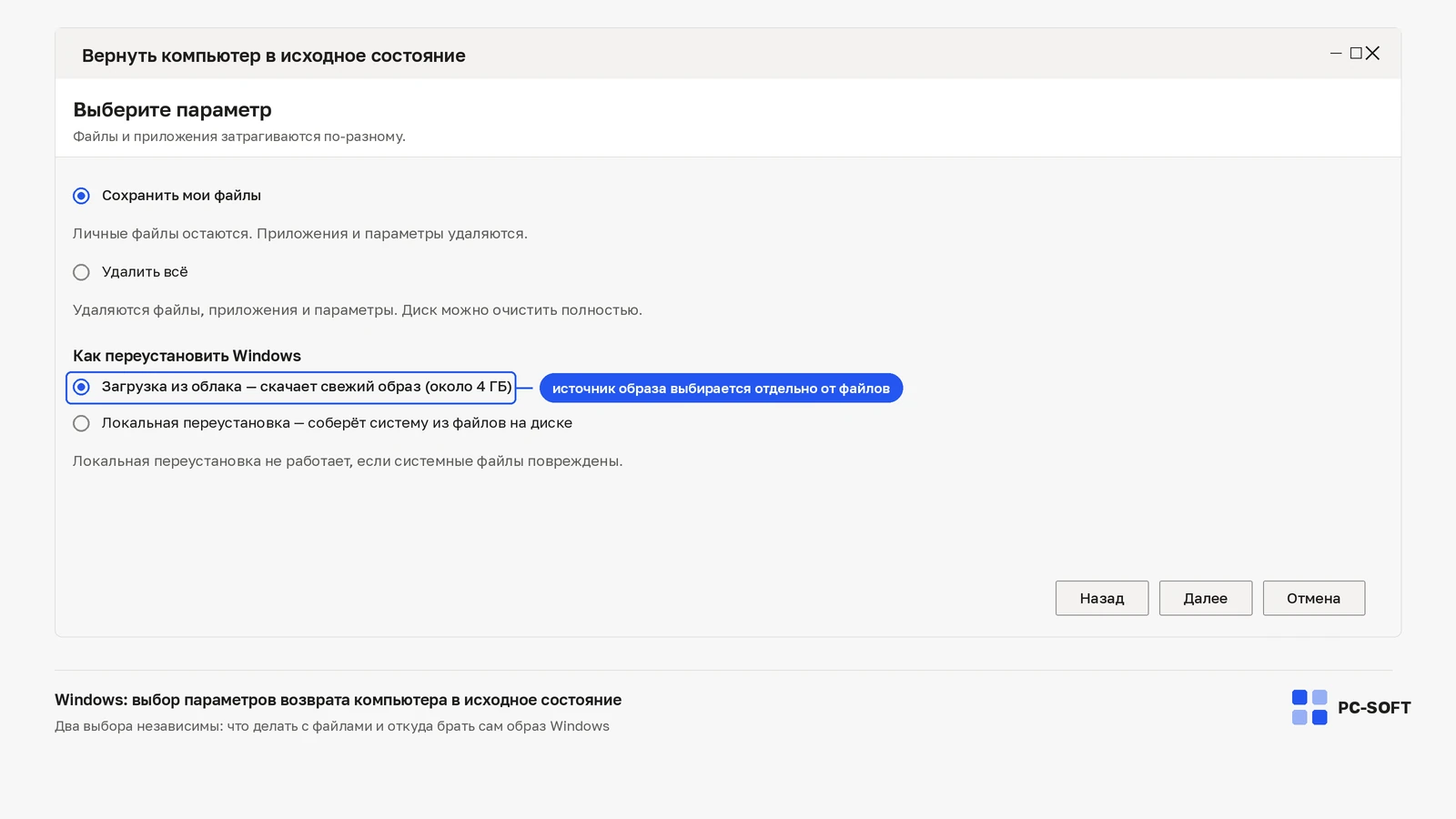
  • «Сбросить этот ПК» — встроенная функция Windows 10. Система переустанавливает сама себя из локальных файлов или через облачное восстановление, в зависимости от доступного варианта. Можно сохранить личные файлы или удалить всё.
  • Восстановление из OEM-образа производителя — характерно для ноутбуков известных брендов. Устройство возвращается к состоянию, близкому к заводскому: с фирменными драйверами, утилитами и нередко с предустановленными программами.
  • Чистая переустановка с загрузочной флешки — установка Windows заново без опоры на текущую систему и recovery-раздел. Такой вариант часто выбирают, когда стандартный сброс поврежден, компьютер уходит в цикл восстановления или нужно получить действительно чистую среду.

Для самосборного стационарного ПК «заводские настройки» обычно означают именно встроенный сброс или чистую установку. У такого компьютера нет заводского образа в привычном ноутбучном смысле. А вот на ноутбуке производитель мог подготовить собственный recovery-раздел, и итог восстановления будет заметно отличаться.

Сначала выбрать финал, а не кнопку: сохранить файлы, удалить всё или подготовить ноутбук к продаже

Выбор режима удобнее строить не от меню, а от цели.

Если компьютер остается у вас

Когда задача — убрать системные сбои, ускорить работу или откатить неудачные изменения, обычно подходит встроенный сброс с сохранением файлов либо с полным удалением программ и данных. Первый вариант мягче, второй чище. Но если система давно перегружена драйверами, старыми антивирусами и фирменным софтом, встроенный механизм может не дать того ощущения «нового ПК», которого ожидают.

Если устройство передают родственнику или сотруднику

Здесь уже логичнее удалять всё, чтобы на компьютере не остались ваши учетные записи, браузерные профили и старые программы. На ноутбуке можно рассмотреть восстановление из образа производителя, если нужно вернуть знакомую для непрофессионального пользователя среду с родными драйверами и утилитами.

Если компьютер готовят к продаже

Подходит режим полного удаления данных. В некоторых вариантах сброса Windows предлагает не просто убрать файлы, а дополнительно очистить диск более тщательно. Это дольше, но для передачи устройства постороннему человеку такой вариант разумнее. На старом ноутбуке с забитым OEM-софтом иногда лучше сразу делать чистую установку, а не возвращать весь набор предустановленных приложений.

Если цель — исправить глубокий системный сбой

Если восстановление уже зацикливается, системные файлы повреждены, а сам сброс завершался ошибкой, встроенный путь нередко проигрывает чистой установке. Здесь важно не упираться в один инструмент: если среда восстановления работает нестабильно, иногда быстрее и надежнее подготовить установочную флешку.

Когда Windows 10 открывается: где находится сброс и какой вариант реально нужен домашнему ПК

Если система загружается до рабочего стола, начать проще всего со встроенного раздела восстановления.

  1. Откройте параметры Windows.
  2. Перейдите в раздел обновления и безопасности, затем в восстановление.
  3. Найдите пункт сброса этого ПК.
  4. Выберите один из сценариев: сохранить личные файлы или удалить всё.
  5. Внимательно прочитайте, какие учетные записи, программы и разделы будут затронуты.
  6. Если система предлагает локальную переустановку или загрузку образа из облака, выбирайте по ситуации: облачный вариант полезен, когда локальные файлы восстановления повреждены, но требуется стабильный интернет.

Для домашнего ПК это обычно и есть ответ на вопрос, как сбросить до заводских настроек Виндовс 10 без лишней подготовки. Но здесь есть практическая оговорка. Режим «Сохранить мои файлы» не сохраняет установленные программы. Он оставляет личные данные пользователя, но драйверы, приложения, системные настройки и часть конфигурации будут пересобраны заново. Многие пользователи ожидают более мягкий результат и удивляются, когда после сброса исчезают офисные пакеты, архиваторы, браузеры и игровые клиенты.

Режим «Удалить всё» подходит, когда нужен действительно чистый старт. Если на компьютере несколько разделов, на одном из этапов стоит проверить, стирается ли только системный диск или весь накопитель. Ошибка именно здесь потом приводит к самым неприятным потерям.

Если система не загружается: запуск восстановления через среду WinRE, экран входа и загрузочную флешку

Что может пригодиться по теме

Когда Windows не доходит до рабочего стола, сценарий меняется, но сброс все еще возможен.

Через экран входа

Если вы видите экран входа, часто можно попасть в среду восстановления прямо оттуда. Обычно для этого используют перезапуск с переходом в специальные параметры загрузки. После входа в WinRE выбирают раздел поиска и устранения неисправностей, а затем сброс ПК.

Через автоматическое восстановление

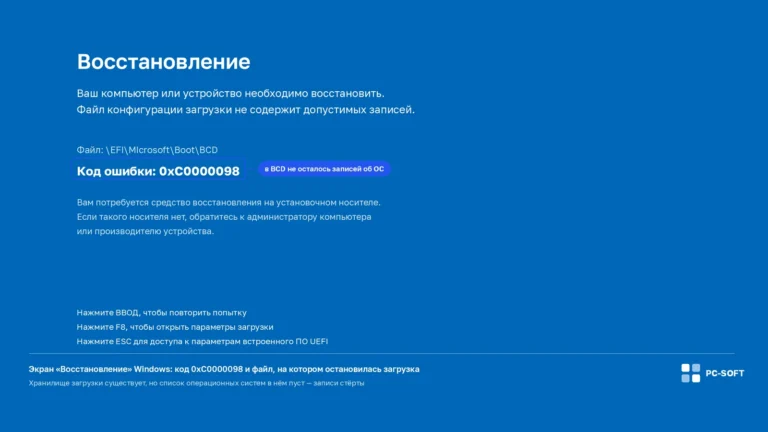
После нескольких неудачных загрузок Windows может сама открыть среду восстановления. Дальше логика та же: поиск неисправностей, затем варианты возврата или сброса.

Через загрузочную флешку

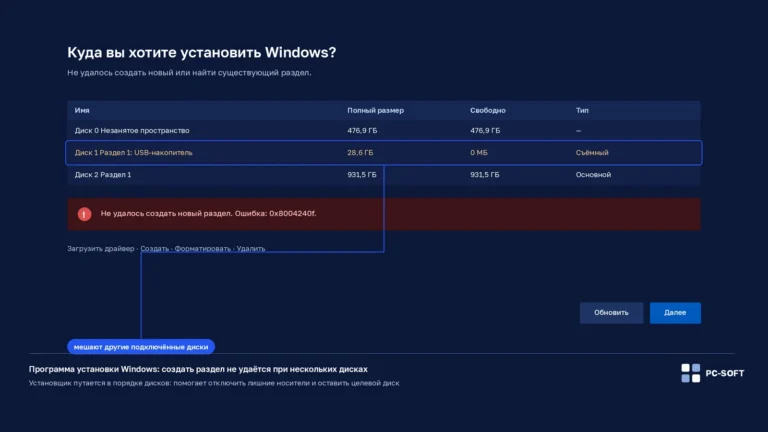
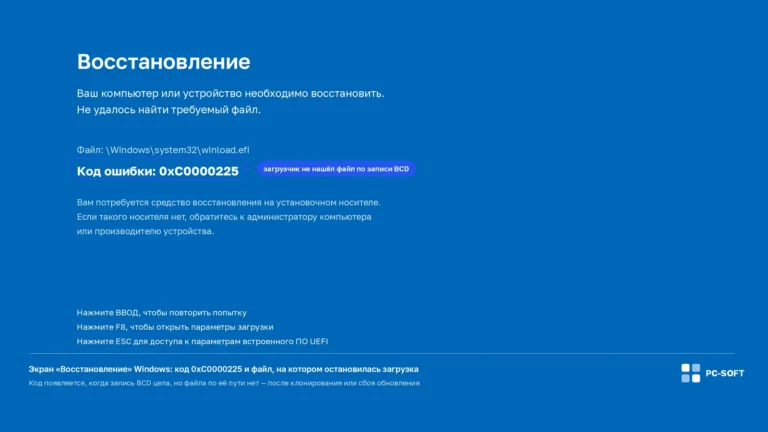
Это уже более глубокий путь. Он нужен, когда встроенная среда восстановления не открывается, recovery-раздел поврежден или сам сброс выдает ошибки. С флешки можно либо войти в инструменты восстановления, либо перейти к чистой установке. Для многих случаев это самый надежный ответ на вопрос, как сбросить ПК до заводских настроек Виндовс 10, если штатный механизм не работает.

Здесь есть важная развилка. Если задача — именно восстановить текущую систему и сохранить шанс на мягкий сценарий, сначала пробуют WinRE. Если устройство давно работает нестабильно, уже были синие экраны, сброс прерывался, а накопитель выдает ошибки, разумнее готовиться к чистой установке после резервного копирования доступных данных.

Ноутбук и стационарный ПК ведут себя по-разному: recovery-раздел, фирменные утилиты и последствия для драйверов

На ноутбуке производителя восстановление часто завязано не только на средства Windows, но и на скрытый раздел с заводским образом. Отсюда и путаница: пользователь слышит одинаковую формулировку, а получает разный итог на разных устройствах.

Ноутбук производителя после OEM-восстановления обычно возвращает:

  • драйверы, подготовленные производителем;
  • фирменные панели управления и сервисные утилиты;
  • исходную структуру разделов, если это предусмотрено образом;
  • предустановленные приложения, которые не всем нужны.

Обычный стационарный ПК или самосборка чаще всего не имеют такого образа. После встроенного сброса вы получаете просто переустановленную Windows 10, а драйверы подтягиваются из системы, центра обновления или ставятся вручную по мере необходимости.

Отсюда практический вывод: если нужно максимально чистое состояние, ноутбуку производителя не всегда выгодно OEM-восстановление. Оно удобно, когда важны родные драйверы и быстрый возврат рабочего состояния без ручной настройки. Но если компьютер годами страдал от лишнего фирменного софта, автозагрузки и навязанных приложений, чистая переустановка часто приятнее и быстрее в повседневной работе.

Есть и обратная сторона. На редких моделях ноутбуков именно заводской образ лучше всего возвращает специфические драйверы тачпада, горячих клавиш, режима питания и управления батареей. Поэтому перед радикальной переустановкой полезно проверить, доступны ли нужные драйверы на странице поддержки вашей модели.

Что останется после сброса, а что исчезнет: Windows, лицензия, программы, учётная запись и личные данные

Самый частый страх звучит так: если сбросить компьютер до заводских настроек, останется ли Виндовс. В типичном сценарии — да, Windows 10 остается, потому что сам сброс и есть переустановка или восстановление системы. Удаляется не Windows как продукт, а ваши программы, настройки и в ряде режимов пользовательские данные.

  • Windows 10 после встроенного сброса обычно остается на устройстве.
  • Лицензия в домашнем сценарии, как правило, сохраняется автоматически, если устройство уже было активировано ранее и редакция системы не меняется.
  • Программы после сброса удаляются почти всегда, даже если личные файлы сохраняются.
  • Локальные учетные записи и параметры могут быть удалены или пересозданы в зависимости от выбранного режима.
  • Личные файлы сохраняются только в режиме с сохранением данных, и то это не повод отказываться от резервной копии.

С лицензией есть полезное уточнение. На большинстве домашних устройств активация привязана либо к цифровой лицензии, либо к ключу, который уже известен системе. После сброса Windows обычно активируется сама при подключении к интернету. Повторный ввод ключа чаще требуется при смене редакции, материнской платы или при нестандартном сценарии установки. Если вы не уверены, какая редакция сейчас установлена, лучше заранее посмотреть, это Home или Pro. После восстановления ставить нужно ту же редакцию, иначе появится лишняя путаница с активацией.

Для корпоративных устройств с доменной политикой и организационной активацией правила могут отличаться. Домашний пользователь обычно с этим не сталкивается, но если компьютер был выдан компанией, безопаснее согласовать восстановление с ИТ-отделом.

Когда встроенный сброс хуже чистой установки и как проверить, что результат получен

Иногда пользователь настойчиво пытается запустить стандартный механизм, хотя по симптомам уже видно, что он не лучший выбор. На практике чистая установка предпочтительнее в нескольких случаях.

  • Зацикленное восстановление — система снова и снова уходит в диагностику и не завершает запуск.
  • Ошибка при сбросе — процесс откатывается, зависает или сообщает, что изменения не удалось применить.
  • Поврежден recovery-раздел — ноутбук не может использовать заводской образ.
  • Слишком много OEM-программ — после восстановления вы снова получаете перегруженную систему.
  • Нужен действительно чистый компьютер — например, перед продажей или после длительной эксплуатации без обслуживания.

После завершения выбранного сценария полезно не ограничиваться фактом загрузки рабочего стола. Проверьте результат по короткому списку.

  1. Открывается ли Windows без циклов восстановления и ошибок при входе.
  2. Показывается ли нужная редакция системы и корректное имя устройства.
  3. Есть ли активация в параметрах системы.
  4. Работают ли сеть, звук, тачпад, клавиши яркости, Bluetooth и камера, если это ноутбук.
  5. Удалены ли старые учетные записи, программы и файлы, если цель была в полной очистке.
  6. Остались ли личные папки, если выбран режим сохранения файлов.
  7. Подтянулись ли обновления и не висят ли неизвестные устройства в диспетчере устройств.

Если хотя бы часть этого списка не сходится с ожидаемым финалом, значит выбран не тот сценарий либо сброс прошел неполно. Например, ноутбук после OEM-восстановления может вернуть лишние приложения, а после чистой установки — наоборот, потребовать ручной установки части фирменных драйверов.

Частые вопросы

Если сбросить компьютер до заводских настроек, останется ли Windows 10?

Обычно да. При встроенном сбросе система переустанавливает сама себя, а не удаляется полностью. Исчезают программы, настройки и, в зависимости от режима, пользовательские данные. Исключения связаны уже не со сбросом, а с переходом к полной переустановке или ошибками накопителя.

Как сбросить Windows 10 до заводских настроек, если система не загружается?

Нужно попасть в среду восстановления WinRE: через экран входа, автоматическое восстановление после неудачных запусков или загрузочную флешку. Дальше выбирают устранение неисправностей и вариант сброса. Если среда восстановления повреждена, надежнее использовать установочную флешку и готовиться к чистой установке.

Можно ли сбросить ноутбук до заводских настроек в Windows 10 без потери личных файлов?

Да, если использовать встроенный сброс с сохранением файлов. Но этот режим не сохраняет программы. Если ноутбук восстанавливают именно из заводского образа производителя, итог может отличаться, поэтому описание режима нужно читать внимательно. Резервная копия файлов все равно желательна.

Чем отличается встроенный сброс Windows 10 от восстановления из раздела производителя?

Встроенный сброс возвращает саму Windows в рабочее состояние и обычно не привязан к бренду устройства. Восстановление из OEM-раздела возвращает ноутбук к состоянию, подготовленному производителем: с фирменными драйверами, утилитами и часто с дополнительными приложениями.

Нужно ли заново активировать Windows 10 после сброса до заводских настроек?

В большинстве домашних сценариев нет: если устройство уже было активировано и вы не меняете редакцию системы, активация восстанавливается автоматически после подключения к интернету. Проверить статус можно в параметрах активации. Если есть сомнения, заранее уточните, установлена у вас Home или Pro.

Что делать, если при сбросе появляется ошибка и восстановление не завершается?

Это признак того, что локальные файлы восстановления, recovery-раздел или сама система повреждены. Имеет смысл попробовать запуск через WinRE, облачную переустановку, если она доступна, либо перейти к чистой установке с флешки. Перед этим стоит сохранить доступные данные и проверить состояние накопителя, если есть признаки его неисправности.

Если вам нужен просто рабочий компьютер для себя, чаще всего достаточно встроенного сброса с понятным выбором: оставить личные файлы или очистить всё. Для ноутбука производителя стоит отдельно решить, нужен ли именно заводской образ со всеми фирменными утилитами. А когда задача — продать устройство, избавиться от циклических ошибок или получить по-настоящему чистую систему, нередко разумнее не бороться со штатным восстановлением, а сразу идти в сторону чистой установки. После сброса обязательно сверьте редакцию Windows, статус активации и драйверы: это хороший следующий шаг, если дальше вы планируете сравнить Home и Pro, остаться на Windows 10 или перейти на Windows 11.

Дистрибутивы по теме

Если после инструкции нужен установочный файл, откройте подходящую карточку загрузки: там указаны ссылки, размер, требования и параметры версии.

Что важно по теме статьи Разверните блок, чтобы быстро понять, кому пригодится инструкция и что делать дальше.

Как использовать эту инструкцию и какой следующий шаг выбрать

Сброс Windows 10 может означать совсем разный итог: сохранение файлов, удаление всего, восстановление ноутбука из образа производителя или чистую установку.

Какую задачу решает эта инструкция

Статья относится к темам Ошибки Windows и помогает решить практический вопрос без лишних отвлечений.

Это прикладной материал: пройти шаги, проверить результат и при необходимости сразу перейти к следующему действию.

Кому пригодится материал

Статья полезна тем, кто уже столкнулся с конкретной ошибкой, установкой, обновлением или активацией и хочет быстро дойти до результата без форумов и случайных советов.

Если после инструкции остаётся вопрос по версии продукта или покупке, рядом уже есть связанные товары и категории.

Что открыть дальше

После инструкции обычно нужен один следующий шаг: открыть подходящую категорию, выбрать нужную версию или сразу перейти к покупке.

Поэтому рядом собраны релевантные товары, категории и материалы по той же теме.

Если вопрос связан с удалением или переустановкой

Статьи по удалению Office и конфликтующим версиям помогают сначала закрыть техническую проблему, а потом уже спокойно выбрать новую редакцию без повторной ошибки.

После таких материалов чаще всего сравнивают Microsoft 365, Office 2021 и Office 2019, чтобы перейти к покупке уже с пониманием нужной версии.

Какие решения могут пригодиться после статьи

По теме статьи могут пригодиться такие решения: Ключ активации Microsoft Windows 10 Pro, для ПК, с электронной активацией по телефону, 1 ПК, Ключ активации Microsoft Windows 10 Pro Workstation, 64-бит, для ПК, русский язык для 1 устройства и Microsoft Windows 11 Professional, русский язык (активация по телефону), Retail Ключ активации.

Это помогает сначала закрыть вопрос по инструкции, а затем выбрать нужный товар без повторного поиска.

Куда перейти после решения вопроса

После хорошей инструкции должен быть понятен следующий шаг: перейти в подходящую категорию, открыть нужную версию продукта или посмотреть следующую статью по теме.

Если дальше выбираете Windows

Инструкции по Windows чаще всего читают перед активацией, исправлением ошибки или проверкой совместимости. После этого обычно сравнивают Home и Pro, а также выбирают подходящую версию системы.

Если статья помогла разобраться с ошибкой или активацией, следующий шаг — перейти к подходящей карточке или категории и выбрать совместимый ключ без лишних промежуточных действий.