Сбой активации Excel: понять статус до переустановки
Содержание статьи
- Что означает сообщение «Сбой активации продукта» в Excel
- Экран «Учётная запись» показывает нужную ветку диагностики
- Аккаунт и лицензия: проверка без удаления программы
- Почему правильная подписка не активирует неподходящий выпуск
- Дата, подключение и обновления до восстановления Office
- Официальная диагностика и ремонт идут после проверки лицензии
- Как понять, что Excel действительно снова активирован
- Когда нужна поддержка и какие сведения передать
Если Excel открывает книгу, но показывает «Сбой активации продукта», проблема относится к лицензии Office, а не к формулам, таблицам или самому файлу. Начинать нужно не с переустановки и не с повторного ввода ключа, а с трёх проверок: какой продукт установлен, под каким аккаунтом выполнен вход и есть ли у этого аккаунта право на нужный выпуск.
Такой порядок помогает не потерять исходную причину. Быстрая переустановка иногда меняет внешний вид ошибки, но не исправляет истёкшую подписку, неверный аккаунт или несовпадение установленной редакции с покупкой. Дальше разберём безопасную последовательность проверки и данные, которые стоит сохранить для поддержки.
Что означает сообщение «Сбой активации продукта» в Excel
Надпись сообщает, что установленное приложение не смогло подтвердить действующую лицензию. Она не объясняет причину сама по себе. Один пользователь вошёл не тем адресом, у другого закончилась подписка Microsoft 365, а на третьем компьютере установлен выпуск Office, который не входит в покупку. Внешне Excel может выглядеть одинаково, хотя исправления будут разными.
Такой баннер означает, что приложение не подтвердило право на найденный выпуск. Он не говорит, что повреждена открытая книга или потеряны данные пользователя.
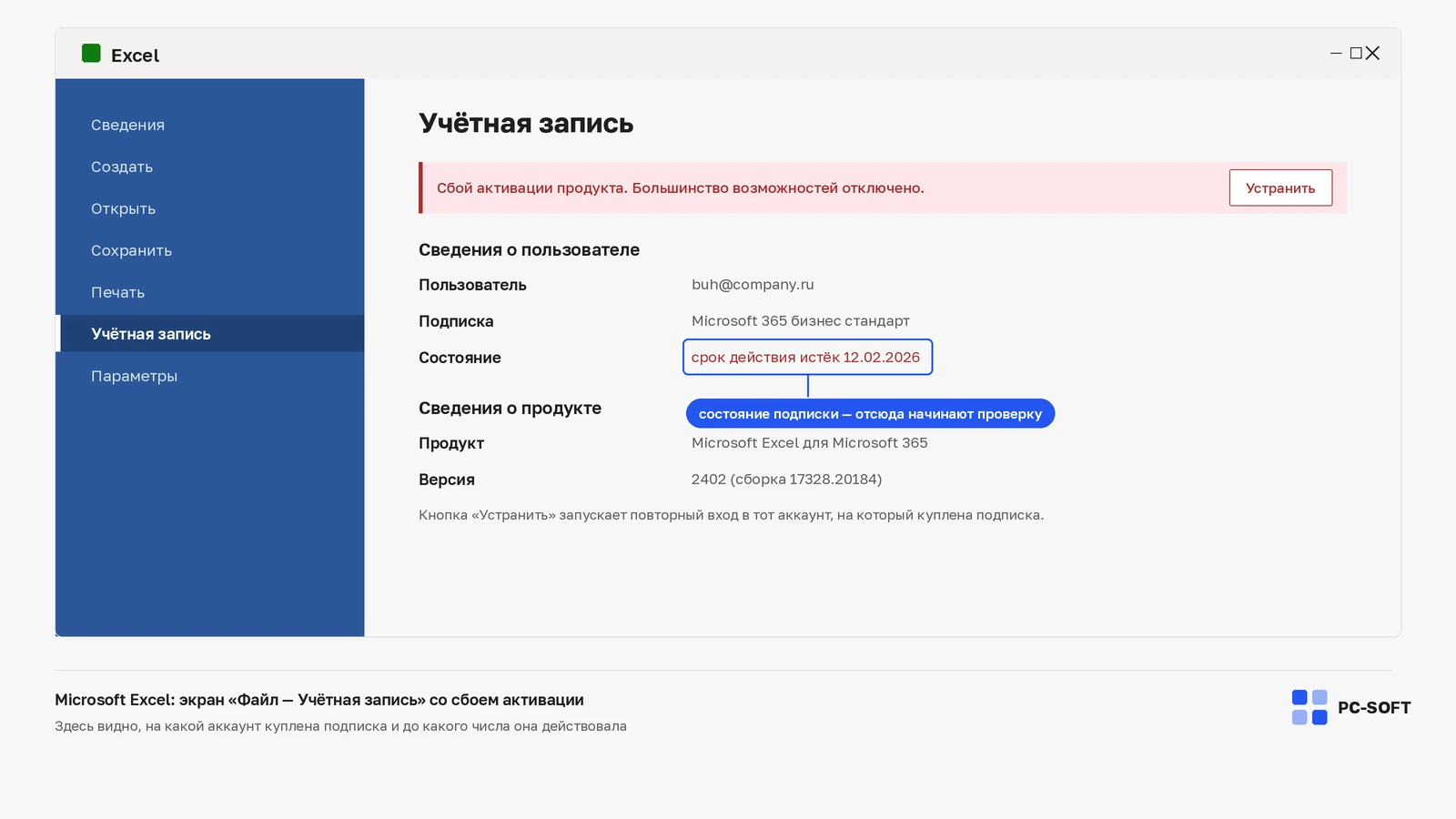
Сначала сохраните открытые книги. Если редактирование уже ограничено, не пытайтесь лечить документ конвертацией в другой формат: лицензируется приложение, а не отдельный файл .xlsx. Сделайте снимок баннера и откройте Файл → Учётная запись. Для диагностики нужны название продукта, статус активации и адрес пользователя в частично скрытом виде.
Не публикуйте пароль, полный ключ продукта и платёжные данные. Для первичной проверки достаточно названия выпуска, текста ошибки и подтверждения, что нужный продукт виден в аккаунте.
В Excel сбой активации продукта виден на уровне окна приложения и раздела Product Information. Сначала проверьте этот статус, а затем откройте пустую книгу: так лицензионный баннер не смешивается с защитой или режимом просмотра конкретного файла.
Экран «Учётная запись» показывает нужную ветку диагностики
В Excel выберите Файл → Учётная запись и найдите блок Product Information. Перепишите название продукта и текст под ним. Затем вернитесь на лист и посмотрите, доступна ли строка формул и можно ли изменить значение в ячейке пустой книги. Эта пара проверок связывает лицензионный статус с реальным ограничением Excel.
| Что видно в Excel | Что проверяется первым | Чего пока не делать |
|---|---|---|
| Предложение войти | Аккаунт, связанный с покупкой или назначением организации | Не вводить случайный ключ вместо входа |
| Unlicensed Product или «Нелицензированный продукт» | Срок подписки, наличие продукта в аккаунте и лишние копии Office | Не удалять весь пакет до фиксации сведений |
| Продукт найден, но не подходит для активации | Совпадение выпуска в аккаунте и установленной редакции | Не менять редакцию командами из непроверенной инструкции |
| Лицензия организации | Назначение пользователю и правила ИТ-службы | Не подключать публичный KMS |
Отдельно посмотрите, возникает ли то же уведомление в Word или PowerPoint. Одинаковый статус в нескольких приложениях указывает на общий контур Office. Если надпись есть только в Excel, всё равно сначала проверьте состав продукта и аккаунт: отдельное приложение может быть установлено из другого выпуска.
Запишите момент появления ошибки. Полезно знать, случилось ли это после смены аккаунта, окончания подписки, установки другого Office или переноса на новый компьютер. Это не заменяет проверку, но позволяет выбрать короткий путь и не выполнять все действия подряд.
Аккаунт и лицензия: проверка без удаления программы
Для домашнего продукта войдите в официальный раздел Microsoft «Службы и подписки» тем адресом, который использовался при покупке. Нужный Microsoft 365, Office или отдельно приобретённое приложение должно отображаться в этом аккаунте. Если продукта нет, один только вход этим адресом не даст Excel права на другой выпуск.
Проверьте все свои допустимые адреса по очереди через официальный сайт, а не передавайте пароль продавцу или стороннему специалисту. Частая ситуация — покупка была связана со старым почтовым адресом, а в Excel автоматически открылся новый профиль. После нахождения владельца покупки выйдите из Office и войдите правильным аккаунтом.
В рабочем или учебном сценарии право назначает организация. Наличие почтового ящика ещё не означает, что пользователю выдали лицензию на настольные приложения. Если Excel установлен работодателем, запросите у администратора подтверждение назначения; локальный ремонт не вернёт отозванную лицензию.
- Сопоставьте адрес в Excel с владельцем покупки или рабочим пользователем.
- Проверьте, виден ли нужный продукт в официальном аккаунте.
- Для подписки уточните, действует ли срок.
- Для разовой покупки запишите точный год и редакцию Office.
- Вернитесь в Excel и войдите только после того, как владелец права определён.
Если ключ уже был погашен и связан с Microsoft account, повторный ввод обычно не является следующим шагом. Устанавливать и активировать продукт нужно через аккаунт первоначальной привязки. Сообщение о недействительном ключе тоже следует сохранить: оно требует отдельного обращения, а не перебора кодов.
Почему правильная подписка не активирует неподходящий выпуск
Оплаченная лицензия подтверждает конкретный продукт, а не любую программу с названием Office. Microsoft 365, бессрочный Office разных лет и корпоративные редакции используют разные лицензионные сценарии. Поэтому действующая подписка может не активировать случайно установленный розничный или volume-выпуск.
Откройте список установленных приложений Windows и найдите записи Microsoft 365 и Office. Наличие двух записей не всегда доказывает конфликт, но требует сверки. Сначала определите, какой пакет соответствует аккаунту, и только затем удаляйте точно лишнюю копию. На рабочем компьютере такую операцию согласуют с ИТ-службой.
| Ситуация | Безопасное решение | Риск неверного шага |
|---|---|---|
| На новом ноутбуке осталась пробная версия | Установить продукт из аккаунта владельца после удаления неподходящего пакета | Повторный вход в пробный выпуск вернёт ту же ошибку |
| Рядом стоят старый Office и Microsoft 365 | Сохранить данные, выбрать нужный продукт и убрать только неиспользуемый | Удаление обоих пакетов усложнит восстановление без установочных данных |
| Рабочий volume-выпуск оказался на личном ПК | Выяснить происхождение установки и поставить законно приобретённую редакцию | Публичный KMS не подтверждает право и меняет систему |
После удаления лишней копии перезагрузите Windows, откройте Excel и снова проверьте название продукта. Не оценивайте результат только по исчезновению окна: убедитесь, что отображается ожидаемый активированный выпуск, а не другая оставшаяся установка.
Дата, подключение и обновления до восстановления Office
Microsoft включает в официальную диагностику корректность даты, времени и подключения. Проверьте часовой пояс и автоматическую синхронизацию времени Windows. Если системная дата заметно отличается от фактической, приложение может неправильно оценивать срок и не завершать штатную проверку.
Откройте обычную страницу Microsoft в браузере и убедитесь, что сеть не требует дополнительной авторизации. В корпоративной сети доступ могут ограничивать прокси или политики; самостоятельно отключать защиту рабочего компьютера не нужно. Передайте администратору точный текст ошибки и время её появления.
Установите доступные обновления Office штатным способом, закройте все приложения пакета и запустите Excel заново. Обновление имеет смысл после проверки права: оно может исправить компоненты приложения, но не продлевает подписку и не добавляет продукт в аккаунт.
На этом этапе не удаляйте учётные данные и системные папки вручную. Такие действия затрагивают больше, чем требуется, и стирают полезные признаки. Если дата, сеть, аккаунт и выпуск совпадают, переходите к официальной диагностике.
Официальная диагностика и ремонт идут после проверки лицензии
Когда право подтверждено, а баннер остаётся, запустите средство устранения неполадок активации Microsoft на том же компьютере. Выполните рекомендации и снова откройте страницу учётной записи Excel. Если средство указывает на несовпадение продукта, возвращайтесь к проверке выпуска, а не пытайтесь ремонтировать файлы бесконечно.
Для исправной лицензии с повреждённой установкой Microsoft предлагает штатное восстановление Office. В Windows доступны Quick Repair и более полное Online Repair. Начните с менее глубокого варианта; онлайн-восстановление требует подключения и может потребовать повторного входа.
- Сохраните книги и закройте Excel, Word, PowerPoint и Outlook.
- Убедитесь, что знаете аккаунт владельца лицензии.
- Запустите официальный troubleshooter активации.
- Проверьте новый статус до следующего действия.
- Если право подтверждено, выполните Quick Repair.
- При сохранении неисправности используйте Online Repair.
- Полное удаление оставьте последним шагом и заранее подготовьте установщик нужного выпуска.
После каждого шага возвращайтесь в Excel и перечитывайте Product Information. Если надпись изменилась, сохраните новый текст до следующего действия: он показывает, перешла ли проверка от аккаунта к установке или к другому выпуску.
Как понять, что Excel действительно снова активирован
Исчезновение баннера — только первый признак. В Файл → Учётная запись должен быть указан ожидаемый активированный продукт. Затем создайте пустую книгу, введите числа в ячейки A1 и A2, добавьте в A3 формулу =SUM(A1:A2), сохраните файл как .xlsx, закройте Excel и откройте книгу повторно.
- редактирование доступно без предупреждения о лицензии;
- файл
.xlsxсохраняется и повторно открывается; - после перезагрузки Windows приложение остаётся активированным;
- в Word и PowerPoint, если они входят в тот же пакет, показан согласованный статус;
- в аккаунте виден тот же продукт, что установлен на компьютере.
Если ошибка исчезает до перезагрузки, но затем возвращается, не повторяйте весь маршрут вслепую. Сравните аккаунт и название продукта до и после перезапуска. Эта разница поможет поддержке понять, что именно меняет состояние.
Если Excel активирован, но конкретная книга не редактируется, это уже другая задача: проверьте режим просмотра, защиту листа и права на файл. Не продолжайте менять лицензию из-за ограничения одного документа.
Когда нужна поддержка и какие сведения передать
Обращайтесь к администратору, если лицензия принадлежит организации или в названии продукта указана корпоративная редакция. Продавцу направляют подтверждение покупки и сообщение о недействительном ключе. Поддержка Microsoft нужна, когда продукт виден в правильном аккаунте, установленный выпуск совпадает, но официальный мастер и восстановление не вернули активацию.
| Кому | Что сообщить | Что не отправлять |
|---|---|---|
| ИТ-служба организации | Рабочий адрес, название продукта, время и код ошибки | Личный пароль |
| Продавец | Номер заказа, чек, редакция и полный текст отказа | Ключ в открытом чате или на форуме |
| Microsoft Support | Снимок статуса, список установленных выпусков и результат troubleshooter | Платёжные данные и пароли |
Для сверки порядка действий использованы официальные материалы Microsoft: ошибки активации и статус Unlicensed Product, активация Office для Windows и восстановление приложения Office.
Главный ориентир — согласованная цепочка «аккаунт → принадлежащий продукт → установленный выпуск → исправная установка». Она позволяет устранить причину и не превращать диагностику Excel в перебор ключей, активаторов и переустановок.
Частые вопросы
Excel пишет «Сбой активации продукта», а Word и PowerPoint открываются нормально — значит, проблема только в Excel?
Не обязательно. Одинаковый статус в нескольких приложениях указывает на общий контур Office, а надпись только в Excel чаще означает, что это приложение установлено из другого выпуска. Сначала сверьте состав продукта и аккаунт, а то же сообщение в PowerPoint разбирается по такому же маршруту.
Подписка Microsoft 365 оплачена и не истекла — почему Excel всё равно не активируется?
Оплаченная лицензия подтверждает конкретный продукт, а не любую программу с названием Office. Если на компьютере оказался розничный или volume-выпуск, действующая подписка его не активирует — нужно сверить редакцию в аккаунте с установленной.
Ключ уже был погашен и привязан к Microsoft account — поможет ли ввести его в Excel ещё раз?
Нет, повторный ввод обычно не является следующим шагом. Устанавливать и активировать продукт нужно через аккаунт первоначальной привязки, а сообщение о недействительном ключе стоит сохранить для обращения к продавцу.
Может ли неверная дата в Windows вызывать сбой активации Excel?
Да, корректность даты, времени и подключения Microsoft включает в официальную диагностику. Если системная дата заметно отличается от фактической, приложение неправильно оценивает срок и не завершает штатную проверку — проверьте часовой пояс и автоматическую синхронизацию времени.
Баннер исчез — можно считать активацию восстановленной?
Ещё нет. В разделе «Учётная запись» должен быть указан ожидаемый активированный продукт, а книга с формулой =SUM(A1:A2) — сохраняться в .xlsx и открываться повторно; окончательный признак — что после перезагрузки Windows статус не меняется.
Похожие статьи