PowerPoint: сбой активации продукта — проверка лицензии без переустановки
Содержание статьи
- Как отличить лицензионный сбой от проблемы презентации
- Что видно в PowerPoint до проверки аккаунта
- Аккаунт должен содержать продукт, который установлен на компьютере
- Личный и управляемый PowerPoint требуют разных действий
- Почему действующая лицензия не исправляет неподходящую установку
- Официальная диагностика предшествует ремонту Office
- Почему активаторы и публичный KMS маскируют проблему
- Контрольный тест после устранения сбоя
Сбой активации PowerPoint виден в самом приложении: баннер остаётся при открытии разных презентаций, а в Файл → Учётная запись нет подтверждённого продукта. Один повреждённый .pptx не меняет лицензионный статус программы.
Сохраните несохранённые слайды и сделайте снимок баннера. Затем откройте пустую презентацию: если нельзя нормально изменить макет, добавить содержимое и сохранить новый .pptx, сопоставьте это ограничение со статусом Product Information до переустановки.
Как отличить лицензионный сбой от проблемы презентации
Выберите Файл → Создать → Пустая презентация. Введите текст в заполнитель заголовка, добавьте второй слайд и попробуйте сохранить файл. Если баннер и ограничение повторяются в новом документе, проверяйте лицензию PowerPoint; если проблема остаётся только у старого файла, разбирайте его режим и права отдельно.
Проверьте Word и Excel, если они входят в ту же установку. Одинаковая надпись в нескольких приложениях подтверждает общий контур Office. Если сообщение отображается только в PowerPoint, всё равно запишите полное название установленного продукта: отдельный компонент может относиться к другой редакции.
| Наблюдение | К какой задаче относится | Первый шаг |
|---|---|---|
| Баннер виден во всех презентациях | Лицензия приложения | Открыть «Файл → Учётная запись» |
| Один файл не редактируется, баннера нет | Права или состояние файла | Проверить режим просмотра и доступ |
| PowerPoint и Word стали нелицензированными одновременно | Общий продукт Office | Сверить аккаунт, подписку и выпуск |
Не удаляйте презентации и не конвертируйте их ради восстановления активации. Сохраните копии файлов, но исправляйте лицензию программы.
Что видно в PowerPoint до проверки аккаунта
Сравните три экрана: баннер над презентацией, Product Information в учётной записи и пустой файл. Вместе они показывают, относится ли симптом ко всему PowerPoint, к установленному Office или только к одной презентации.
| Что видно в PowerPoint | Куда ведёт проверка | Контрольный признак |
|---|---|---|
| Баннер есть и в новой пустой презентации | Статус продукта и аккаунт | Та же надпись в Product Information |
| Word активирован, а PowerPoint показывает сбой | Состав установленного продукта | Точное название выпуска в аккаунте |
Проблема только у одного .pptx |
Режим и права презентации | Пустой файл редактируется без ограничения |
| После входа статус меняется до перезагрузки | Сохранение лицензионного состояния | Снимки до и после нового запуска |
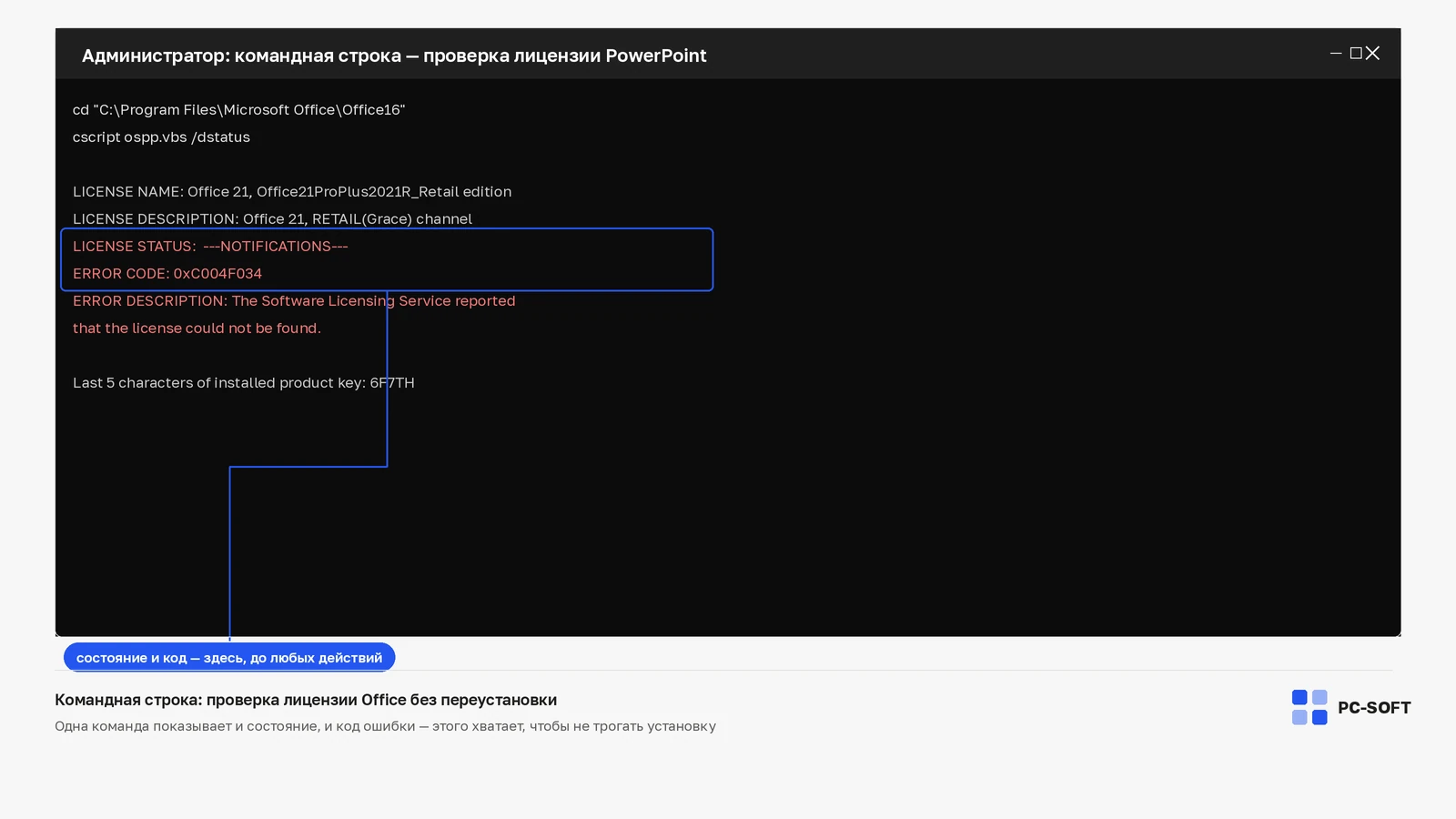
Сделайте снимок сообщения и раздела учётной записи без секретных данных. Полезны точный текст, название продукта, вошедший адрес в частично скрытом виде и дата появления. Пароль и полный ключ для такой диагностики не нужны.
Если неизвестно, что изменилось, переходите к универсальному безопасному маршруту: право → аккаунт → редакция → установки → официальная диагностика → ремонт.
Проверьте состояние сразу после входа и после обычной перезагрузки. Если оно меняется между этими моментами, сохраните оба снимка: для поддержки такая последовательность полезнее ещё одной переустановки.
Аккаунт должен содержать продукт, который установлен на компьютере
Для личной покупки войдите на страницу «Службы и подписки» Microsoft account. Найдите Microsoft 365, выпуск Office или отдельный PowerPoint. Затем сравните название с продуктом в приложении. Активная покупка не обязана подтверждать другой год или редакцию.
Если продукта нет, проверьте другие свои адреса через официальный сайт. Часто покупка связана со старой почтой, а PowerPoint автоматически использует новый аккаунт. После нахождения владельца выйдите из приложений Office и войдите правильным профилем.
- Найдите продукт в официальном аккаунте.
- Проверьте срок, если это Microsoft 365.
- Запишите полное название покупки.
- Сравните его с установленной редакцией.
- Убедитесь, что на компьютере нет второй конфликтующей копии.
- Повторите вход владельцем права и проверьте новый статус.
Если ключ уже был погашен, повторный ввод не переносит его между аккаунтами. Установка и активация продолжаются через профиль первоначальной привязки. При сообщении о недействительном ключе сохраните чек и обращайтесь к продавцу, не публикуя код.
Личный и управляемый PowerPoint требуют разных действий
В домашнем сценарии пользователь подтверждает покупку в своём Microsoft account. В рабочем или учебном сценарии право на настольное приложение назначает организация. Успешный вход в почту не гарантирует, что тариф включает PowerPoint для Windows.
Если устройство управляется работодателем, передайте ИТ-службе рабочий адрес, название продукта, точный текст ошибки и время появления. Не удаляйте корпоративный пакет и не добавляйте личный ключ без согласования. Если назначение отозвано, локальный ремонт не вернёт доступ.
Слова KMS, MAK или Volume относятся к корпоративным механизмам. Их обслуживает владелец инфраструктуры. Публичный KMS из интернета не является способом восстановить домашнюю покупку и не подтверждает право на Office.
- личный продукт — проверка покупки и срока в аккаунте владельца;
- рабочий продукт — проверка назначения администратором;
- разовая покупка — совпадение конкретной редакции;
- неожиданный volume-выпуск дома — выяснение происхождения установки.
Один и тот же баннер может относиться к личной покупке или рабочему назначению. В PowerPoint это различие проверяется по вошедшему адресу и полному названию продукта, а не по оформлению презентации.
Почему действующая лицензия не исправляет неподходящую установку
Microsoft описывает ошибку, при которой аккаунт содержит продукты, но они не могут активировать установленное приложение. Это означает, что нужно сравнить состав права и редакцию на компьютере. Например, предустановленная пробная версия может не совпадать с купленным выпуском.
Откройте список приложений Windows и найдите все записи Microsoft 365 и Office. Сначала подготовьте официальный установщик принадлежащего продукта. Затем удалите только доказанно лишнюю копию, перезагрузите компьютер и установите правильный пакет из аккаунта или портала организации.
Microsoft PowerPoint 2024
| Расхождение | Безопасное исправление | Что не поможет |
|---|---|---|
| Покупка одного года, установлен другой | Поставить выпуск, который есть в аккаунте | Повторный вход в неподходящую редакцию |
| Пробная версия рядом с купленным Office | Удалить пробную копию после подтверждения нужной | Ремонтировать оба пакета подряд |
| Рабочий пакет на личном устройстве | Уточнить право и источник установки | Подключать случайный корпоративный сервер |
После очистки снова откройте Файл → Учётная запись. Убедитесь, что название изменилось на ожидаемое. Только затем оценивайте активацию и переходите к ремонту, если лицензия по-прежнему не подтверждается.
Официальная диагностика предшествует ремонту Office
Если аккаунт содержит нужный продукт, подписка действует и редакция совпадает, запустите официальный troubleshooter Microsoft на том же компьютере с Windows 10 или новее. Выполните рекомендации и сохраните результат. После этого снова проверьте статус PowerPoint.
Когда право подтверждено, но компоненты приложения работают неправильно, используйте штатное восстановление Office. Quick Repair проверяет локальные компоненты. Online Repair выполняет более полное восстановление, требует подключения и может запросить повторный вход.
- Сохраните презентации и закройте приложения Office.
- Подтвердите аккаунт и право.
- Сверьте установленный выпуск.
- Уберите только доказанный конфликт копий.
- Запустите официальный мастер активации.
- При исправной лицензии выполните Quick Repair.
- Если нужно, примените Online Repair и повторите вход.
Полную переустановку оставьте последним действием. До неё убедитесь, что доступен официальный установщик, известен владелец лицензии и сохранены файлы. Иначе новый пакет может открыть тот же неподходящий продукт и вернуть ошибку.
Почему активаторы и публичный KMS маскируют проблему
Сторонний скрипт не добавляет покупку в Microsoft account, не продлевает подписку и не назначает рабочую лицензию. Он меняет систему вне официального сценария, поэтому исходное расхождение остаётся. После обновления или перезапуска баннер может вернуться, а диагностика станет сложнее.
Корпоративный KMS допустим только в организации, которая развернула его для своего volume-выпуска. Домашнему пользователю не нужно искать такой сервер в интернете.
Не отключайте защиту, службы и обновления ради исчезновения надписи. Не удаляйте лицензионные данные вручную до фиксации состояния. Если продавец предлагает такие действия вместо проверки покупки, сохраните переписку и запросите законный способ установки продукта.
Безопасное исправление всегда можно проверить: в аккаунте видна покупка, в приложении указана та же редакция, а статус сохраняется после перезагрузки. У скрытого уведомления такой цепочки доказательств нет.
Контрольный тест после устранения сбоя
После исправления откройте PowerPoint и проверьте Product Information. Создайте пустую презентацию, заполните заголовок, добавьте второй слайд и сохраните файл локально как .pptx. Закройте приложение, откройте этот файл снова, затем перезагрузите Windows и повторите тест.
- в приложении указан ожидаемый активированный продукт;
- баннер «Сбой активации продукта» не возвращается;
- новый файл редактируется и сохраняется;
- после перезагрузки статус остаётся активированным;
- Word и Excel в том же пакете показывают согласованное состояние.
Если сбой остаётся, выберите адресата по результату. Администратор проверяет рабочее назначение. Продавец разбирает отдельно приобретённый недействительный ключ. Microsoft Support нужен, когда право и выпуск совпадают, но официальный мастер и ремонт не помогли.
Подготовьте снимок без персональных данных, полное название продукта, список установок и результат troubleshooter. Не отправляйте пароль и полный ключ. Порядок основан на официальных материалах Microsoft: активация Office для Windows, несовпадение найденного продукта, средство устранения неполадок и актуальные исправления Office.
Цель диагностики — не просто убрать сбой активации PowerPoint, а восстановить проверяемую связь между владельцем, продуктом и установленным приложением.
Частые вопросы
Word активирован, а PowerPoint показывает сбой активации — так бывает?
Да: отдельный компонент может относиться к другой редакции, чем остальной пакет. Сверьте в «Файл → Учётная запись» полное название установленного продукта, а не только факт входа в аккаунт.
Чем Quick Repair отличается от Online Repair и что запускать первым?
Quick Repair проверяет локальные компоненты и работает без сети, Online Repair выполняет более полное восстановление, требует подключения и может запросить повторный вход. Сначала Quick Repair, Online Repair — если он не помог.
Ключ уже погашен на другом аккаунте — получится перенести его на нужный?
Нет. Повторный ввод не переносит ключ между учётными записями: установка и активация продолжаются через профиль первоначальной привязки. Проще войти владельцем покупки, чем искать обходной путь.
После входа продукт активирован, а после перезагрузки баннер возвращается — о чём это говорит?
О том, что не сохраняется лицензионное состояние, а не о повреждении презентаций. Сделайте снимки Product Information сразу после входа и после перезагрузки — эта пара для поддержки полезнее ещё одной переустановки.
Дома в PowerPoint оказался volume-выпуск — искать KMS-сервер?
Нет. KMS, MAK и Volume обслуживает владелец корпоративной инфраструктуры, а публичный KMS из интернета не подтверждает право на Office. Выясняйте, откуда взялась такая установка, и ставьте выпуск из своего аккаунта.
Похожие статьи