
Excel открывает файл в режиме восстановления: как сохранить книгу и убрать повторный запуск
Содержание статьи
- Коротко: что важно знать
- Сначала спасаем данные, а не лечим книгу вслепую
- Excel открывает файл в режиме восстановления: где искать сбой в первую очередь
- Когда виноваты облако, сетевой диск или длинный путь к файлу
- Локальная папка
- OneDrive и SharePoint
- Сетевой диск
- Надстройки, макросы и внешние связи: как отключить лишнее без потери книги
- Проверка на другом профиле, версии Office и в безопасном запуске
- Как понять, что проблема устранена, и что делать с повреждённой копией
- Частые ошибки
- Что делать, если не получилось
- Полезные страницы по теме
- Что сделать дальше
- Актуальная проверка и полезные ссылки
- Контроль результата
Не начинайте с удаления надстроек и переустановки Office. Если excel открывает файл в режиме восстановления, первая задача — сохранить рабочие данные и понять, где рвётся цепочка открытия: внутри самой книги, в пути хранения, в облачной синхронизации, в надстройках, настройках приложения или профиле пользователя.
Похожих ситуаций три, и действия в них разные. Первая — разовое восстановление после зависания, отключения питания или аварийного закрытия. Вторая — один конкретный документ каждый раз проходит ремонт. Третья — почти все книги открываются с предупреждениями, хотя раньше работали нормально. В этой инструкции акцент на диагностике без лишнего риска: сначала копия, затем проверка среды, потом точечное исправление.
Коротко: что важно знать
По теме «Excel открывает файл в режиме восстановления: как сохранить книгу и убрать повторный запуск» важно идти от причины к действию. Для Office важно понимать, что установлено сейчас: разовая редакция, Microsoft 365 или отдельное приложение.
- Сверьте название продукта в разделе учетной записи.
- Проверьте вход в правильный аккаунт Microsoft.
- Если нужен новый пакет, подбирайте его под редакцию и устройство.
Сначала спасаем данные, а не лечим книгу вслепую
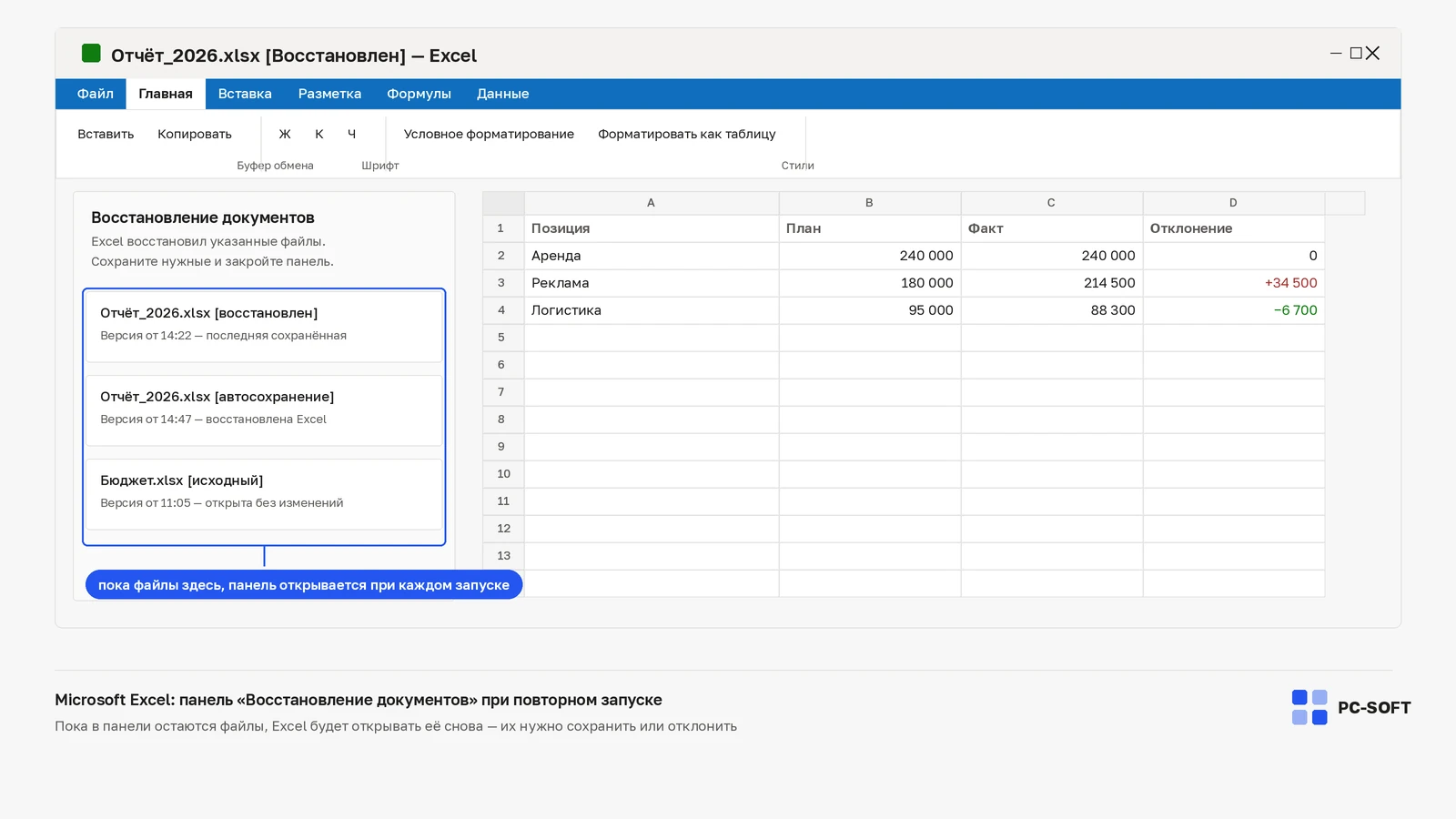
Когда окно восстановления уже появилось, не закрывайте его машинально. Excel может показать список исправленных или удалённых элементов: повреждённые стили, внешние связи, сводные таблицы, имена диапазонов, формулы, рисунки, условное форматирование. Эти сведения важнее, чем кажется: по ним часто видно, что ломает запуск.
- Откройте документ через предложенное восстановление, если приложение даёт доступ к листам.
- Сразу выполните сохранение под новым именем, не поверх исходника.
- Выберите локальную папку, например рабочий стол или короткий путь внутри документов пользователя.
- Сохраните копию в формате XLSX. Если книга очень большая, содержит много листов, сводных таблиц или расчётов, дополнительно сделайте копию в XLSB.
- Зафиксируйте, что именно было удалено или исправлено: скопируйте текст сообщения, сделайте снимок экрана или запишите названия элементов.
- Не включайте макросы до первой проверки копии, если источник файла неизвестен или книга пришла из почты.
Исходный файл лучше оставить нетронутым. Он нужен для сравнения, повторного ремонта, извлечения листов или отката к резервной версии. Если документ хранится в OneDrive, SharePoint или сетевой папке, сначала скопируйте его локально, а уже потом проверяйте восстановленную копию.
Формат тоже имеет значение. XLSX подходит для обычных книг без макросов. XLSM сохраняет макросы, но при диагностике он может снова запускать проблемный код. XLSB часто помогает с тяжёлыми файлами, где много формул и данных, но не лечит повреждённую логику книги. Старый XLS стоит использовать только при явной необходимости совместимости: при пересохранении часть современных возможностей может потеряться.
Excel открывает файл в режиме восстановления: где искать сбой в первую очередь
Не все причины связаны с повреждением документа. Иногда файл целый, но приложение не может корректно прочитать его из текущей папки, с текущими надстройками или в конкретном профиле Windows. Быстрая развилка экономит время.
Карта признаков:
- Повреждён сам файл: проблема повторяется только с одной книгой, при ремонте удаляются одни и те же элементы, копия снова ломается после редактирования конкретного листа.
- Мешает надстройка: ошибка появляется после установки BI-инструмента, коннектора, PDF-модуля, антивирусного плагина или корпоративной надстройки.
- Проблема в пути хранения: локальная копия открывается нормально, а файл из облака, сетевого диска или глубокой папки снова уходит в ремонт.
- Сбит профиль пользователя: на этом компьютере сбоит много документов, а под другим пользователем те же файлы открываются штатно.
- Конфликт версии Office: книга создана в более новой редакции, содержит современные функции, связи или модели данных, а открывается в старой версии с ограничениями.
Для начала отделите аварийный запуск от циклического. Если восстановление появилось один раз после зависания и новая копия открылась без предупреждений, можно работать дальше, но исходник всё равно лучше сохранить отдельно. Если один документ ремонтируется при каждом запуске, смотрите файл, связи, макросы и путь. Если так ведут себя все книги подряд, вероятнее среда: надстройки, шаблон запуска, профиль, обновления или повреждённые настройки приложения.
Проверьте ещё один простой момент: нет ли в папке временных файлов с похожим именем, начинающихся со служебных символов. После сбоя они могут остаться рядом с документом. Удалять их стоит только при закрытом приложении и после сохранения копии нужной книги.
Когда виноваты облако, сетевой диск или длинный путь к файлу
Документ может быть исправным, но открываться нестабильно из-за места хранения. Особенно заметно это у файлов, которые одновременно редактируют несколько человек, синхронизируют через OneDrive или SharePoint, держат на сетевом диске с правами только на чтение либо сохраняют в длинной цепочке папок.
Локальная папка
- Скопируйте книгу на рабочий стол или в папку с коротким путём.
- Уберите из имени редкие спецсимволы, эмодзи, кавычки, лишние точки в конце, слишком длинные фразы.
- Проверьте, что файл не открыт параллельно в другом экземпляре приложения.
- Откройте копию, сохраните её под новым именем и закройте приложение полностью.
Если локальная копия работает без ремонта, лечить исходник в глубокой папке бессмысленно. Сначала нормализуйте путь: короче имя, меньше вложенность, понятные символы, права на запись.
OneDrive и SharePoint
- Дождитесь окончания синхронизации: значок клиента не должен показывать постоянную загрузку или конфликт.
- Проверьте, не создана ли конфликтная копия с именем компьютера или пользователя.
- Откройте файл из веб-интерфейса и сравните поведение с настольным приложением.
- Скачайте отдельную копию локально и проверьте её без подключения к совместному редактированию.
- Если включено автосохранение, временно работайте с отдельной копией, чтобы не перезаписать исходник после неудачного ремонта.
Для корпоративных библиотек полезно уточнить, нет ли политик блокировки макросов, ограничений на внешние подключения или правил защиты документов. Пользователь видит только окно восстановления, а реальная причина может быть в доступе к связанным источникам.
Сетевой диск
- Скопируйте файл на локальный диск и откройте его оттуда.
- Проверьте права: нужны чтение и запись, а не только просмотр.
- Уточните, не держит ли книгу другой пользователь или серверная служба резервного копирования.
- Избегайте работы через нестабильный VPN: обрыв во время сохранения часто оставляет повреждённую копию.
Если ремонт появляется только при открытии с сетевого ресурса, решение не в формулах. Нужно разбираться с доступом, блокировками, сетевой задержкой и способом совместной работы.
Надстройки, макросы и внешние связи: как отключить лишнее без потери книги
Надстройки и макросы вмешиваются в запуск книги до того, как пользователь успевает оценить её содержимое. Из-за этого создаётся впечатление, что повреждён файл, хотя сбой вызывает автоматический код, подключение к базе, обновление отчёта или внешний модуль.
Порядок безопасной проверки:
- Откройте приложение без проблемной книги.
- Перейдите в параметры надстроек и отключите COM-надстройки, которые не нужны для базового открытия: экспорт в PDF, коннекторы, аналитические панели, плагины антивируса, сторонние панели.
- Не удаляйте надстройки сразу. Достаточно снять включение и перезапустить приложение.
- Откройте локальную копию книги без включения макросов.
- Если файл стал открываться штатно, включайте компоненты по одному и проверяйте запуск после каждого включения.
С макросами действуйте отдельно. Если книга уходит в ремонт при каждом запуске только после разрешения содержимого, вероятен сбой в процедуре открытия, обращении к отсутствующему листу, старому пути, внешней библиотеке или защищённому расположению. В такой ситуации рабочий подход — открыть копию с отключённым содержимым, сохранить листы и данные отдельно, затем разбирать код уже на резервной версии.
Внешние связи тоже могут ломать старт. Книга пытается обновить данные из файла, которого нет, из сетевого каталога без доступа или из источника, доступного только автору. На время диагностики отключите автоматическое обновление связей при открытии, проверьте список подключений и сохраните копию без лишних обращений. Если после этого запуск стабилен, причина не в структуре листов, а в связанной среде.
Граница ремонта здесь важна. Встроенное «Открыть и восстановить» подходит, когда повреждены отдельные служебные элементы и данные читаются. Если после ремонта пропадают листы, формулы превращаются в значения, исчезает форматирование или книга снова портится при сохранении, лучше не чинить тот же файл по кругу. Надёжнее извлечь листы в новую книгу, перенести формулы блоками, заново подключить источники и сверить результат с резервной копией.
Проверка на другом профиле, версии Office и в безопасном запуске
Когда локальная копия ведёт себя странно только на одном компьютере, проверьте среду. Не нужно сразу переустанавливать пакет: сначала отделите файл от настроек пользователя.
- Другой профиль Windows. Войдите под другим пользователем на том же компьютере и откройте копию. Если всё работает, причина может быть в пользовательских настройках, кэше, шаблонах запуска или личных надстройках.
- Другой компьютер. Откройте копию на машине с похожей версией Office. Нормальный запуск говорит в пользу локальной проблемы, а повторный ремонт — в пользу файла или его зависимостей.
- Версия Office. Сравните редакцию и разрядность: Microsoft 365, Office 2021, Office 2019, более старые выпуски, 32-битная или 64-битная установка. Большие книги с моделями данных, Power Query, современными функциями и большим объёмом памяти чувствительны к этой разнице.
- Безопасный запуск. Используйте штатный безопасный режим приложения через системное окно запуска или удержание клавиши Ctrl при открытии ярлыка, если этот способ поддерживается в вашей версии. В таком режиме не загружаются многие надстройки и пользовательские настройки.
Если книга открывается в безопасном режиме, но не открывается обычным способом, возвращайтесь к надстройкам, папкам автозагрузки и пользовательским шаблонам. Если не открывается нигде, работайте с копией как с повреждённой: встроенное восстановление, извлечение листов, импорт данных, резервная версия.
Проверка версии особенно полезна при обмене между Windows и Mac. Часть надстроек, подключений, элементов ActiveX и корпоративных макросов может не работать одинаково. Если документ регулярно ходит между разными платформами, стоит заранее определить минимальную поддерживаемую редакцию и не использовать функции, которые часть участников не сможет открыть корректно.
Как понять, что проблема устранена, и что делать с повреждённой копией
Одного успешного открытия мало. Файл мог пройти ремонт, но снова сломаться при сохранении, автосинхронизации или повторном запуске. Проверяйте результат в той же среде, где возникал сбой.
- Закройте все окна приложения.
- Откройте диспетчер задач и убедитесь, что не остались фоновые процессы Excel. Если остались зависшие процессы, завершите их.
- Откройте восстановленную копию из локальной папки.
- Внесите небольшое безопасное изменение, например добавьте тестовое значение на отдельном листе.
- Сохраните файл, закройте его и откройте повторно.
- Перезагрузите компьютер и повторите запуск.
- Только после этого возвращайте документ в OneDrive, SharePoint или сетевую папку.
Признаки нормального результата: нет окна ремонта, не появляется сообщение об удалённых элементах, файл сохраняется без зависания, размер не меняется необъяснимо, формулы пересчитываются, внешние связи обновляются только по вашему разрешению, другие пользователи открывают ту же копию без конфликтов.
Если восстановленная версия потеряла часть содержимого, не продолжайте работу как будто ничего не произошло. Сначала сравните её с исходником или резервной копией. Проверьте листы, скрытые листы, формулы, имена диапазонов, сводные таблицы, диаграммы, условное форматирование, связи, макросы. Для бухгалтерских, складских и управленческих книг отдельно сверяйте контрольные суммы, итоги и даты обновления.
Когда встроенный ремонт не помогает, используйте более жёсткий, но безопасный путь: создайте новую пустую книгу, перенесите листы по одному, сохраните, закройте и откройте файл после каждого крупного блока. Так легче найти лист или объект, после которого документ снова начинает ломаться. Если повреждение связано с моделью данных, запросами или макросами, перенос только видимых листов может сохранить таблицы, но не восстановит автоматизацию. Тогда нужна резервная копия или пересборка книги.
Частые ошибки
- Покупать новый ключ до проверки редакции и установленного выпуска.
- Ставить случайный дистрибутив, который не соответствует лицензии.
- Повторять активацию без проверки аккаунта, даты, сети и системных служб.
Что делать, если не получилось
Если после проверки проблема осталась, не вводите ключ много раз подряд. Сначала зафиксируйте редакцию продукта, точный текст ошибки и способ установки.
- Сравните редакцию установленного продукта с купленной лицензией.
- Проверьте, не остались ли компоненты другой версии.
- Используйте подходящий дистрибутив или обратитесь в поддержку с кодом ошибки.
Полезные страницы по теме
Если после чтения нужен следующий шаг, переходите к связанным страницам: там отдельно собраны лицензии, дистрибутивы и инструкции.
Частые вопросы
Можно ли работать с книгой после ремонта или лучше сразу сохранить копию?
Работать прямо в восстановленном исходнике рискованно. Сохраните отдельную копию в XLSX или XLSB, проверьте список удалённых элементов и только потом продолжайте редактирование. Исходный файл оставьте для сравнения и отката.
Почему тот же документ нормально запускается на другом компьютере?
Значит, файл не обязательно повреждён. Отличаться могут надстройки, профиль пользователя, версия Office, разрядность установки, доступ к сетевым путям, политики безопасности и поддержка макросов. Сравните среду, а не только сам документ.
Что проверить, если после сохранения книга снова ломается?
Проверьте конкретное действие перед поломкой: сохранение в облако, обновление связей, запуск макроса, пересчёт формул, изменение сводной таблицы, работа с защищённым листом. Сохраните локальную копию, отключите автоматические связи и повторите тест после перезагрузки.
Поможет ли отключение макросов при повторном ремонте?
Да, если сбой запускает код при открытии или обращение к внешним файлам. Откройте копию без разрешения содержимого, сохраните данные отдельно и проверьте запуск. Если без макросов всё стабильно, разбирать нужно код, библиотеки и пути, а не только структуру листов.
Как отличить повреждение файла от сбоя OneDrive, SharePoint или сетевой папки?
Скачайте или скопируйте документ на локальный диск с коротким путём. Если локальная копия открывается и пересохраняется без ремонта, причина чаще в синхронизации, блокировках, правах или длинном имени. Если проблема повторяется локально, фокус смещается на содержимое книги.
Что делать, если восстановление удалило формулы, листы или форматирование?
Не сохраняйте изменения поверх исходника. Поднимите резервную версию, историю файла в облаке или предыдущую копию. Если резервной версии нет, извлекайте сохранившиеся листы в новую книгу и сверяйте критичные расчёты вручную.
Что сделать дальше
Правильная последовательность такая: сохранить отдельную копию, записать, что исправил или удалил ремонт, проверить локальный запуск, исключить путь хранения, затем отключать надстройки, макросы и внешние связи. После исправления обязательно закройте приложение полностью, проверьте фоновые процессы, пересохраните копию и повторите запуск после перезагрузки.
Если проблема связана с совместимостью, следующим шагом стоит сравнить используемую редакцию Office с требованиями книги: Microsoft 365, Office 2021 или Office 2019, Windows или Mac, 32-битная или 64-битная установка. Для больших файлов, современных функций, Power Query и совместной работы версия пакета часто важнее, чем кажется по самому сообщению восстановления.
Актуальная проверка и полезные ссылки
Перед повторной установкой, сменой ключа или выбором другой версии проверьте, что текущая задача действительно относится к материалу «Excel открывает файл в режиме восстановления: как сохранить книгу и убрать повторный запуск». Если причина другая, лучше сначала уточнить редакцию, источник установки и состояние профиля.
Полезные переходы по теме: Office 2021, Microsoft 365, Office 2019, Microsoft 365 Uninstall Troubleshooter. Эти ссылки помогают перейти от статьи к установщику, сервису или каталогу без поиска по сайту.
Контроль результата
- проверьте продукт или систему после перезагрузки;
- убедитесь, что редакция совпадает с ключом или выбранной лицензией;
- откройте реальный файл, проект или системный раздел, из-за которого возник вопрос;
- если ошибка повторяется, зафиксируйте точный текст сообщения и изменения перед сбоем.
FAQ
Что проверить в первую очередь?
Сначала проверьте версию, редакцию, источник установки, статус лицензии и последние изменения перед ошибкой.
Когда переходить к сервису PC-SOFT.RU?
Если нужен установщик, ключ, CID или помощь с цифровым сервисом, переходите по внутренним ссылкам из статьи.
Похожие статьи


