PC PC-SOFT Лицензии, активация и цифровая выдача GetCID
Главная Блог Ошибки Office Онлайн Microsoft Word: где открыть документ и почему не работает веб-версия
Статья

Онлайн Microsoft Word: где открыть документ и почему не работает веб-версия

Проблема обычно начинается не с самого редактора, а с неверной точки входа. Пользователь ищет онлайн Microsoft Word, попадает на случайную страницу, входит не той учётной записью, открывает файл из письма без нужных прав и получает пустую вкладку, режим просмотра или сообщение о невозможности редактирования. Чтобы не ходить по кругу, нужно сразу проверить четыре вещи: где именно открывается документ, какой аккаунт используется, где хранится файл и есть ли права на изменение.

Здесь важно разделить два сценария. Первый — домашний: человек хочет быстро открыть DOCX в браузере, без установки программы. Второй — рабочий: сотрудник входит в среду Microsoft 365, где доступ к Word в браузере может зависеть от политики организации, лицензии, настроек OneDrive и правил совместного доступа. Внешне симптомы похожи, но причины и маршрут решения разные.

Где на самом деле открывается Microsoft Word онлайн и как не уйти на ложные страницы

Частая ошибка — искать веб-редактор как отдельный сайт или путать страницу входа в учётную запись, стартовую панель Microsoft 365 и окно конкретного документа. Сам по себе Word в браузере не живёт отдельно от экосистемы хранения файлов и авторизации.

Рабочая логика такая:

  1. Сначала определить тип учётной записи. Личная — для домашнего сценария. Рабочая или учебная — для корпоративной среды.
  2. Потом понять, где лежит файл. Личное облако, корпоративное хранилище, ссылка из письма, локальный диск.
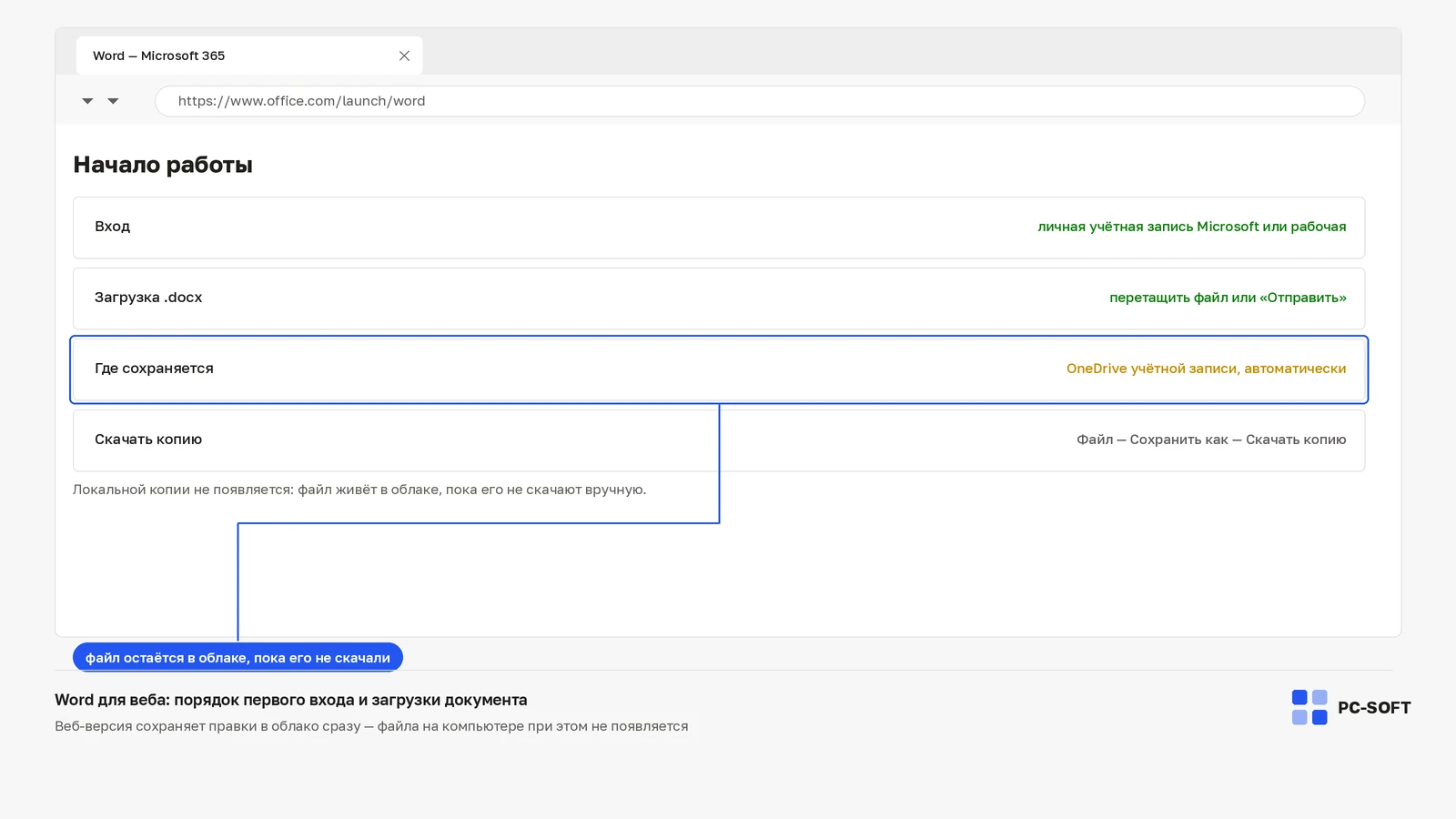
  3. И только после этого открывать документ в браузере. Если файл уже находится в облаке и у вас есть права, он открывается напрямую в веб-редакторе. Если файл лежит только на компьютере, его обычно сначала нужно загрузить в облачное хранилище, связанное с аккаунтом.

Ложная гипотеза звучит так: «Word не работает». На практике проблема часто проще: открыт не тот сервис, выполнен вход не тем профилем, документ хранится не там, где ожидает веб-версия, или ссылка ведёт в режим общего просмотра.

Если вы домашний пользователь, ориентир простой: нужен личный аккаунт Microsoft и файл в связанном облачном хранилище либо загруженный через интерфейс веб-версии. Если вы сотрудник компании, ориентир другой: документ должен открываться внутри вашей рабочей среды Microsoft 365, а доступ определяют администратор, лицензия и правила организации.

Word в браузере не пускает в документ: как отделить проблему аккаунта от сбоя сервиса

Пользователи часто начинают с очистки кэша или переустановки браузера, хотя сначала нужно отделить ошибки входа от временного сбоя. Симптомы здесь показательные: бесконечная авторизация, возврат на страницу входа, пустой экран после логина, сообщение о недоступности документа, открытие не того профиля.

Что проверить до любых радикальных действий

  • Совпадает ли аккаунт с владельцем доступа. Документ могли открыть по ссылке, которая выдана на рабочую почту, а вход выполнен с личной учётной записью.
  • Не застрял ли браузер между двумя профилями. Это типично, когда одновременно используются домашний и корпоративный вход.
  • Открывается ли стартовая страница Microsoft 365 без ошибок. Если вход в саму среду нестабилен, дело ещё не в документе.
  • Есть ли у документа право на редактирование. Если доступ выдан только на чтение, Word откроется, но кнопки изменения могут отсутствовать.

Полезная развилка: если не открывается вообще ни один документ в браузере, ищите проблему в аккаунте, браузере или сервисе. Если не открывается только один файл, чаще виноваты права доступа, формат или повреждение самого документа.

Пошаговая диагностика входа

  1. Откройте окно браузера в приватном режиме и войдите только под одним аккаунтом.
  2. Проверьте, видите ли вы домашнюю или рабочую панель сервисов без повторного запроса пароля.
  3. Попробуйте открыть другой документ из того же хранилища.
  4. Если второй файл открывается, вернитесь к исходному документу и проверьте, не ограничен ли он в правах.
  5. Если не открывается ничего, повторите вход в другом браузере на том же устройстве.

Эта проверка быстро показывает, где находится сбой: в конкретном файле, в профиле браузера или в среде авторизации Microsoft 365.

Когда Microsoft Word онлайн открывается, но часть функций недоступна

Ожидание пользователя обычно такое: если документ открылся, значит веб-версия должна работать как настольная программа. Отсюда лишние попытки искать «пропавшие» кнопки, включать надстройки и менять настройки безопасности. На самом деле набор функций в браузере изначально отличается.

Характерные симптомы:

  • доступен только просмотр, хотя файл виден;
  • нет части вкладок и инструментов форматирования;
  • не запускаются сложные элементы документа;
  • искажается разметка, особенно в насыщенных шаблонах;
  • не работают макросы, сложные объекты, отдельные режимы рецензирования или надстройки.

Это не всегда ошибка. Веб-редактор рассчитан на быстрые правки, совместную работу и базовое редактирование. Чем сложнее документ, тем выше шанс, что в браузере он откроется упрощённо или с ограничениями.

Здесь важна экономия времени. Если нужно поправить текст, комментарии, заголовки, таблицу без сложного оформления — браузерного режима обычно достаточно. Если документ содержит нестандартные шрифты, поля формы, сложную вёрстку, макросы, многостраничные колонтитулы или строгие требования к сохранению структуры, выгоднее сразу перейти в настольное приложение.

OneDrive, браузер и формат файла: три узких места, из-за которых Word Microsoft работает нестабильно

Когда говорят, что Word Microsoft «глючит», обычно смешивают три разных источника проблемы. Между тем они проверяются отдельно: место хранения файла, поведение браузера и тип самого документа.

1. Место хранения

Для редактирования в браузере файл чаще всего должен находиться в облачном хранилище, связанном с вашим аккаунтом. Если документ пришёл вложением в письмо или лежит только локально на диске, он может открыться в просмотрщике, но не перейти в полноценное редактирование, пока не будет загружен в нужное пространство.

В корпоративной среде добавляется ещё один слой: файл может лежать не в личном хранилище пользователя, а в рабочей библиотеке команды или на сайте организации. Тогда доступ определяется не только наличием ссылки, но и вашей ролью в этой рабочей области.

2. Браузер

Пустая страница, зависание после загрузки, отсутствие реакции на кнопку редактирования часто связаны не с документом, а с окружением браузера. Типичные причины — заблокированные cookie, расширения приватности, конфликт нескольких профилей входа, устаревшая версия браузера, агрессивная блокировка скриптов.

Практический подход: не чинить всё сразу, а открыть тот же файл в другом браузере или в приватном окне без расширений. Если проблема исчезла, сам документ и сервис, скорее всего, исправны.

3. Формат файла

Что может пригодиться по теме

Лучше всего веб-версия работает с современными форматами документов, прежде всего DOCX. Старые форматы, защищённые файлы, документы после конвертации из другого редактора и тяжёлые шаблоны чаще дают искажения или ограничения на редактирование.

Если файл выглядит странно, проверьте:

  • какое у него расширение;
  • не включён ли режим защиты;
  • не был ли документ создан в сторонней программе с нестандартным форматированием;
  • не содержит ли он элементы, которые браузерная версия отображает упрощённо.

Домашний вход и рабочая учётка Microsoft 365: в каком месте пользователи чаще всего путаются

Самая распространённая путаница — считать личный и корпоративный вход взаимозаменяемыми. Внешне интерфейс похож, но контекст у них разный. Из-за этого пользователь уверен, что вошёл «в Microsoft», а документ всё равно не открывается.

Личный сценарий обычно привязан к персональному аккаунту и личному облачному пространству. Здесь всё упирается в наличие доступа к собственному файлу или к файлу, которым с вами поделились.

Рабочий сценарий зависит от корпоративной лицензии, правил безопасности, разрешения на использование веб-приложений, настроек совместной работы и статуса вашей учётной записи в организации. Даже если пароль введён правильно, документ может не открыться из-за политики доступа, ограничений на внешние ссылки или отсутствия прав на редактирование.

Признаки, что вы, вероятно, вошли не тем профилем:

  • видите пустое личное хранилище вместо рабочего;
  • документ по корпоративной ссылке сообщает об отсутствии доступа;
  • сервис предлагает запросить права, хотя коллега уверен, что файл уже открыт для вас;
  • после входа вас возвращает в другую среду без нужных приложений.

Для сотрудника компании важный шаг — не гадать, «сломался ли Microsoft онлайн Word», а уточнить, должна ли именно ваша учётная запись иметь веб-доступ к Word и к конкретному месту хранения. В организациях это нередко отключается или ограничивается отдельно от настольных приложений.

Если онлайн Word Microsoft не подходит: как выбрать между веб-версией, приложением и альтернативным маршрутом

Не каждую задачу стоит дожимать через браузер. Иногда быстрее сменить режим работы, чем искать, почему в веб-версии нет нужной кнопки или документ ведёт себя нестабильно.

Когда достаточно браузерного режима

  • нужно быстро открыть и прочитать DOCX;
  • требуются простые правки текста;
  • важна совместная работа по ссылке;
  • документ хранится в облаке и без сложного форматирования.

Когда лучше сразу открыть настольное приложение

  • важно сохранить точную вёрстку;
  • есть сложные таблицы, схемы, поля, макросы;
  • файл большой и тяжёлый;
  • в браузере часть инструментов недоступна;
  • документ искажается или открывается только для просмотра без понятной причины.

Альтернативный маршрут, если задача срочная

  1. Сохраните копию файла в доступное вам хранилище.
  2. Проверьте, открывается ли он локально в настольном приложении.
  3. Если проблема только в совместной работе, настройте общий доступ заново через тот аккаунт, который реально должен редактировать документ.
  4. Если это рабочая среда, уточните у администратора, разрешены ли веб-приложения и есть ли у вас права именно на редактирование, а не только на просмотр.

Смысл выбора простой: браузер удобен для доступа и оперативных правок, приложение — для сложных документов и предсказуемого результата.

Проверка результата: как понять, что проблема действительно решена

После основного действия полезно проверить не только сам факт открытия файла, но и весь маршрут работы с документом. Иначе ошибка вернётся на следующем входе.

  • Документ открывается без повторного цикла авторизации.
  • Виден правильный аккаунт. Личный или рабочий — тот, который соответствует владельцу файла.
  • Есть нужный режим доступа. Не только просмотр, но и редактирование, если оно требуется.
  • Изменения сохраняются. После правки обновите страницу и убедитесь, что текст не откатился.
  • Форматирование не ломается критично. Если структура документа важна, сравните отображение в браузере и в приложении.
  • Тот же файл открывается повторно из исходного места хранения. Это исключает случайный успех через временную копию.

Если после исправления вход стал стабильным, но именно сложный документ всё равно ведёт себя странно, проблема уже не в доступе, а в ограничениях веб-редактора или в особенностях самого файла.

Частые вопросы

Нужна ли подписка Microsoft 365, чтобы пользоваться Microsoft Word онлайн?

Не всегда. Для базового браузерного доступа в личном сценарии может быть достаточно учётной записи Microsoft. Но в рабочей среде доступ к веб-приложениям и редактированию часто зависит от корпоративной подписки и настроек организации.

Почему Word онлайн просит войти, но после авторизации документ всё равно не открывается?

Обычно причина в несовпадении аккаунта и прав на файл, конфликте личного и рабочего профиля, проблеме браузера или ограничениях среды Microsoft 365. Сначала проверьте, тем ли аккаунтом выполнен вход и открываются ли другие документы из того же хранилища.

Можно ли редактировать файл DOCX в Microsoft Word онлайн без OneDrive?

Для устойчивого редактирования документ обычно должен быть доступен через облачное хранилище, связанное с вашим аккаунтом или организацией. Если файл лежит только локально, его часто приходится сначала загрузить. Без этого редактирование может быть недоступно или ограничено.

Почему в веб-версии Word нет части функций, которые есть в обычном Microsoft Word?

Потому что браузерный редактор и настольное приложение не равны по возможностям. Веб-версия рассчитана на быстрые правки и совместную работу, а сложные инструменты, надстройки, макросы и часть элементов разметки доступны только в полноценной программе.

Что делать, если Microsoft онлайн Word открывает документ только для просмотра?

Проверьте права на файл, тип ссылки общего доступа, место хранения документа и формат файла. Если это корпоративный документ, уточните, не ограничено ли редактирование политикой организации. Иногда помогает сохранение копии в доступное хранилище с последующим открытием от своего имени.

Чем отличается вход в Word Microsoft с личной учётной записью от корпоративной?

Личный вход даёт доступ к вашим персональным файлам и настройкам. Корпоративный — к ресурсам организации, где права определяются администратором, лицензией и политиками безопасности. Один и тот же документ может открываться по-разному в зависимости от того, под каким профилем выполнен вход.

Если задача — просто открыть и быстро поправить файл, веб-редактор подходит при правильном аккаунте, понятном месте хранения и нормальных правах доступа. Если документ сложный, нужен строгий контроль форматирования или вы работаете в корпоративной среде с ограничениями, не тратьте время на борьбу с браузером — переходите в настольное приложение или уточняйте политику Microsoft 365 у администратора. Следующий разумный шаг по теме Office — сравнить подписку Microsoft 365 с бессрочными версиями или отдельно проверить совместимость нужной редакции с Windows и Mac перед установкой или покупкой.

Дистрибутивы по теме

Если после инструкции нужен установочный файл, откройте подходящую карточку загрузки: там указаны ссылки, размер, требования и параметры версии.

Что важно по теме статьи Разверните блок, чтобы быстро понять, кому пригодится инструкция и что делать дальше.

Как использовать эту инструкцию и какой следующий шаг выбрать

Практический разбор входа в Word в браузере: где открывать документ, какой аккаунт нужен, почему редактор не запускается или доступен только просмотр, и когда лучше сразу перейти в приложение.

Какую задачу решает эта инструкция

Статья относится к темам Ошибки Office и помогает решить практический вопрос без лишних отвлечений.

Это прикладной материал: пройти шаги, проверить результат и при необходимости сразу перейти к следующему действию.

Кому пригодится материал

Статья полезна тем, кто уже столкнулся с конкретной ошибкой, установкой, обновлением или активацией и хочет быстро дойти до результата без форумов и случайных советов.

Если после инструкции остаётся вопрос по версии продукта или покупке, рядом уже есть связанные товары и категории.

Что открыть дальше

После инструкции обычно нужен один следующий шаг: открыть подходящую категорию, выбрать нужную версию или сразу перейти к покупке.

Поэтому рядом собраны релевантные товары, категории и материалы по той же теме.

Если статья помогает перейти на другую версию

Материалы о переходе между версиями помогают спокойно разобраться в отличиях между Microsoft 365, Office 2021, Office 2019 и соседними редакциями перед покупкой.

После такой статьи важно сразу видеть релевантные карточки и категории, а не возвращаться к поиску заново.

Какие решения могут пригодиться после статьи

По теме статьи могут пригодиться такие решения: Учетная запись Microsoft Office 365, для 15 устройств (Win- iOS- MacOs- Android), на 6 месяцев, Учетная запись Microsoft Office 365, для 15 Устройств (Win - iOs - MacOs - Android), на 12 месяцев и Лицензия Microsoft Office 365 для 15 пользователей, срок действия 3 месяца, (Win- iOS- MacOs- Android).

Это помогает сначала закрыть вопрос по инструкции, а затем выбрать нужный товар без повторного поиска.

Куда перейти после решения вопроса

После хорошей инструкции должен быть понятен следующий шаг: перейти в подходящую категорию, открыть нужную версию продукта или посмотреть следующую статью по теме.

Если дальше выбираете Office

Материалы по Office чаще всего читают перед выбором между Microsoft 365 и бессрочными версиями Office 2021, Office 2019 или Office 2016.

Если статья касается перехода между версиями, активации или удаления Office, следующий логичный шаг — открыть подходящую категорию или карточку и выбрать нужный вариант без лишних возвратов к сравнению.