Word ключ активации: как понять, где он нужен, а где его не существует
Путаница начинается в тот момент, когда пользователь ищет Word ключ активации, а у него на компьютере вообще не тот сценарий, где существует отдельный код. Один и тот же Word может быть частью подписки Microsoft 365, разовой покупки Office, предустановленного OEM-набора на ноутбуке или корпоративной активации через организацию. Визуально это часто выглядит одинаково: программа открывается, просит войти, напоминает об активации или внезапно переходит в режим ограниченной функциональности. Поэтому искать «просто ключ» имеет смысл не всегда. Сначала нужно понять, что именно установлено на вашем ПК и к чему привязана лицензия: к аккаунту, устройству, коробочному коду или рабочей инфраструктуре.
Где у вашего Word вообще должен быть ключ, а где его не существует как отдельного кода
Для домашнего компьютера возможны несколько разных историй покупки, и именно их чаще всего смешивают.
- Microsoft 365 для дома или семьи. Обычно активация идет через вход в учетную запись Microsoft. Отдельный постоянный код для повседневного использования не нужен: важна подписка и правильный аккаунт.
- Разовая лицензия Office. Здесь код может быть, если продукт покупался как ключ-карта, коробка или цифровая поставка. Но после первого погашения он часто уже привязан к аккаунту Microsoft, и повторно вводить его в самом Word не требуется.
- OEM или предустановленный Office на ноутбуке. Пользователь нередко ищет наклейку или карточку, хотя активация может быть завязана на устройство или на первый вход в нужную учетную запись. Отдельного видимого кода на корпусе часто нет.
- Корпоративная лицензия. На рабочем ПК отдельный личный ключ для Word обычно не выдают. Активация идет через учетную запись организации или внутренний сервис, например KMS.
Отсюда важный вывод для покупателя перед действием: ключ для Word нужен не во всех сценариях. Если у вас подписка или корпоративная среда, поиск кода может быть бесполезным и только уводит от правильного решения.
Для домашнего ПК сначала вспомните, как именно получался Office: подписка, коробка, цифровая покупка, комплект с ноутбуком. Для рабочего ПК вопрос другой: личная это лицензия или пакет, который ставила компания. В корпоративной среде самостоятельные попытки «подлечить» активацию часто ломают не только Word, но и весь пакет Office.
Как по экрану в Word понять свой тип лицензии за минуту: Microsoft 365, разовый Office, OEM или корпоративная активация
Самый быстрый путь — не искать бумажки, а посмотреть на признаки внутри программы и учетной записи.
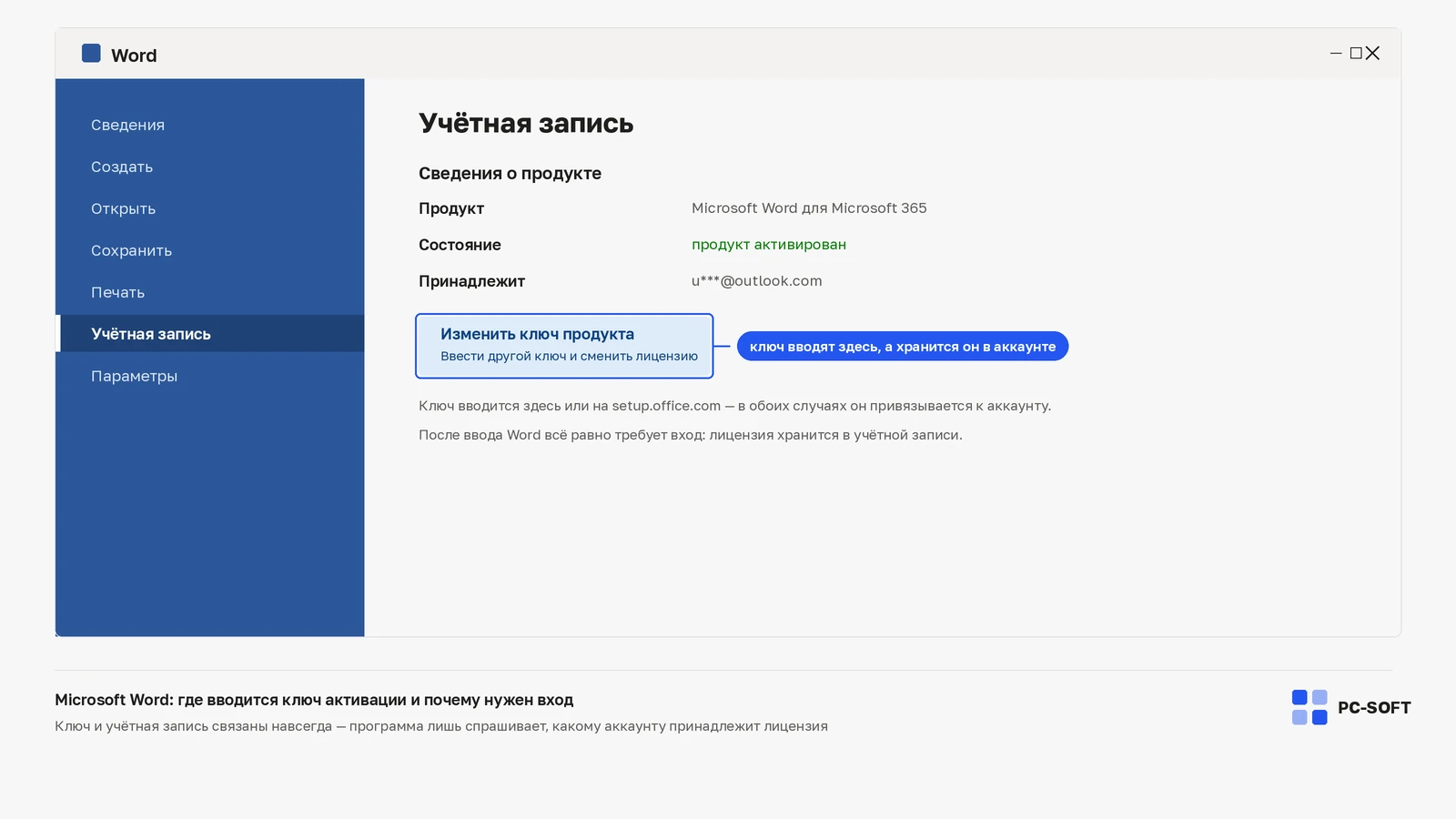
- Откройте Word и перейдите в раздел Учетная запись или Аккаунт в меню программы.
- Проверьте, под каким адресом выполнен вход: личная почта Microsoft или рабочая учетная запись организации.
- Посмотрите, как назван продукт: подписка Microsoft 365, разовая редакция Office или рабочая лицензия.
- Обратите внимание на статус: активирован ли продукт, есть ли предупреждение о необходимости входа или продления.
Признаки домашнего сценария: в Word виден личный аккаунт, упоминание Microsoft 365 или разовой редакции Office, а документы открываются без отметок об организации.
Признаки рабочего сценария: отображается рабочая почта компании, корпоративное имя учетной записи, иногда есть пометка, что продукт предоставлен организацией. В таком случае это уже не история про личный Word ключ, а про служебную активацию.
Признаки OEM-поставки: пакет был на ноутбуке изначально, а в интерфейсе Word предлагается войти в аккаунт для подтверждения лицензии. Пользователь часто считает, что код потерян, хотя на деле нужен тот же аккаунт, который использовался при первой настройке.
Если Word показывает только уведомление об активации, но неясно, откуда пришла лицензия, проверьте еще два места: список подписок и покупок в аккаунте Microsoft для домашнего сценария и корпоративный портал или рабочий кабинет для организационного. Это намного надежнее, чем гадать по названию ярлыка или искать старые письма без проверки текущей привязки.
Поле для ввода не находится: в каких версиях MS Word ключ вводят через аккаунт, установщик или привязку к устройству
Одна из самых частых ошибок — искать кнопку ввода внутри самой программы там, где она не предусмотрена. У разных поставок Office путь активации отличается.
Домашний ПК с подпиской
Для Microsoft 365 ввод кода внутри Word может вообще не понадобиться. Если подписка уже активирована в аккаунте, достаточно войти под правильной учетной записью. Пользователь видит отсутствие поля для кода и решает, что программа «не та», хотя на самом деле нужен не ввод, а авторизация.
Домашний ПК с разовой покупкой
Если у вас был цифровой код или ключ-карта, он нередко вводится не в окне документа, а на этапе погашения продукта и привязки к аккаунту. После этого Word активируется через вход в этот аккаунт. То есть код нужен один раз, а дальше работает связка «покупка + учетная запись».
Ноутбук с предустановленным пакетом
В OEM-сценарии отдельное поле для ввода может отсутствовать полностью. Активация идет после запуска предустановленного Office, подтверждения условий и входа в подходящую учетную запись. Искать наклейку с кодом здесь чаще всего бессмысленно.
Рабочий ПК
В корпоративной среде пользователь обычно не вводит ключ вручную. Если компьютер подключен к домену, к рабочему аккаунту или к корпоративному порталу приложений, Word может активироваться через инструменты организации. Отсутствие поля для ввода — нормальная ситуация.
Если кнопки активации нет, сначала уточните не «где спрятали поле», а какой у вас канал активации. Это экономит время и снижает риск привязать Office не к тому аккаунту.
Старый ключ для Word не принимается: что именно не совпало — редакция, поколение Office, регион или способ покупки
Когда код отклоняется, проблема обычно не в самом наборе символов, а в несовпадении условий использования.
- Не та редакция. Ключ может относиться не к той версии Office, которая установлена сейчас.
- Не то поколение продукта. Старый код не всегда подходит к более новой редакции или к подписке Microsoft 365.
- Не тот способ покупки. Код уже был погашен и теперь должен восстанавливаться через аккаунт, а не вводиться заново.
- Региональные ограничения. У некоторых цифровых поставок действуют ограничения по рынку активации.
- Привязка к устройству или производителю. Для OEM-лицензий перенос на другой ноутбук может быть недоступен.
Для домашнего ПК последовательность проверки такая:
- Сверьте, что именно установлено: подписка или разовая редакция.
- Проверьте аккаунт Microsoft, к которому привязана покупка.
- Уточните, был ли код уже погашен раньше.
- Сравните тип покупки с текущим сценарием: тот же ли компьютер, та же ли версия пакета.
Для рабочего ПК логика иная. Если у вас офисный компьютер и есть старый личный код, он, скорее всего, не должен использоваться вообще. Рабочий пакет может управляться организацией отдельно, и попытка активировать его домашним способом приводит к конфликту учетных записей.
Особая ловушка — запросы вроде r word и попытки подменить официальный сценарий сомнительными активаторами. Проблема здесь не только в безопасности. После таких действий Office может перейти в нестабильное состояние: пропадает корректная привязка к аккаунту, ломается обновление, появляются конфликтующие лицензии. Для пользователя это заканчивается не «быстрой активацией», а потерей понятного пути восстановления.
Когда Word просит активацию после переустановки: как восстановить лицензию без поиска сомнительных «r word» решений
После переустановки Windows или Office многие пытаются сразу найти старый ключ. Но правильный путь зависит от исходного типа лицензии.
Домашний ПК: подписка или цифровая привязка
Восстановление обычно делается через вход в тот аккаунт Microsoft, на который оформлена покупка. Важно не перепутать адрес: у пользователя может быть несколько личных почт, а Office активирован только на одной из них. Если вход выполнен под неверной учетной записью, Word будет выглядеть как неактивированный, хотя лицензия никуда не пропала.
Домашний ПК: разовая покупка
Если код уже был использован ранее, после переустановки чаще нужен не сам код, а тот же аккаунт, где покупка была погашена. Искать заново карточку или письмо полезно только для подтверждения, какая это была редакция и на какой учетной записи она оформлялась.
Ноутбук с заводской поставкой
Если Word шел вместе с устройством, проверьте, не требуется ли первоначальная активация именно на этом ноутбуке и через учетную запись первого владельца. На новых устройствах ключа на наклейке может не быть совсем — это нормальная ситуация.
Рабочий ПК
После переустановки служебного компьютера офисный пакет нередко нужно получать через корпоративный портал, центр приложений или образ системы компании. Если просто скачать другую редакцию и войти под личной почтой, можно потерять рабочую активацию и получить конфликт лицензий.
Практически полезно не охотиться за кодом, а восстановить цепочку доступа:
- вспомнить, на какой аккаунт оформлялась покупка;
- проверить список подписок и сервисов в личной учетной записи;
- уточнить, не был ли Office предустановлен производителем;
- для рабочего ПК — посмотреть, как пакет выдавался организацией раньше.
Корпоративный Word и KMS: как отличить рабочую активацию от домашней и не сломать Office чужими командами
Корпоративная среда требует самого аккуратного подхода. Пользователь видит надпись об активации и пытается применить домашний сценарий, хотя у компании может быть централизованное лицензирование.
Что обычно указывает на рабочую активацию:
- в Word выполнен вход под почтой организации;
- пакет установлен ИТ-отделом или через корпоративный каталог программ;
- на компьютере используются политики компании;
- лицензия упоминает организацию, а не личную подписку;
- этот же ПК требует подключение к рабочей сети, VPN или корпоративной учетной записи для подтверждения статуса.
В таком случае эксперименты с чужими инструкциями, командами из форумов и случайными «лечилками» особенно опасны. Можно сбить корректную корпоративную активацию, после чего восстановление уже потребует вмешательства администратора.
Когда обращаться в ИТ-отдел без самодеятельности:
- Word на рабочем ПК был активирован раньше, а потом внезапно потерял статус.
- Вы видите рабочий аккаунт, но программа просит личный код или подписку.
- После переустановки система не вернула офисный пакет компании.
- Есть сомнения, что на компьютер поставили не ту редакцию Office.
Для домашнего сценария задача — восстановить доступ к своей покупке. Для корпоративного — не мешать механизму организации работать штатно и вовремя передать проблему администратору.
Проверка результата: как понять, что проблема действительно решена
После активации важно убедиться, что Word не просто перестал показывать баннер, а действительно работает в правильном лицензионном режиме.
- Откройте Word и проверьте раздел учетной записи: должен отображаться активированный продукт или действующая подписка.
- Убедитесь, что вход выполнен под нужным аккаунтом: личным для домашней лицензии или рабочим для корпоративной.
- Создайте тестовый документ и проверьте, доступны ли функции редактирования и сохранения без ограничений.
- Перезапустите программу и посмотрите, не возвращается ли уведомление об активации.
- Если на компьютере несколько учетных записей, проверьте, не подменяется ли активный профиль при запуске Office.
Для рабочего ПК дополнительно имеет смысл проверить, не исчезла ли связь с корпоративной учетной записью и не требуется ли подключение к инфраструктуре компании. Для предустановленного пакета на ноутбуке важно убедиться, что Office активирован именно на этом устройстве, а не временно открылся под чужим аккаунтом.
Частые вопросы
Где посмотреть, активирован ли Word и какой тип лицензии используется на этом компьютере?
Откройте Word и перейдите в раздел учетной записи. Там обычно виден статус активации, название продукта и текущий аккаунт. Для домашнего сценария ищите личную учетную запись Microsoft, для рабочего — адрес организации и признаки корпоративной лицензии.
Можно ли ввести ключ активации Word прямо внутри программы, если кнопки активации нет?
Не всегда. В ряде версий и сценариев код вводится не в самом окне Word, а при погашении покупки через аккаунт, установщик или первоначальную настройку устройства. Если кнопки нет, это часто означает, что ваш вариант Office активируется через вход в учетную запись или через организацию.
Подойдет ли старый ключ для Word после замены ноутбука или переустановки Windows?
Зависит от типа лицензии. Подписка обычно восстанавливается через аккаунт. Разовая покупка может требовать ту же учетную запись, на которую была привязана. OEM-лицензия нередко связана с исходным устройством, поэтому после замены ноутбука перенос может быть недоступен.
Почему ключ для Word принимается в аккаунте Microsoft, но программа все равно пишет, что продукт не активирован?
Чаще всего Word запущен под другим аккаунтом, установлена не та редакция Office или на компьютере остались следы другой лицензии. Сначала проверьте, совпадает ли учетная запись в Word с той, где отражается покупка, и соответствует ли установленный пакет вашему сценарию.
Что делать, если Word был предустановлен на ноутбуке и отдельного ключа на коробке или наклейке нет?
Это нормальная ситуация для части OEM-поставок. Проверьте, не активируется ли пакет через сам ноутбук и вход в учетную запись при первой настройке. Искать физический код в таком случае часто бесполезно; важнее выяснить, к какому аккаунту или устройству привязана поставка.
Как понять, что мой MS Word активируется через организацию, а не через личный ключ?
Главные признаки — рабочая почта в учетной записи, установка пакета через ИТ-отдел, упоминание организации в лицензии и зависимость от корпоративной среды. Если это служебный ПК, не пытайтесь активировать его домашним способом: лучше уточнить у администратора, какой сценарий принят в компании.
Если свести все к одному практическому правилу, оно звучит так: не начинайте с поиска кода, начинайте с определения сценария. Для домашнего ПК ключ может быть уже заменен привязкой к аккаунту, для ноутбука — к устройству, для Microsoft 365 — к подписке, для рабочего компьютера — к лицензии организации. Когда вы понимаете, какой именно вариант стоит у вас, восстановление Word занимает заметно меньше времени и не приводит к лишним конфликтам в Office.
Дистрибутивы по теме
Если после инструкции нужен установочный файл, откройте подходящую карточку загрузки: там указаны ссылки, размер, требования и параметры версии.