Как установить Word на ноутбук без путаницы с лицензией и версией
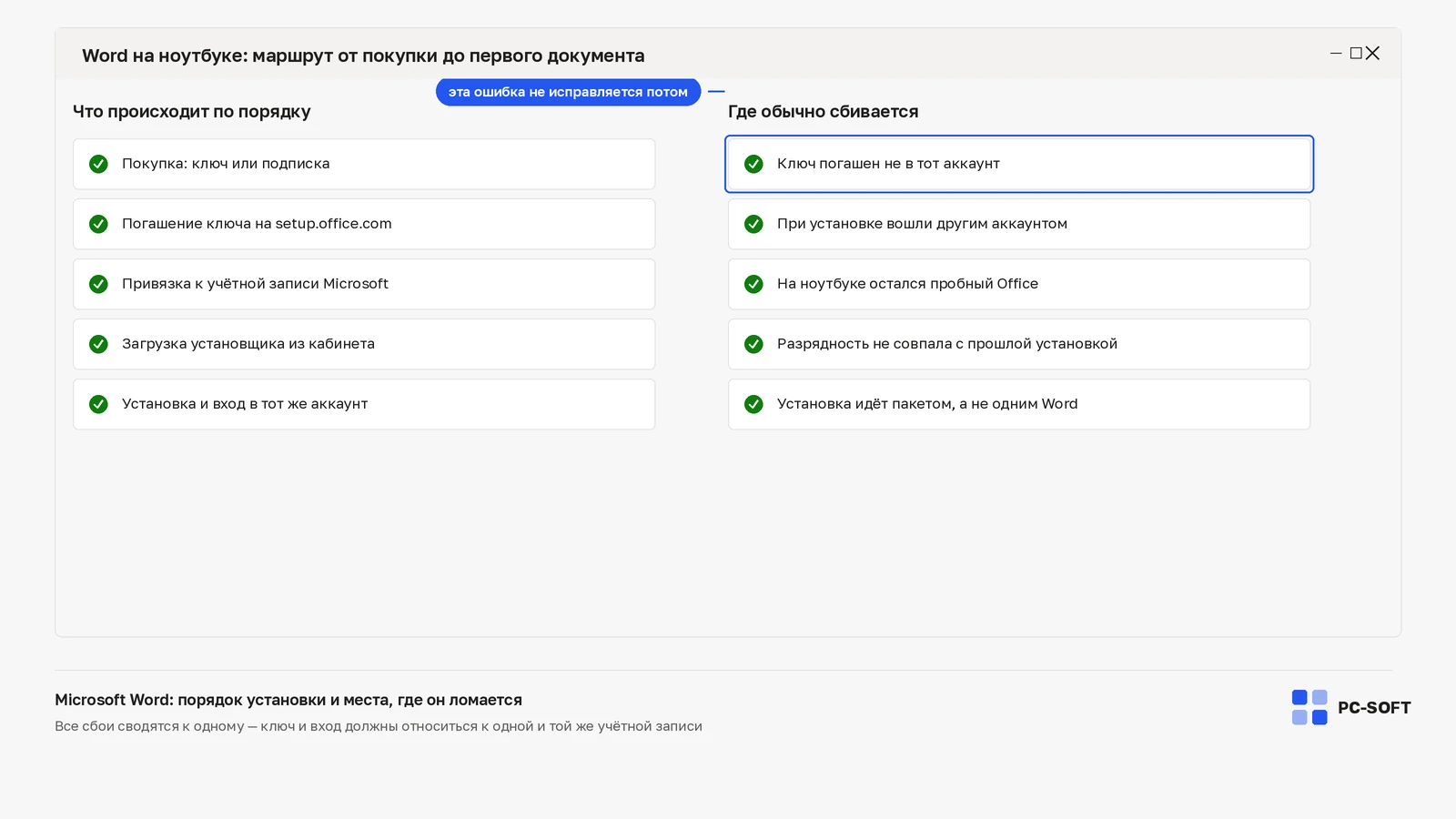
Чаще всего проблема не в самой установке, а в путанице между тремя разными действиями: скачать установщик, поставить программу и активировать лицензию. Из-за этого пользователь ищет, как установить Word на ноутбук, скачивает первый попавшийся архив, запускает его и получает либо демо-режим, либо требование купить подписку, которая у него уже была.
Сначала определите свой сценарий. Их обычно четыре: новый ноутбук с возможной предустановкой Office, ранее купленный Microsoft 365 или бессрочная версия Office, рабочий ноутбук с корпоративной учетной записью, переустановка после сброса Windows. От этого зависит, где брать установщик и нужно ли вообще что-то скачивать отдельно.
Еще один важный момент: Word не всегда доступен как легальная одиночная программа для любого сценария. Часто он идет в составе пакета Office или по подписке Microsoft 365. Поэтому попытка найти только один файл Word нередко уводит в сторону от нормальной установки.
Сначала понять, что именно нужно установить: Word отдельно, пакет Office или уже купленный Microsoft 365
Первая типичная ошибка — искать именно Word как отдельное приложение, не проверив, какая лицензия у вас уже есть. На практике у пользователя обычно один из трех вариантов.
- Microsoft 365 — подписка, где Word входит в набор приложений. Установка идет через учетную запись Microsoft.
- Бессрочная лицензия Office — разовая покупка определенной редакции. Word ставится как часть этого пакета.
- Предустановленный Office на ноутбуке — программа уже может быть в системе, но потребует входа в аккаунт или активации.
Если вы не уверены, что покупали, проверяйте не только ярлыки на рабочем столе. Откройте учетную запись Microsoft и посмотрите раздел с подписками, службами или списком устройств. Там часто видно, привязана ли лицензия к вашему аккаунту и на каких компьютерах она использовалась.
Отдельный случай — рабочий ноутбук. На нем Word может предоставляться не через личную покупку, а через организацию. Тогда правильный путь — корпоративный портал, рабочая почта и правила вашей компании, а не личный аккаунт Microsoft.
Короткая развилка перед установкой
- На ноутбуке уже есть значки Word, Excel или Office — сначала проверьте предустановку и активацию.
- Покупали Microsoft 365 или Office раньше — зайдите в аккаунт и ищите связанную лицензию.
- Есть рабочая учетная запись — начинайте с корпоративного входа.
- После переустановки Windows Word исчез — ищите ту же лицензию, что была привязана ранее, а не новый установщик из случайного источника.
Где брать установщик без риска: учетная запись Microsoft, магазин ноутбука, сайт работодателя и сомнительные архивы
Когда сценарий понятен, следующий вопрос — откуда брать файлы. Здесь пользователи чаще всего ошибаются, потому что путают легальный источник установки с любым сайтом, где обещают скачать Word за пару минут.
Безопасные варианты зависят от типа лицензии:
- Личный аккаунт Microsoft — основной источник, если у вас Microsoft 365 или ранее купленный Office с привязкой к аккаунту.
- Предустановленный пакет на ноутбуке — иногда установщик и служебные компоненты уже в системе, а запуск идет через меню Пуск, раздел приложений или фирменную утилиту производителя.
- Корпоративный портал организации — для рабочих устройств, где Office выдается администратором или через служебный каталог приложений.
- Ключ продукта без аккаунта — сначала нужно посмотреть, предусмотрена ли привязка ключа к учетной записи. Сам по себе ключ не всегда означает, что можно скачать любой образ и активировать любую редакцию.
Сомнительные архивы опасны не только вредоносным содержимым. Даже если файл запускается, он может поставить не ту редакцию, конфликтующую сборку или неофициально измененный пакет. После этого Word вроде бы установлен, но активация не проходит, интерфейс выдает ошибки, а старые офисные компоненты мешают новой версии.
Если задача звучит как word установка windows, безопасная логика такая: сначала подтвердить лицензию, потом открыть официальный или корпоративный источник, затем скачивать установщик именно под свой сценарий, а не искать универсальный файл Word.
Установка на Windows без сюрпризов: вход в аккаунт, выбор версии, загрузка и первый запуск Word
На домашнем ноутбуке стандартная установка обычно проходит спокойно, если не пропустить подготовительный этап. До загрузки полезно закрыть старые окна Office, проверить интернет-соединение и убедиться, что вы входите именно в тот аккаунт, к которому привязана лицензия.
- Войдите в нужную учетную запись. Если лицензия покупалась давно, проверьте старую почту, под которой она могла быть зарегистрирована.
- Найдите раздел с вашими продуктами. Там обычно отображаются доступные установки, подписка или купленная редакция Office.
- Выберите подходящую версию. Не меняйте редакцию наугад. Если была куплена определенная версия, лучше ставить именно ее или тот вариант, который предлагает аккаунт.
- Скачайте установщик и запустите его. На этом этапе идет только загрузка и инсталляция файлов.
- После установки откройте Word. При первом запуске программа обычно просит войти в аккаунт для подтверждения лицензии.
- Проверьте статус активации. Это уже отдельный шаг после установки, а не ее часть.
Тут важно не смешивать этапы. У многих создается ложное впечатление, что если Word открылся, значит он полностью готов к работе. На деле программа может быть установлена, но не активирована, из-за чего часть функций будет ограничена или документ откроется в режиме только чтения.
Если вы хотите как установить word на компьютер после чистой системы, не пытайтесь сначала искать отдельный установочный файл для Word, а потом думать о лицензии. Обратная последовательность экономит время: сначала право на использование, потом установка, потом активация.
Если на ноутбуке уже был Office, но Word не открывается: восстановление, повторная привязка лицензии и переустановка
На новых ноутбуках и после обновлений Windows часто возникает другой сценарий: Office вроде бы был, значок остался, но Word не запускается, зависает на старте или просит выполнить покупку заново. Здесь пользователи обычно делают лишнее — сразу скачивают второй пакет поверх первого. Это одна из самых частых причин дальнейших конфликтов.
Сначала проверьте, что именно установлено в системе. В списке приложений можно увидеть несколько офисных пакетов одновременно: старая версия, пробная редакция, компоненты Microsoft 365, отдельные надстройки. Наличие нескольких пакетов еще не означает ошибку, но часто именно так начинается конфликт.
Что делать в правильном порядке
- Проверьте учетную запись в Word и в системе. Иногда Word открыт под одной почтой, а лицензия привязана к другой.
- Откройте сведения о лицензии в аккаунте Microsoft. Посмотрите, есть ли активная подписка или купленная версия и отображается ли устройство в списке.
- Запустите встроенное восстановление Office. Это помогает, если файлы приложения повреждены или после обновления часть компонентов не загрузилась.
- Удалите конфликтующие старые редакции, если в системе одновременно остались несколько поколений Office и именно после этого Word перестал нормально стартовать.
- Переустановите пакет из правильного источника, если восстановление не помогло и лицензия подтверждена.
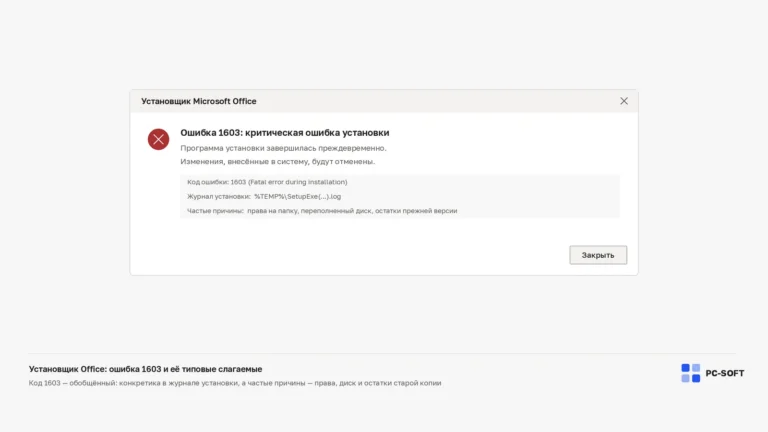
Особенно часто сбои появляются после перехода между Office 2016, 2019 и Microsoft 365, когда на ноутбуке остаются старые компоненты, службы входа или ассоциации файлов. Пользователь уверен, что проблема в лицензии, а на деле мешают остатки прежней установки.
Если Word раньше работал, а после сброса Windows перестал открываться, ищите не «новый Word», а свою прежнюю лицензию и редакцию. Это быстрее и безопаснее, чем ставить другой пакет наугад.
Домашний ноутбук и рабочий компьютер — два разных сценария установки Word, которые нельзя смешивать
Одна из самых дорогих по времени ошибок — пытаться установить рабочий Office по личной схеме или, наоборот, входить на домашнем ноутбуке с корпоративными ожиданиями. Внешне программа одна и та же, но права на установку, число устройств и способ активации могут различаться.
Для дома обычно используется личная учетная запись Microsoft. Через нее проверяется подписка, список устройств, доступные установки и статус продукта. Если вы меняли ноутбук, здесь же можно понять, не уперлись ли вы в лимит устройств и не нужно ли отвязать старое.
Для работы Word часто выдается организацией. Установка может идти через рабочую почту, портал компании, менеджер корпоративных приложений или под контролем администратора. В таком сценарии личный ключ или домашняя подписка не всегда подходят, даже если технически Word запускается.
Еще одна деталь: на рабочем ноутбуке могут действовать ограничения по версиям, обновлениям и типу входа. Поэтому не стоит удалять корпоративную сборку и ставить домашний Office без согласования. Потом выясняется, что документы открываются, но политика компании блокирует вход, надстройки или совместную работу.
Если коротко, word установить на ноутбук для дома — это история про личную лицензию и аккаунт. Для работы — про правила организации и корпоративный доступ. Смешивание этих сценариев обычно и приводит к бесконечным запросам на покупку, повторным входам и ошибкам активации.
Когда Word установлен, но пользоваться им нельзя: активация, режим только для чтения и конфликт старых офисных пакетов
После инсталляции Word может запускаться, но не давать нормально редактировать документы. Это уже не вопрос установки как таковой. Здесь нужно разбираться с лицензией, учетной записью и остатками старых пакетов.
Типовые причины
- Не выполнен вход в правильный аккаунт. Программа установлена, но лицензия не подтянулась.
- Подписка истекла или не распознана. Word открывается, но переводит документы в ограниченный режим.
- Стоит не та редакция Office. Например, система пытается активировать другой пакет, чем тот, который был куплен.
- В системе остались старые версии Office. Из-за этого службы активации и компоненты входа работают некорректно.
- На ноутбуке была OEM-предустановка, но пользователь удалил ее и поставил другой пакет, не привязанный к прежней лицензии.
Проверять лучше сразу в двух местах: внутри Word и в учетной записи Microsoft. В приложении можно увидеть имя пользователя и состояние продукта, а в аккаунте — наличие лицензии, историю установок и список устройств. Второй способ полезен, когда сам Word показывает мало информации или не запускается полностью.
Если программа открывает документы только для чтения, не спешите искать взломанный активатор. В практическом смысле это почти всегда ухудшает ситуацию: ломаются обновления, появляются ошибки входа и становится сложнее вернуться к нормальной лицензии.
Проверка результата: как понять, что Word установлен и готов к работе
После основной установки и входа в аккаунт стоит сделать короткую проверку. Она помогает убедиться, что вопрос решен полностью, а не только на уровне значка в меню.
- Word запускается без ошибки и открывает пустой документ.
- В профиле отображается ваш нужный аккаунт — личный или рабочий, в зависимости от сценария.
- Статус продукта не указывает на проблемы с лицензией, пробный режим или необходимость повторной покупки без причины.
- Документ можно создать, отредактировать и сохранить в обычном режиме.
- Старые файлы .docx открываются корректно, без предложения выбрать другую программу каждый раз.
- В списке приложений нет явного конфликта версий, если до этого на ноутбуке стояли несколько офисных пакетов.
Если все пункты совпали, установка завершена правильно. Если Word запускается, но хотя бы один из этих признаков не выполняется, проблема уже не в скачивании, а в лицензии, конфликте редакций или корпоративных ограничениях.
FAQ
Как на ноутбук установить Word, если есть только ключ продукта, а аккаунта Microsoft нет?
Сначала проверьте, можно ли привязать этот ключ к учетной записи Microsoft. Во многих случаях это необходимо для дальнейшей загрузки и повторной установки. Если ключ от корпоративной или OEM-версии, схема может отличаться. Важно ставить ту редакцию, для которой предназначен ключ, а не любой найденный пакет.
Можно ли установить Word на ноутбук отдельно, без Excel и остальных приложений Office?
Не всегда. Для домашних пользователей Word часто распространяется в составе Microsoft 365 или пакета Office. Ожидание, что его можно легально поставить как полностью отдельное настольное приложение в любом случае, нередко ошибочно. Сначала уточните тип вашей лицензии и доступные варианты в аккаунте.
Как установить Word на компьютер после переустановки Windows, если раньше он уже был куплен?
Найдите прежнюю лицензию через аккаунт Microsoft или документы о покупке. Если Office был привязан к учетной записи, повторная установка обычно делается оттуда же. Если это была корпоративная выдача, нужно снова войти через рабочую учетную запись или обратиться к администратору.
Что делать, если Word устанавливается, но после запуска просит снова купить подписку?
Проверьте, под каким аккаунтом выполнен вход в Word, и сравните его с аккаунтом, где хранится лицензия. Затем посмотрите статус подписки и список устройств в учетной записи Microsoft. Часто причина в неправильной почте, истекшей подписке или конфликте старой версии Office с новой установкой.
Как понять, предустановлен ли Office на ноутбуке и нужно ли вообще что-то скачивать?
Посмотрите список установленных приложений, меню Пуск и фирменные утилиты производителя ноутбука. Если Word или Office уже есть, сначала попробуйте открыть программу и проверить, требуется ли вход или активация. Скачивание нового пакета без этой проверки часто только добавляет конфликт версий.
Чем отличается установка Word для дома от установки на рабочий ноутбук через корпоративную учетную запись?
Домашняя установка опирается на личную лицензию, ваш аккаунт Microsoft и правила вашей подписки или разовой покупки. Рабочая — на доступ, который выдает организация. В корпоративном сценарии могут действовать ограничения по редакции, числу устройств и способу установки, поэтому личные решения туда переносятся не всегда.
Если цель была просто установить Word, главный способ не запутаться — сначала определить источник лицензии, а уже потом скачивать и запускать установщик. Для домашнего ноутбука это почти всегда проверка аккаунта Microsoft и списка устройств; для рабочего — корпоративный портал и учетная запись организации. Когда базовая схема понятна, установка занимает меньше времени и не приводит к лишним конфликтам с прежними пакетами Office. Следующий полезный шаг по теме — сравнить Microsoft 365 и бессрочные версии либо проверить, какая редакция Office 2021 или 2019 подходит под ваш сценарий и устройство.
Дистрибутивы по теме
Если после инструкции нужен установочный файл, откройте подходящую карточку загрузки: там указаны ссылки, размер, требования и параметры версии.