PC PC-SOFT Лицензии, активация и цифровая выдача GetCID
Главная Блог Ошибки Windows Как отключить обновления Windows 10 навсегда: что реально работает
Статья

Как отключить обновления Windows 10 навсегда: что реально работает

Чаще всего вопрос возникает после уже знакомого сценария: компьютер сам уходит на перезагрузку, тянет крупный пакет в неподходящий момент или ставит драйвер, после которого что-то ломается. Запрос как отключить обновления Windows 10 навсегда звучит просто, но у системы нет одной честной кнопки «никогда не обновляться». Вместо этого есть несколько механизмов самовосстановления: служба Центра обновления, Update Medic, задачи оркестратора, политики, сетевые ограничения и восстановление параметров после крупных сборок. Поэтому устойчивый результат получается не из одного трюка, а из правильной связки.

Сразу важная развилка. Есть временные способы: пауза, лимитное подключение, ручная остановка служб. Есть условно постоянные: локальные политики, ограничения через реестр, отключение связанных служб и задач. И есть методы, которые Windows нередко откатывает после перезагрузки, обслуживания системы или feature update. Для домашнего ПК без домена и WSUS разумнее строить схему из нескольких уровней, а не искать «секретный» файл или команду.

Что в Windows 10 считается «навсегда»: где система сама отменяет ваши запреты

Под «навсегда» в домашнем сценарии обычно понимают не абсолютный запрет на все будущие сборки, а состояние, при котором система не начинает сама искать, скачивать и ставить пакеты после обычной перезагрузки. Это реальная цель. Абсолютной гарантии на годы вперед нет: крупное обновление функций, восстановление системы или ремонт компонентов Windows может вернуть часть настроек.

Почему многие инструкции из поиска не держатся:

  • Остановка только службы Windows Update не решает вопрос полностью. Связанные компоненты могут снова запустить проверку.
  • Update Medic Service следит за восстановлением работоспособности обновлений и может вернуть отключенные параметры.
  • Задания в планировщике умеют повторно инициировать поиск и обслуживание.
  • Крупные обновления функций часто пересобирают системные настройки и частично отменяют ручные правки.
  • Пауза обновлений — это отсрочка, а не блокировка.

Отсюда и честный ответ на вопрос, можно ли отключить обновления Windows 10: да, можно сильно ограничить или почти полностью заблокировать их в домашней системе без сторонних программ, но нужно понимать, какие элементы вы отключаете и что Windows может попытаться вернуть.

Связка, которая держится дольше всего: Центр обновления, Update Medic и оркестратор задач

Если нужна не пауза, а более жесткий режим, лучше действовать в таком порядке: сначала отсечь ложные причины, потом отключить основные механизмы, затем проверить, что они не перезапускаются автоматически.

Что быстро проверить перед блокировкой

  • Убедитесь, что скачивание не идет из Microsoft Store, а не из Центра обновления.
  • Проверьте, не включена ли уже пауза: она иногда маскирует состояние, и кажется, что блокировка работает.
  • Посмотрите редакцию системы. В Windows 10 Pro обычно доступна настройка через локальные политики, в Home чаще приходится опираться на службы, реестр и сеть.

Устойчивая домашняя схема

  1. Отключите службу Центра обновления Windows. В списке служб найдите компонент, отвечающий за обновления, остановите его и измените тип запуска на отключенный, если это доступно.
  2. Проверьте связанные службы обслуживания. На части систем отдельно проявляет себя Update Medic Service. Ее задача — восстанавливать механизм обновления. Если служба активна, один только запрет для Центра обновления долго не продержится.
  3. Откройте планировщик заданий и проверьте оркестратор обновлений. Именно здесь часто остаются задачи, которые через время снова будят механизм поиска.
  4. Перезагрузите ПК и снова проверьте состояние. Это обязательный этап: часть настроек кажется сохраненной только до первой перезагрузки.

Типичная ошибка — отключить один компонент и сразу считать вопрос закрытым. В Windows 10 обновления обслуживаются не одной службой, а целой связкой. Поэтому схема «служба + проверка Medic + задачи оркестратора + контроль после перезагрузки» держится дольше, чем любой одиночный метод.

Есть и ограничение. На некоторых системах Update Medic и связанные задания после очередного обслуживания возвращаются. Это не значит, что вы сделали что-то не так. Просто Windows специально проектировалась так, чтобы пользователь не мог случайно сломать канал обновления навсегда.

Отключение через локальные политики и реестр: когда метод работает даже после перезагрузки

Если у вас Windows 10 Pro, Education или Enterprise, стоит использовать локальные политики. Это более «системный» способ, чем простая остановка служб. Он не всегда означает полный запрет, но часто переживает обычную перезагрузку лучше, чем ручные переключатели.

Когда выбирать политики

  • Нужно запретить автоматическую загрузку и установку, а не просто временно остановить процесс.
  • Важно, чтобы настройка сохранялась после обычной перезагрузки.
  • Вы не хотите использовать сторонние утилиты.

В редакторе локальных политик ищут параметры, связанные с настройкой автоматических обновлений и поведением Центра обновления. Если gpedit.msc недоступен, это чаще всего Windows 10 Home. В таком случае похожие ограничения иногда задают через реестр, но тут нужна аккуратность: ошибка в ветках или параметрах может не дать эффекта либо повлиять на другие системные компоненты.

Для Home логика такая:

  • реестр используют как замену части политик;
  • службы и задачи остаются основой блокировки;
  • лимитное подключение помогает перекрыть автоматические загрузки без жесткого вмешательства в систему.

Полезное правило: если вы меняете политику или реестр, всегда делайте это вместе с перезагрузкой и повторной проверкой. Без этого нельзя понять, применилась ли настройка реально или просто осталась в интерфейсе.

Именно здесь часто ищут ответ на запрос, как отключить обновления на Windows 10 Home. Коротко: без gpedit это возможно, но надежность достигается не одним реестровым параметром, а сочетанием нескольких ограничений.

Лимитное подключение, пауза и скрытие пакетов: мягкие способы, если нужен контроль без полной блокады

Что может пригодиться по теме

Не всем нужен полный запрет. Иногда задача проще: не дать системе внезапно скачать крупный пакет через мобильный интернет, дождаться стабильных отзывов о новой сборке или оставить ручное окно для установки по выходным. Тогда мягкие методы полезнее, чем агрессивное отключение всего подряд.

Когда мягкий режим лучше полного запрета

  • Компьютер используется для работы, и нужен предсказуемый момент установки.
  • Важно получать обновления Defender и критические исправления, но без автоматических перезагрузок.
  • Есть опасение, что полная блокировка нарушит работу Store, драйверов или встроенной защиты.

Что помогает без радикальной блокировки

  • Лимитное подключение. Снижает склонность системы автоматически тянуть крупные пакеты.
  • Пауза обновлений. Подходит как временная отсрочка, но не заменяет отключение.
  • Скрытие проблемных пакетов. Полезно, когда нужно не запретить все, а убрать конкретное обновление или драйвер из установки.

Этот вариант особенно уместен, если вы сомневаетесь, безопасно ли полностью отключать канал обновления. По стабильности он уступает жесткой связке, зато дает меньше побочных эффектов. Для домашнего ноутбука с редким включением это нередко лучший компромисс.

Как проверить, что Windows 10 больше не тянет обновления: службы, журналы и папка SoftwareDistribution

Блокировка без проверки — слабое место почти любой инструкции. По значку в «Параметрах» нельзя надежно понять, остановлен ли механизм полностью. Нужны несколько признаков сразу.

Проверка после основного действия

  1. Перезагрузите компьютер. Без этого вы не узнаете, пережила ли настройка стандартный запуск.
  2. Откройте службы. Убедитесь, что служба Центра обновления не запущена и не сменила тип запуска обратно.
  3. Проверьте связанные задания в планировщике. Они не должны снова активироваться сами по себе.
  4. Зайдите в раздел обновлений в параметрах Windows. Если система сразу начинает поиск, ваша блокировка неполная.
  5. Посмотрите папку SoftwareDistribution. Если после перезагрузки и ручной проверки там снова активно появляются свежие файлы загрузки, канал не перекрыт до конца.
  6. Проверьте журналы событий и состояние последних попыток обновления. Важно видеть не только старые записи, но и отсутствие новых успешных загрузок после внесенных изменений.

Что считать реальным признаком успеха:

  • служба не стартует сама после перезагрузки;
  • в параметрах нет автоматического начала скачивания;
  • в планировщике не оживают связанные задачи;
  • папка загрузок обновлений не наполняется заново без вашего участия.

Если картина смешанная — например, служба отключена, но загрузки появляются, — ищите не одну ошибку, а недостающий элемент связки. Обычно это либо задачи оркестратора, либо восстановительный механизм Medic, либо сетевые послабления, через которые система снова получила доступ к пакетам.

Чем обернется полный запрет обновлений через месяц: Defender, драйверы, Store и крупные сборки

Полная блокировка удобна до первого побочного эффекта. Поэтому решение лучше принимать осознанно, а не по принципу «лишь бы перестало мешать».

  • Defender и базы защиты. Встроенная безопасность может получать обновления хуже или нерегулярно. Для домашнего ПК это чувствительный минус.
  • Драйверы. Иногда это плюс, если Windows ставила неудачные версии. Но иногда это минус, когда новое оборудование не получает нужный пакет автоматически.
  • Microsoft Store и встроенные компоненты. Часть приложений может обновляться нестабильно или требовать включения связанных служб.
  • Крупные feature update. Они могут вернуть часть системных настроек, даже если базовая блокировка была настроена аккуратно.
  • Совместимость программ. Через несколько месяцев отдельные приложения и браузеры могут начать требовать более свежие системные компоненты.

Поэтому домашний сценарий обычно делится на два варианта. Жесткий — для старого ПК, который нужен как стабильная рабочая машина без сюрпризов. Контролируемый — когда автоматическую установку отключают, но периодически вручную дают системе обновиться в удобное время.

Частые вопросы

Можно ли отключить обновления Windows 10 навсегда без сторонних программ?

Да, но не одной настройкой. Наиболее устойчивый результат без сторонних утилит дает комбинация из служб, связанных заданий, политик или реестра и, при необходимости, ограничений сети. При этом крупные обновления функций могут вернуть часть параметров.

Почему после отключения службы обновления Windows 10 снова начинает скачивать пакеты?

Потому что одной службы недостаточно. В системе есть Update Medic и задания оркестратора, которые восстанавливают механизм обновления или повторно запускают проверку. Еще одна причина — остались активны сетевые условия, при которых Windows снова получает доступ к загрузке.

Как отключить обновления на Windows 10 Home, если gpedit.msc недоступен?

В Home обычно используют не локальные политики, а сочетание служб, задач планировщика, реестра и лимитного подключения. Это менее удобно, чем в Pro, но для домашнего компьютера такой сценарий рабочий, если после каждого шага делать перезагрузку и проверку результата.

Безопасно ли отключить Update Medic Service и связанные задания в планировщике?

С точки зрения стабильности системы это вмешательство в штатный механизм обслуживания, поэтому делать его стоит только если вы понимаете последствия. Сам по себе такой шаг не «ломает Windows» мгновенно, но он мешает системе восстанавливать канал обновлений. Значит, контроль за безопасностью и ручными проверками вы берете на себя.

Как понять, что обновления действительно заблокированы, а не просто поставлены на паузу?

Ориентируйтесь не на один признак, а на набор: служба не стартует после перезагрузки, задания не активируются, в параметрах не начинается автоматический поиск, а папка SoftwareDistribution не наполняется новыми загрузками. Пауза таких гарантий не дает.

Что делать, если после очередной перезагрузки Windows 10 снова включила Центр обновления?

Проверить нужно всю цепочку: состояние службы, наличие активного Update Medic, задачи оркестратора, политики или реестр и сетевые настройки. Часто проблема не в том, что метод не работает, а в том, что применен только один из уровней защиты. Если у вас регулярно возвращаются системные параметры, имеет смысл выбрать более мягкий вариант — контроль вместо полного запрета.

Если нужен практический итог в одном абзаце: Windows 10 отключить обновления навсегда можно лишь условно, собрав устойчивую комбинацию из нескольких механизмов и проверив ее после перезагрузки. Для домашнего ПК разумнее не гнаться за мифической абсолютной блокировкой, а выбрать режим: либо жестко перекрыть автоматическое скачивание и принять побочные эффекты, либо оставить обновления под ручным контролем. Если по ходу настройки выяснилось, что у вас другая редакция системы или вы сомневаетесь между Home и Pro, стоит сначала сверить версию Windows и сценарий использования: от этого зависит, доступны ли политики и какой способ будет самым надежным.

Дистрибутивы по теме

Если после инструкции нужен установочный файл, откройте подходящую карточку загрузки: там указаны ссылки, размер, требования и параметры версии.

Что важно по теме статьи Разверните блок, чтобы быстро понять, кому пригодится инструкция и что делать дальше.

Как использовать эту инструкцию и какой следующий шаг выбрать

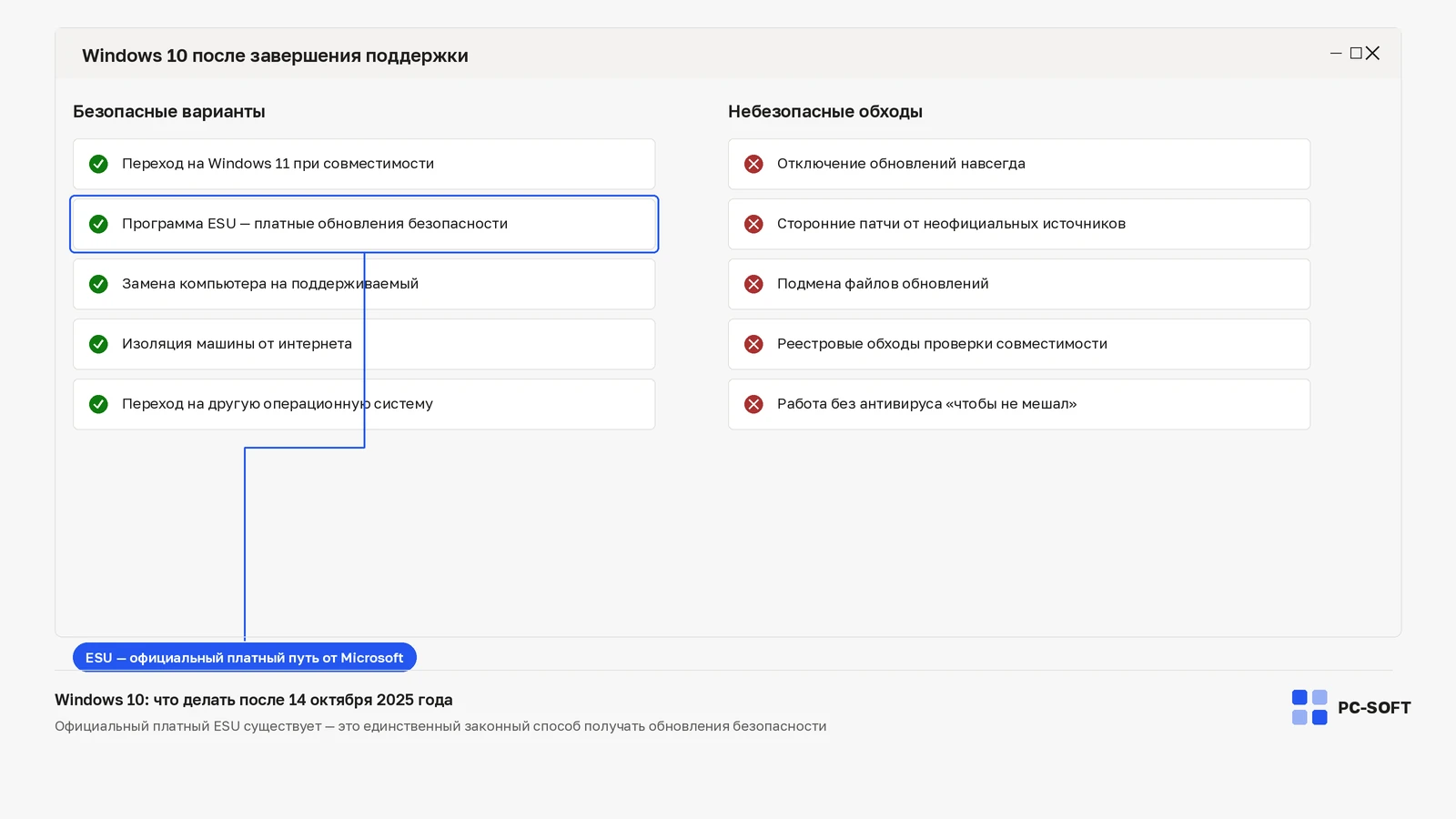
Полностью запретить обновления в Windows 10 одной галочкой нельзя: система умеет возвращать службы и задания. В статье — устойчивая домашняя схема блокировки, проверка результата и побочные эффекты полного запрета.

Какую задачу решает эта инструкция

Статья относится к темам Ошибки Windows и помогает решить практический вопрос без лишних отвлечений.

Это прикладной материал: пройти шаги, проверить результат и при необходимости сразу перейти к следующему действию.

Кому пригодится материал

Статья полезна тем, кто уже столкнулся с конкретной ошибкой, установкой, обновлением или активацией и хочет быстро дойти до результата без форумов и случайных советов.

Если после инструкции остаётся вопрос по версии продукта или покупке, рядом уже есть связанные товары и категории.

Что открыть дальше

После инструкции обычно нужен один следующий шаг: открыть подходящую категорию, выбрать нужную версию или сразу перейти к покупке.

Поэтому рядом собраны релевантные товары, категории и материалы по той же теме.

Если статья помогает перейти на другую версию

Материалы о переходе между версиями помогают спокойно разобраться в отличиях между Microsoft 365, Office 2021, Office 2019 и соседними редакциями перед покупкой.

После такой статьи важно сразу видеть релевантные карточки и категории, а не возвращаться к поиску заново.

Какие решения могут пригодиться после статьи

По теме статьи могут пригодиться такие решения: Ключ активации Microsoft Windows 10 Pro, для ПК, с электронной активацией по телефону, 1 ПК, Ключ активации Microsoft Windows 10 Pro Workstation, 64-бит, для ПК, русский язык для 1 устройства и Ключ активации Microsoft Windows 10 домашняя, электронный, 32-64 бит, OEM, активация по телефону.

Это помогает сначала закрыть вопрос по инструкции, а затем выбрать нужный товар без повторного поиска.

Куда перейти после решения вопроса

После хорошей инструкции должен быть понятен следующий шаг: перейти в подходящую категорию, открыть нужную версию продукта или посмотреть следующую статью по теме.

Если дальше выбираете Windows

Инструкции по Windows чаще всего читают перед активацией, исправлением ошибки или проверкой совместимости. После этого обычно сравнивают Home и Pro, а также выбирают подходящую версию системы.

Если статья помогла разобраться с ошибкой или активацией, следующий шаг — перейти к подходящей карточке или категории и выбрать совместимый ключ без лишних промежуточных действий.