Как переустановить Word и не потерять рабочее окружение
Содержание статьи
- До удаления запишите, какой Word вы собираетесь вернуть
- Сохраните то, чего нет в обычных документах
- Шаблоны и макросы
- Надстройки и пользовательские словари
- Word часто удаляется не отдельно, а вместе с комплектом Office
- Установите принадлежащий продукт, а не случайный дистрибутив
- Возвращайте рабочие настройки по одной
- Переустановка Word нужна не при каждом сбое документа
- Один файл или всё приложение
- Восстановление комплекта до полного удаления
- Право на повторную загрузку проверяют заранее
- Что сохранить из Word помимо файлов DOCX
- Локальные папки и синхронизируемое хранилище
- Пользовательский шаблон Word и макросы
- Язык проверки и пользовательские словари
- Надстройки и их официальные источники
- Приёмка чистого Word до возврата привычных настроек
- Цикл создания, сохранения и повторного открытия
- Лицензия и аккаунт после переустановки
- Возврат компонентов по одному
- Что сообщить, если чистая установка не решила проблему
Переустановку Word лучше начинать не с кнопки «Удалить», а с проверки того, что останется после неё. Документы Microsoft Office не стирает, но пользовательские шаблоны, макросы, словари и надстройки хранятся отдельно. Их нужно учесть заранее, а право на повторную загрузку подтвердить в аккаунте.
До удаления запишите, какой Word вы собираетесь вернуть
Откройте Файл → Учётная запись и зафиксируйте полное название продукта и адрес пользователя. Word может быть частью Microsoft 365, бессрочного комплекта Office или отдельной покупкой. От этого зависит, какую запись удалять в Windows и где потом брать установщик.
Если это рабочая или учебная лицензия, заранее убедитесь, что организация по-прежнему назначает её вашему аккаунту. Домашний профиль Microsoft не заменит такое назначение.
Сохраните то, чего нет в обычных документах
Шаблоны и макросы
Скопируйте созданные вами шаблоны и файлы с макросами в отдельную папку. Если вы не знаете, какой шаблон используется, посмотрите его название в параметрах Word и найдите именно пользовательский файл. Не переносите наугад всю системную папку Office: вместе с ней можно вернуть причину сбоя.
Надстройки и пользовательские словари
Сделайте снимок списка активных надстроек, языков проверки и подключённых словарей. Для дополнений, которые ставились отдельно, сохраните официальный источник или установщик. Пароли, кэш входа и неизвестные файлы расширений копировать в резерв не нужно.
- Проверьте, что важные документы открываются из своей фактической папки.
- Дождитесь синхронизации OneDrive или другого используемого хранилища.
- Сохраните шаблоны, макросы и словари отдельно от самой установки Office.
- Запишите название продукта и аккаунт, из которого он доступен.
Word часто удаляется не отдельно, а вместе с комплектом Office
Для обычного Microsoft 365 или Office выбор «оставить Excel, удалить только Word» обычно недоступен: приложения устанавливаются как комплект. В параметрах Windows выбирайте запись с тем названием, которое зафиксировали раньше. Отдельно приобретённый Word — другой сценарий и может иметь собственную запись.
Microsoft предлагает удаление через список установленных приложений и официальный мастер. Перед запуском закройте Word, Outlook, Excel и другие программы комплекта. После завершения перезагрузите компьютер, чтобы новая установка не встретила незакрытые компоненты.
Установите принадлежащий продукт, а не случайный дистрибутив
- Войдите в аккаунт, с которым связан Microsoft 365, Office или отдельный Word.
- Найдите продукт в списке услуг и подписок либо на странице организации.
- Сверьте название до загрузки и запустите официальный установщик.
- После установки откройте только Word и войдите тем же аккаунтом, если появится запрос.
Не меняйте редакцию и разрядность заодно, если переустановка затеяна ради исправления сбоя. Одно изменение за раз упрощает проверку и сохраняет совместимость со старыми дополнениями.
Возвращайте рабочие настройки по одной
На чистом запуске создайте документ, сохраните его локально, закройте и снова откройте. Затем проверьте название активированного продукта. Только после этого возвращайте шаблон, словарь и надстройки по одному, каждый раз перезапуская Word.
Если сбой появляется сразу после конкретного дополнения, оставьте его отключённым и найдите актуальную версию у разработчика. Если проблема возникла до возврата настроек, причина находится в установке, аккаунте или лицензии — повторное копирование старого профиля её не исправит.
Переустановка Word нужна не при каждом сбое документа
Переустановка Word оправдана, когда приложение не запускается, его компоненты повреждены или штатное восстановление не помогло. Ошибка одного файла, конфликт конкретной надстройки и проблема профиля не обязательно требуют удаления всего комплекта. Перед деинсталляцией проведите короткий тест, который отделяет программу от документа и настроек.
Один файл или всё приложение
Создайте новый пустой документ и сохраните его локально. Если новый файл работает, а старый нет, сделайте копию проблемного документа и продолжайте работу только с копией. Не удаляйте Office ради одного повреждённого файла: переустановка приложения не восстанавливает содержимое документа автоматически.
Если Word закрывается при открытии любого файла, запишите сообщение и время. Проверьте запуск без возврата пользовательских шаблонов и надстроек. Чем точнее граница, тем меньше риск удалить рабочее окружение без результата.
Восстановление комплекта до полного удаления
В параметрах установленных приложений для Office может быть доступно штатное восстановление. Оно сохраняет более простой путь возврата, чем полная деинсталляция. Закройте приложения комплекта, выполните одно восстановление и повторите исходный тест. Если результат не изменился, зафиксируйте это до удаления.
Не запускайте одновременно несколько средств ремонта и не удаляйте каталоги вручную. Последовательность должна оставаться понятной: резервная копия, штатное восстановление, контроль, затем официальный мастер удаления при необходимости.
Право на повторную загрузку проверяют заранее
Ответ на вопрос, как переустановить Word, зависит от владельца лицензии. Для личной покупки продукт должен отображаться в связанном Microsoft account. Для рабочей или учебной установки администратор должен сохранить назначение вашему аккаунту. Отдельно купленный Word и Word в составе Office — разные записи.
Откройте список продуктов до удаления и убедитесь, что знаете способ входа. Не сохраняйте пароль в текстовой заметке. Достаточно адреса аккаунта, полного названия продукта и подтверждения, что кнопка установки доступна.
Microsoft Word 2016
Что сохранить из Word помимо файлов DOCX
Microsoft указывает, что удаление Office не стирает созданные документы, книги и презентации. Однако это не отменяет обычную резервную копию: файл может храниться не там, где пользователь ожидает, а синхронизация облака может быть незавершённой. Сначала найдите фактические папки и проверьте несколько важных документов из копии.
Локальные папки и синхронизируемое хранилище
Проверьте «Документы», рабочий стол, выбранные папки проекта и облачное хранилище. Дождитесь окончания синхронизации и убедитесь, что у файлов нет статуса ожидания. Для критичных документов сделайте дополнительную копию на другой носитель, затем откройте несколько файлов из неё.
Не считайте список «Недавние» резервной копией: это только ссылки на исходные расположения. Если документ открывался из почты или временной папки, сохраните его в постоянное место до удаления программы.
Пользовательский шаблон Word и макросы
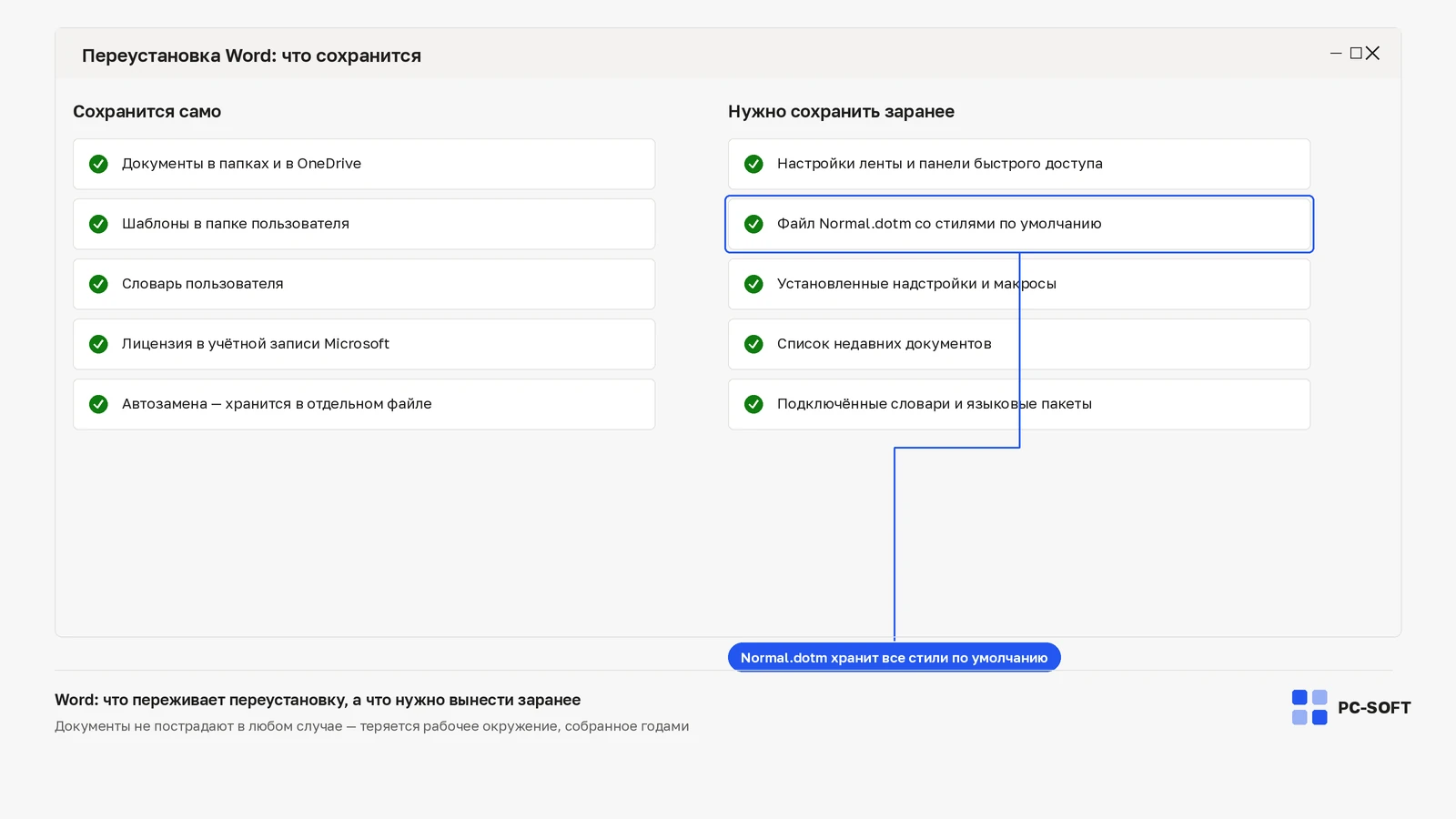
Normal.dotm — основной пользовательский шаблон Word, в котором могут храниться стили, параметры и макросы. Запишите названия собственных шаблонов и макросов, а затем скопируйте именно пользовательские файлы. Не переносите системные папки Office целиком. После чистой установки возвращайте элементы по одному: массовое копирование старого профиля может вернуть повреждённый шаблон или конфликтный код.
Если макросы принадлежат организации, уточните их источник у администратора. Не отправляйте файл с конфиденциальным кодом в общую поддержку и не включайте неизвестный макрос ради проверки.
Язык проверки и пользовательские словари
Сделайте снимки списка языков, подключённых словарей и параметров проверки. Пользовательский словарь полезно сохранить отдельным файлом, если в нём есть рабочая терминология. После установки сначала проверьте стандартную орфографию, а затем верните словарь.
Если проблема была связана с подчёркиванием текста или сменой языка, переустановка может оказаться избыточной. Снимки помогут восстановить настройки без догадок и понять, отличается ли новый профиль от прежнего.
Надстройки и их официальные источники
Сохраните название, издателя и версию каждой необходимой надстройки, а не только её файл. После переустановки загрузите совместимую версию у разработчика. Не возвращайте кэш дополнения и неизвестные DLL из старой папки, если их происхождение не подтверждено.
Порядок возврата важен: чистый Word, шаблон, словарь, затем надстройки по одной. После каждого шага закройте и снова запустите приложение. Так становится видно, какой компонент меняет поведение.
Приёмка чистого Word до возврата привычных настроек
Сразу после установки не восстанавливайте весь профиль. Сначала выполните контроль на стандартной конфигурации. Он покажет, исправила ли переустановка исходный сбой и правильно ли определилась лицензия. Если ошибка уже есть в чистом состоянии, старые настройки не являются её причиной.
Цикл создания, сохранения и повторного открытия
- Запустите Word и проверьте страницу учётной записи.
- Создайте пустой документ с несколькими строками.
- Сохраните его в новую локальную папку.
- Закройте Word и откройте файл из Проводника.
- Внесите изменение, сохраните и проверьте его повторно.
- Перезагрузите компьютер и повторите открытие.
Такой тест проверяет запуск, базовую работу с файлом и сохранение после перезагрузки. Он не требует реального рабочего документа и не рискует его содержимым. Если проблема возникает только у старого файла, вернитесь к копии документа, а не удаляйте Office второй раз.
Лицензия и аккаунт после переустановки
Сопоставьте полное название продукта с тем, которое записали до удаления. Войдите связанным личным аккаунтом или назначенным рабочим аккаунтом. Не вводите случайный ключ, если продукт должен активироваться через уже связанную учётную запись. На рабочем компьютере любые изменения канала согласуйте с администратором.
Если продукт не отображается, остановите возврат надстроек. Сначала решите вопрос с аккаунтом или назначением лицензии. Рабочее окружение не должно маскировать статус, который уже неверен на чистой установке.
Возврат компонентов по одному
Верните один шаблон, перезапустите Word и повторите короткий документный тест. Затем добавьте словарь, снова проверьте. Надстройки устанавливайте последними. В журнале отмечайте название компонента и результат. При появлении прежнего сбоя оставьте последний элемент отключённым.
Не удаляйте резервную копию сразу после успешного запуска. Подержите её до проверки нескольких обычных рабочих дней и убедитесь, что нужные шаблоны и словари восстановлены. При этом не используйте резерв как постоянную рабочую папку.
Что сообщить, если чистая установка не решила проблему
Передайте полное название Office или отдельного Word, тип аккаунта, способ удаления, точный текст ошибки и результат теста чистого документа. Укажите, возник сбой до возврата шаблонов или после конкретного компонента. Не прикладывайте документы с личными данными, если достаточно пустого тестового файла.
Если лицензия организационная, добавьте сведения о назначении со стороны администратора. Если личная покупка не видна в аккаунте, приложите номер заказа без платёжных реквизитов. Эта граница позволяет поддержке продолжить с текущего состояния, а не советовать ещё одну слепую переустановку.
Частые вопросы
Можно ли удалить один Word и оставить Excel и Outlook?
Для обычного Microsoft 365 или бессрочного Office такой выбор обычно недоступен: приложения установлены как комплект и удаляются одной записью. Собственная запись в списке программ бывает только у отдельно приобретённого Word.
Удаление Office стирает документы?
Нет, Microsoft прямо указывает, что созданные документы, книги и презентации остаются. Но резервная копия всё равно нужна: файл может лежать не в той папке, где вы его ждёте, а синхронизация OneDrive — не завершиться.
Что такое Normal.dotm и стоит ли возвращать его после переустановки?
Это основной пользовательский шаблон Word: в нём хранятся стили, параметры и макросы. Возвращать его можно, но по одному элементу и с перезапуском Word — массовое копирование старого профиля способно вернуть тот же повреждённый шаблон или конфликтный код.
Не открывается один документ — поможет ли переустановка Word?
Нет. Переустановка приложения не восстанавливает содержимое файла, поэтому сначала создают новый пустой документ: если он работает, проблема в конкретном файле. Дальше работают с копией проблемного документа, а Office не трогают.
Сбой остался сразу после чистой установки, до возврата шаблонов — что это значит?
Что старые настройки ни при чём и причину нужно искать в установке, аккаунте или лицензии. В этом случае возврат надстроек останавливают: рабочее окружение не должно маскировать статус, который уже неверен на чистой конфигурации.
Похожие статьи