Как полностью удалить Microsoft 365 (Office 365) в Windows
Содержание статьи
Эта инструкция относится только к подписочной установке Microsoft 365 (Office 365) в Windows 10 или 11. Если у вас установлен отдельный выпуск Office без подписки, используйте общую инструкцию по удалению Microsoft Office.
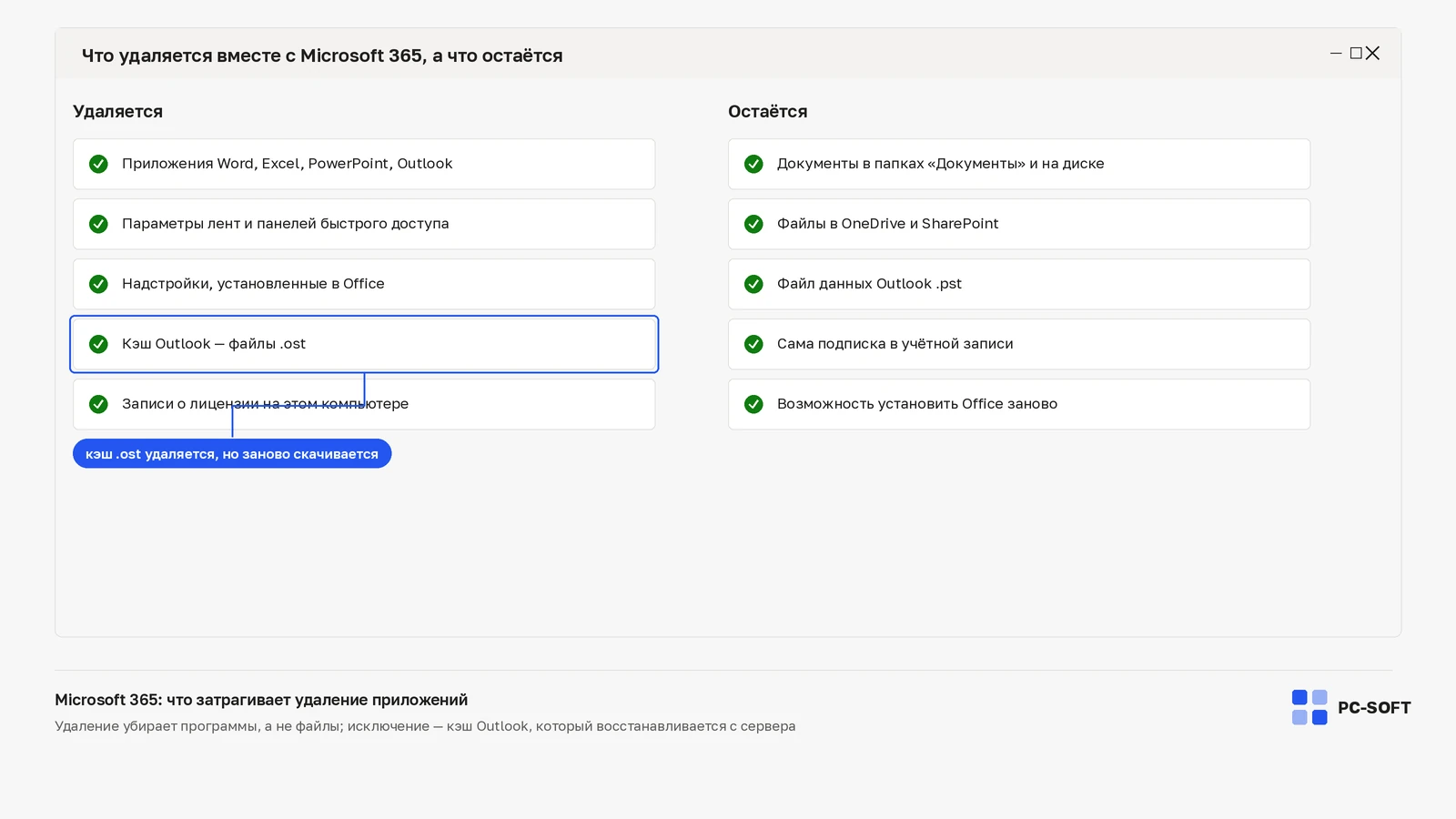
Удаление Microsoft 365 убирает приложения с этого компьютера, но не отменяет подписку и не стирает документы Word, Excel или PowerPoint. Перед началом сохраните открытые файлы и отдельно проверьте синхронизацию OneDrive.
Тип установки определяет правильную кнопку удаления
Office может быть установлен как Click-to-Run, MSI-пакет или приложение Microsoft Store. В Windows откройте список установленных приложений и найдите точное название продукта. Если рядом находятся несколько выпусков Office, запишите их до изменений.
Не удаляйте общие компоненты по одному наугад. Один пакет может содержать Word, Excel, Outlook и другие приложения, поэтому изменение затронет весь установленный выпуск.
Штатное удаление начинают в параметрах Windows
- Закройте Word, Excel, Outlook, OneDrive и установщики Office.
- Сохраните документы и при необходимости экспортируйте данные, которые хранятся только локально.
- Откройте «Параметры → Приложения → Установленные приложения».
- Выберите Microsoft 365 или Office 365 и запустите удаление.
- После завершения перезагрузите Windows.
Если продукт удалён и больше не отображается, не запускайте очистители реестра. Сначала проверьте, решена ли исходная задача: например, можно ли установить другой принадлежащий вам выпуск.
Troubleshooter нужен при ошибке или незавершённой деинсталляции
Официальное средство Microsoft применяют, когда Office не удаляется штатно или после перезагрузки остаётся повреждённая установка. Инструмент следует получать со страницы поддержки Microsoft, а не из архива стороннего сайта.
Перед запуском закройте остальные приложения Office. После работы средства снова перезагрузите компьютер и проверьте список программ. Если там остался другой выпуск, не удаляйте его автоматически: он может быть отдельным нужным продуктом.
Удаление программы не отменяет подписку и не стирает документы
Деинсталляция убирает приложения с этого компьютера. Она не отменяет оплату Microsoft 365 в учётной записи и не удаляет созданные файлы. Управление подпиской выполняется отдельно в аккаунте Microsoft.
Также удаление не гарантирует исчезновение пользовательских шаблонов, почтовых файлов или настроек. Не стирайте их до решения, нужны ли они новой установке. Для Outlook особенно важно знать, где находятся локальные архивы и синхронизирована ли почта.
Чистое состояние проверяют до запуска нового установщика
- В списке приложений нет удаляемого выпуска.
- Windows была перезагружена после деинсталляции.
- Документы открываются из резервной копии или доступны в облаке.
- Выбран подходящий вариант Microsoft 365 для следующей установки.
- Новый установщик получен из официального источника и соответствует продукту.
Если новый Office снова показывает старое название, проблема может быть связана не с файлами программы, а с учётной записью или лицензией. В таком случае повторная ручная очистка не помогает: нужно проверить продукт, которому принадлежит вход.
Если штатное удаление не завершилось, откройте карточку Microsoft 365 Uninstall Troubleshooter и перед запуском ещё раз сверьте источник средства со страницей Microsoft.
Если после удаления нужно заново получить официальный дистрибутив, откройте карточку загрузки Microsoft 365 в Download Hub. Она ведёт к официальному источнику Microsoft; эта статья отвечает только за удаление установленного пакета.
Частые вопросы
Если удалить приложения, подписка Microsoft 365 перестанет списываться?
Нет. Деинсталляция убирает программы только с этого компьютера, а оплата привязана к учётной записи Microsoft — подписку отключают отдельно в аккаунте.
Документы Word и Excel исчезнут вместе с приложениями?
Нет, созданные файлы удаление не трогает. Риск другой: если документы лежат в папке OneDrive и синхронизация не завершена, копию нужно сделать до удаления.
Вместе с Microsoft 365 установлен отдельный выпуск Office — удалять оба?
Нет. Запишите оба названия и удаляйте только Microsoft 365, если задача относится к подписочной установке. Для отдельного Office 2021, 2019 или другого выпуска используйте общую инструкцию по удалению Microsoft Office.
Когда действительно нужен Uninstall Troubleshooter?
Только если Office не удаляется штатно или после перезагрузки остаётся повреждённая установка. Перед запуском закройте остальные приложения Office, а само средство берите со страницы поддержки Microsoft, а не из стороннего архива.
Новый Office после установки показывает старое название — чистить реестр?
Нет, повторная ручная очистка здесь не помогает. Признак указывает на учётную запись или лицензию, а не на остатки файлов: проверьте, какому продукту принадлежит выполненный вход.
Официальные источники
Материал сверён с официальными инструкциями Microsoft.
- Microsoft Support Удаление зависит от типа установки Click-to-Run, MSI или Microsoft Store.
- Microsoft Support Microsoft 365 предоставляется по подписке, а Office 2024 — как разовая покупка для одного компьютера.
Похожие статьи