
PowerPoint не принимает лицензию: от предложения войти до рабочего редактора
Содержание статьи
- Какой продукт должен активировать PowerPoint
- Четыре лицензионных маршрута без смешивания
- Первый запуск PowerPoint на Windows 11
- Почему повторный ввод погашенного ключа не решает задачу
- Рабочий или учебный PowerPoint зависит от назначения организации
- Когда аккаунт содержит продукт, но PowerPoint его не принимает
- Официальный мастер и восстановление после сверки лицензии
- Как подтвердить активацию и не спутать её с запуском программы
Чтобы активировать PowerPoint, сначала определите, откуда у приложения должна появиться лицензия. Это может быть подписка Microsoft 365, бессрочный выпуск Office с PowerPoint, отдельная покупка PowerPoint или право, назначенное работодателем либо учебным заведением. У всех вариантов похожий экран входа, но разные владельцы и способы установки.
На Windows 11 не нужно начинать с командной строки или искать универсальный ключ. Правильный маршрут проходит через аккаунт, которому принадлежит продукт, и установленную редакцию. Если эти две части совпадают, PowerPoint обычно завершает активацию при первом запуске; если не совпадают, повторный вход сам по себе не поможет.
Какой продукт должен активировать PowerPoint
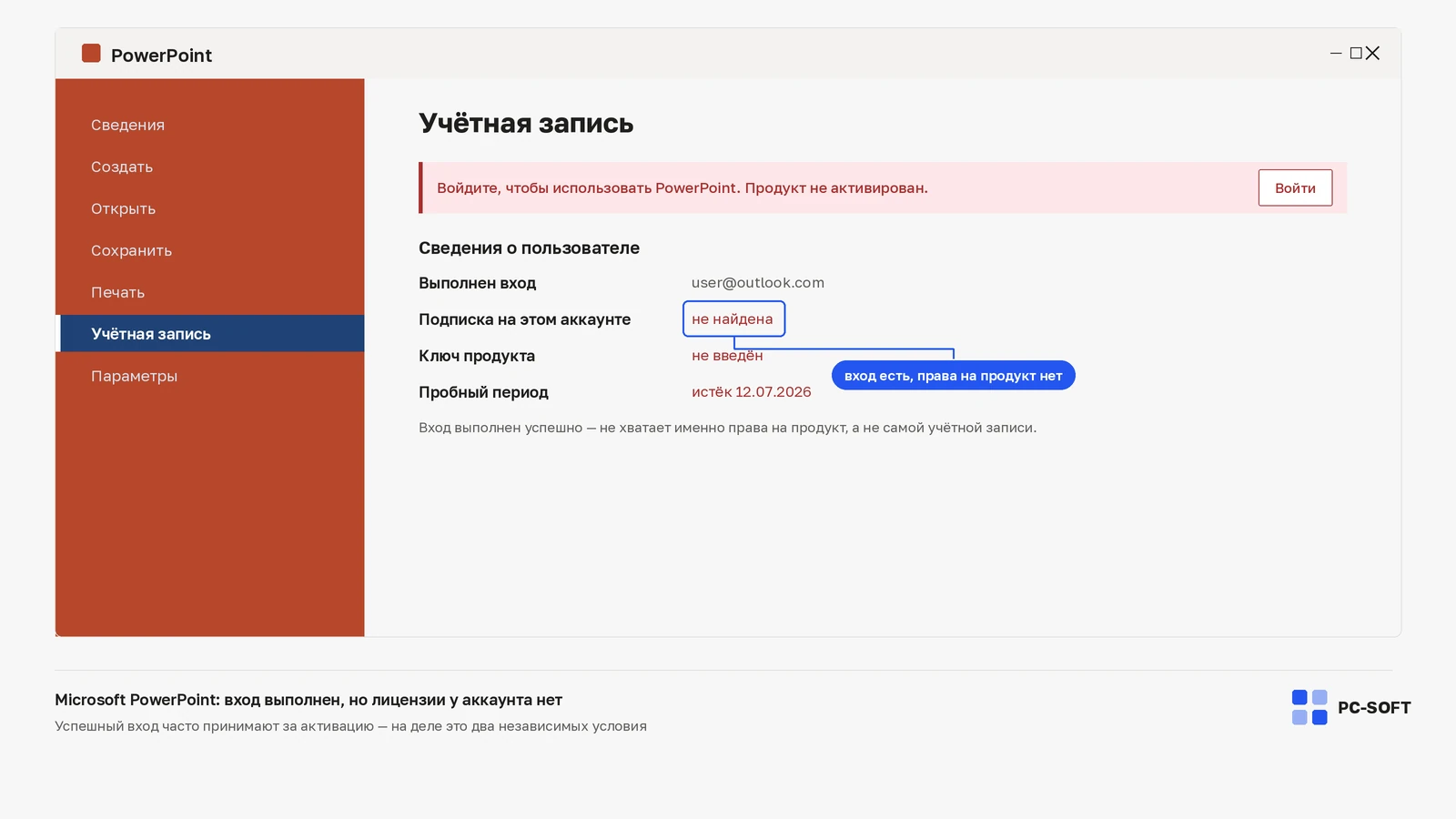
Откройте PowerPoint и перейдите в Файл → Учётная запись. Запишите название установленного продукта и адрес, под которым выполнен вход. Затем сравните эти сведения с покупкой в официальном аккаунте Microsoft или с назначением организации. Название приложения на ярлыке не показывает весь лицензионный пакет.
Чтобы понять, как активировать PowerPoint, сопоставьте владельца лицензии и установленное приложение. Наличие ярлыка в Windows ещё не означает, что этому аккаунту назначено право.
Microsoft различает подписку Microsoft 365, разовую покупку Office и отдельное настольное приложение PowerPoint. Для каждого варианта нужен принадлежащий пользователю продукт: отдельная покупка PowerPoint не обязана включать Word, а выпуск Office должен действительно содержать PowerPoint.
Перед удалением предустановленного Office сохраните презентации и убедитесь, что можете снова скачать приобретённый продукт из аккаунта. Не меняйте установку, пока не нашли владельца лицензии.
Если продукт отсутствует во всех проверенных аккаунтах, не продолжайте бесконечно входить и выходить. Найдите чек, письмо о покупке или обратитесь к администратору. Эти данные помогут установить владельца права без передачи пароля и полного ключа.
Четыре лицензионных маршрута без смешивания
| Тип права | Где его подтвердить | Как появляется активация |
|---|---|---|
| Microsoft 365 | В «Службах и подписках» личного аккаунта | Входом в настольное приложение под владельцем действующей подписки |
| Бессрочный Office | В аккаунте, с которым связана покупка или погашен ключ | Установкой соответствующего выпуска и входом в связанный аккаунт |
| Отдельный PowerPoint | В истории покупок и продуктах Microsoft account | Установкой купленного приложения и входом владельца |
| Рабочая или учебная лицензия | У администратора организации | Назначением права пользователю и входом рабочим адресом |
Не переносите действия из одной строки таблицы в другую. Личный аккаунт не назначает корпоративное право, а рабочий адрес не становится владельцем домашней покупки автоматически. Розничный ключ другого года тоже не обязан активировать предустановленную редакцию.
Если PowerPoint показывает мастер с предложением ввести ключ, сначала проверьте, не был ли этот ключ уже погашен. Если был, дальнейшая установка управляется связанным аккаунтом. Если ключ новый, используйте только официальный сценарий погашения, указанный Microsoft или продавцом приобретённого продукта.
Первый запуск PowerPoint на Windows 11
На новом компьютере часто уже установлен пробный или рекламный пакет. Не считайте его автоматически тем же продуктом, который куплен. Откройте PowerPoint, прочитайте полное название редакции и только после этого выбирайте аккаунт.
- Подключите Windows 11 к интернету и проверьте дату, время и часовой пояс.
- Запустите PowerPoint и откройте страницу учётной записи.
- Если мастер предлагает вход, используйте адрес владельца покупки или назначенной лицензии.
- Примите лицензионные условия, когда их показывает официальный мастер.
- Проверьте, изменился ли статус продукта после входа.
- Если найденный продукт не подходит, не вводите другой код наугад — сначала сравните редакции.
В Windows 11 путь активации не меняется: приложение подтверждает конкретную покупку или назначение организации. Поэтому проверяйте источник установки и аккаунт, а не ищите отдельный системный метод.
После успешного входа закройте PowerPoint и откройте его снова. Если предложение активировать возвращается, сохраните текст окна и перейдите к разделу о несовпадении продукта. Не удаляйте приложение только из-за одного повторного запроса.
Почему повторный ввод погашенного ключа не решает задачу
Microsoft связывает погашенный ключ с выбранной учётной записью. После этого владельцу важнее найти правильный аккаунт и установить продукт из его раздела, чем снова вводить те же символы в разных окнах. Повторный ввод не переносит покупку на новый адрес.
Если компьютер сменился, войдите в тот же Microsoft account и найдите продукт в списке услуг. Скачайте предусмотренный для него установщик. На старом устройстве сначала сохраните презентации и данные аккаунта; дальнейшие действия с установкой зависят от условий конкретной лицензии и подсказок официального кабинета.
Если мастер сообщает, что ключ недействителен или уже использован, сделайте снимок полного сообщения. Не публикуйте код. Для нового ключа обращайтесь к продавцу с чеком; для ранее погашенного — восстанавливайте доступ к аккаунту первоначальной привязки.
- название продукта в PowerPoint;
- адрес владельца покупки в частично скрытом виде;
- дата и место покупки;
- точный текст мастера без изображения ключа;
- сведения о том, использовался ли продукт на прежнем компьютере.
Эти данные позволяют разбирать лицензию по происхождению. Сторонний активатор не восстанавливает владение и не связывает законную покупку с аккаунтом.
Рабочий или учебный PowerPoint зависит от назначения организации
Если приложение предоставил работодатель или учебное заведение, входите рабочим либо учебным адресом. Доступ к почте и файлам ещё не доказывает, что пользователю назначено право на настольный PowerPoint. Это подтверждает администратор Microsoft 365 организации.
На управляемом компьютере не удаляйте пакет, не отключайте политики и не добавляйте личный ключ без согласования. Передайте ИТ-службе адрес пользователя, название продукта из раздела учётной записи, точное сообщение и время ошибки. Если право было отозвано или изменён тариф, локальный ремонт приложения не вернёт назначение.
Microsoft PowerPoint 2024
Windows 11 Pro
| Наблюдение | Вероятная ветка | Кто проверяет |
|---|---|---|
| Рабочий вход успешен, но настольное приложение не активировано | Назначение лицензии или состав тарифа | Администратор Microsoft 365 |
| В браузере PowerPoint доступен, а установленный выпуск не принимает аккаунт | Право может не включать нужное настольное приложение | Администратор сверяет назначенный продукт |
| Указаны KMS, MAK или Volume | Корпоративный канал активации | ИТ-служба организации |
Публичный KMS из интернета не относится к этой проверке. Корпоративная активация работает в инфраструктуре владельца выпуска и управляется его администраторами.
Когда аккаунт содержит продукт, но PowerPoint его не принимает
Microsoft отдельно описывает ситуацию, в которой найденные в аккаунте продукты не могут активировать установленное приложение. Это бывает, когда состав покупки и установка расходятся. Например, на компьютере сохранилась пробная редакция, а аккаунту принадлежит другой выпуск.
Сравните название из PowerPoint с записью в официальном аккаунте. Учитывайте год, тип покупки и состав. Если они не совпадают, сохраните презентации, убедитесь в доступе к установщику нужного продукта и удалите только неподходящую копию.
- Зафиксируйте текущий выпуск и сообщение мастера.
- Найдите принадлежащий продукт в аккаунте.
- Проверьте, входит ли PowerPoint в его состав или куплен отдельно.
- Подготовьте официальный установщик.
- Удалите неподходящую установку средствами Windows.
- Перезагрузите компьютер и установите продукт из аккаунта.
Не используйте команды, которые обещают «превратить» одну редакцию в другую. Они не меняют состав законной покупки. Правильная установка должна соответствовать тому, что действительно принадлежит пользователю.
Официальный мастер и восстановление после сверки лицензии
Если аккаунт, право и установленный выпуск совпадают, запустите официальное средство устранения неполадок активации на этом же компьютере. Выполните предложенные проверки и снова откройте Файл → Учётная запись. Результат мастера полезно сохранить, если понадобится обращение в поддержку.
При исправной лицензии, но нестабильной установке можно перейти к восстановлению Office через параметры Windows. Quick Repair проверяет локальные компоненты. Online Repair выполняет более полное восстановление и требует подключения; после него может понадобиться повторный вход.
Ремонт исправляет приложение, но не добавляет отсутствующий PowerPoint в покупку и не продлевает Microsoft 365. Если право не подтверждено, вернитесь к аккаунту или администратору.
Полное удаление пакета оставьте после официальной диагностики и штатного восстановления. Перед этим проверьте, что презентации сохранены, известен аккаунт владельца и доступен подходящий установщик.
Как подтвердить активацию и не спутать её с запуском программы
PowerPoint может открыться и показать презентацию даже при проблеме лицензии, поэтому одного запуска недостаточно. Проверьте статус продукта, создайте новый файл, внесите изменения и сохраните его в локальную папку. Затем закройте приложение, откройте файл снова и перезагрузите компьютер.
- в разделе учётной записи указан ожидаемый активированный продукт;
- новая презентация редактируется без лицензионного баннера;
- файл
.pptxсохраняется и повторно открывается; - после перезагрузки не появляется новый мастер;
- аккаунт в PowerPoint совпадает с владельцем покупки или назначенным пользователем.
Если активация подтверждена, а один файл всё равно нельзя изменить, отделите проблему презентации от лицензии: проверьте режим просмотра и права на файл. Если статус снова становится нелицензированным, подготовьте для поддержки снимок экрана, название редакции, список установленных копий и результат официального мастера.
Порядок сверён с материалами Microsoft: активация Office для Windows, ошибка несовместимого продукта, установка и повторная установка Office, а также различия Microsoft 365 и разовой покупки.
Итоговый принцип прост: PowerPoint активирует не произвольный код, а подтверждённое право на конкретный продукт. Когда аккаунт, покупка и установленная редакция совпадают, дальнейшая диагностика становится короткой и проверяемой.
Частые вопросы
Ключ PowerPoint уже был погашен — можно ввести его снова на новом компьютере?
Нет, повторный ввод не переносит покупку на другой адрес: Microsoft связывает погашенный ключ с той учётной записью, где он был активирован. На новом компьютере входят в тот же Microsoft account, находят продукт в списке услуг и скачивают предусмотренный для него установщик.
В браузере PowerPoint открывается, а установленное приложение не принимает рабочий аккаунт — почему?
Это типичная ветка «право не включает настольное приложение»: доступ к веб-версии и к почте не доказывает, что пользователю назначен desktop PowerPoint. Сверить назначенный продукт может только администратор Microsoft 365 организации.
Продукт в аккаунте есть, но мастер пишет, что найденные продукты не могут активировать приложение. Что не так?
Расходятся состав покупки и то, что установлено: например, на компьютере осталась пробная редакция, а аккаунту принадлежит другой выпуск. Сравните год, тип покупки и состав, затем удалите только неподходящую копию и поставьте продукт из аккаунта.
Поможет ли Online Repair, если PowerPoint не входит в купленный выпуск Office?
Нет. Восстановление чинит компоненты приложения, но не добавляет отсутствующий PowerPoint в покупку и не продлевает Microsoft 365. При неподтверждённом праве возвращаются к аккаунту или к администратору, а не к повторному ремонту.
PowerPoint запускается и показывает презентацию — значит, активация прошла?
Одного запуска мало: приложение открывается и при проблеме с лицензией. Активация считается подтверждённой, когда в разделе учётной записи виден ожидаемый продукт, новый .pptx сохраняется и открывается повторно, а после перезагрузки мастер не появляется снова.
Похожие статьи


