PC PC-SOFT Лицензии, активация и цифровая выдача GetCID
Главная Блог Ошибки Office Как установить PowerPoint на Windows без лишних ошибок
Статья

Как установить PowerPoint на Windows без лишних ошибок

Чаще всего пользователь ищет, как установить PowerPoint, и упирается в странную картину: в поиске полно обещаний скачать отдельный файл, а у Microsoft приложение на Windows обычно распространяется не так. Реальный способ зависит не от желания поставить только презентации, а от того, какая у вас лицензия: подписка Microsoft 365, коробочная или цифровая версия Office 2021/2019, либо рабочая учетная запись организации. С этого и стоит начинать, иначе легко уйти на посторонний сайт или получить установку без нужного приложения.

Сначала не скачивание: где у вас вообще должен появиться PowerPoint — Microsoft 365, Office 2021 или рабочая подписка

У PowerPoint на ПК нет универсального сценария установки для всех. Один и тот же компьютер может получать приложение из разных источников, и именно это определяет дальнейшие шаги.

Домашний сценарий обычно выглядит так: у вас есть подписка Microsoft 365 или купленная лицензия Office для личного аккаунта Microsoft. В этом случае установка идет через учетную запись, к которой привязан продукт.

Сценарий с ключом Office отличается: если у вас не подписка, а только ключ, сначала важно понять, к какой редакции Office он относится и был ли уже привязан к личной учетной записи. Сам по себе ключ не всегда означает, что можно сразу скачать нужный пакет без предварительной активации или привязки.

Рабочий компьютер — отдельная ветка. Здесь приложение может ставиться через корпоративный портал, личный кабинет сотрудника, преднастроенный пакет от ИТ-отдела или централизованное развертывание. На рабочем ПК источник дистрибутива часто выбирает компания, а не пользователь.

Перед установкой полезно ответить на три вопроса:

  • Какая у вас лицензия: подписка, бессрочная версия Office или рабочий доступ?
  • К какому аккаунту привязан продукт: личному Microsoft-аккаунту или корпоративному?
  • Была ли на этом компьютере старая версия Office, пробная сборка или приложения от производителя ноутбука?

Последний пункт важнее, чем кажется. Старые компоненты Office, особенно другой разрядности или из другого канала установки, часто мешают новой установке и создают ощущение, что PowerPoint «не ставится» сам по себе.

Почему не стоит искать «PowerPoint отдельно»: как Microsoft на самом деле раздает приложение на ПК

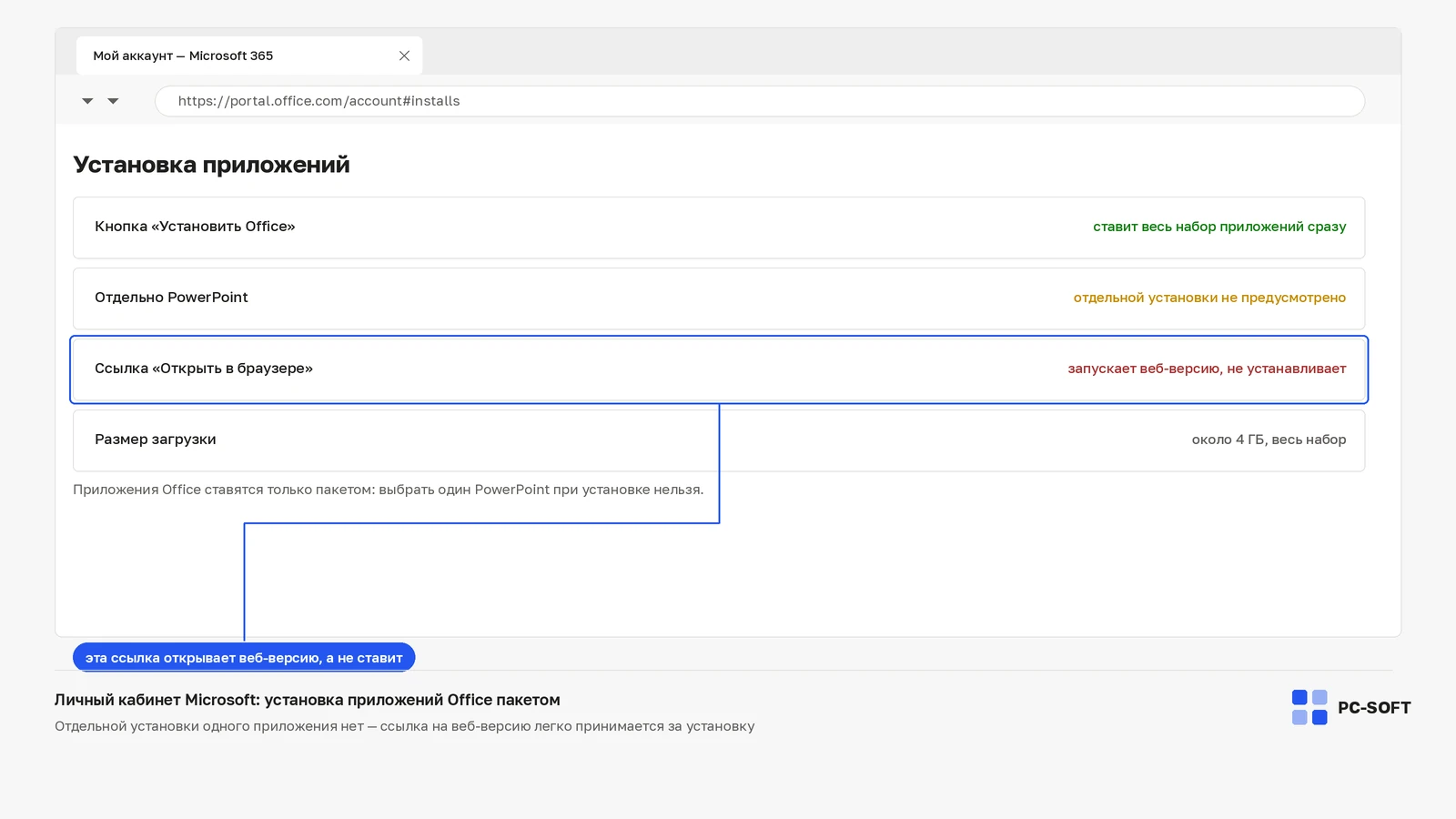
Запросы вроде powerpoint установить часто ведут человека к мысли, что должен существовать обычный отдельный инсталлятор именно для PowerPoint. Для Windows это не основной путь. Чаще приложение входит в состав Office или Microsoft 365, а состав пакета определяется редакцией и способом развертывания.

Поэтому поиск «отдельного exe» опасен по двум причинам:

  • можно скачать неофициальный установщик с лишним ПО;
  • можно получить устаревший или неполный дистрибутив, который потом не активируется вашей лицензией.

На практике безопасная логика такая: сначала найти официальный источник, связанный с вашей лицензией, и только потом запускать установку. Не наоборот.

Есть и еще одна путаница. Пользователь купил подписку или ключ, устанавливает Word и Excel, а PowerPoint не видит. Это не всегда означает, что приложение «не входит». Иногда проблема в выбранном составе пакета, остатках старого Office, конфликте 32- и 64-битных компонентов или корпоративных ограничениях.

Установка через account.microsoft.com: сценарий для домашнего компьютера без лишних развилок

Если продукт оформлен на личный аккаунт Microsoft, это самый прямой путь для тех, кто хочет установить PowerPoint на компьютер дома. Смысл шага простой: вы входите именно в ту учетную запись, к которой привязана подписка или купленный Office, и получаете дистрибутив оттуда.

  1. Уточните, какой аккаунт использовался при покупке или активации продукта.
  2. Войдите в личный кабинет Microsoft под этим аккаунтом.
  3. Проверьте список подписок или приобретенных продуктов Office.
  4. Выберите установку офисного пакета, в который входит PowerPoint.
  5. Запустите установщик и дождитесь завершения установки, не прерывая процесс.

Зачем нужен именно такой порядок: многие пользователи входят не в тот аккаунт, видят пустой список продуктов и начинают искать сторонние загрузки. Ошибка кажется технической, хотя на деле это проблема привязки лицензии.

Если у вас только ключ Office, сначала проверьте, был ли он уже погашен и связан с учетной записью. После привязки дальнейшая установка часто идет уже как у обычного домашнего продукта через личный кабинет.

Во время установки не открывайте параллельно старые офисные приложения и не запускайте повторно установщик, если окно временно «зависло». Для Office это типичный момент: процесс может долго идти в фоне, а повторный запуск иногда создает конфликт очередей.

Когда PowerPoint не ставится вместе с Office: выбор разрядности, языка и состава приложений в установщике

Точка срыва здесь обычно не в самом приложении, а в параметрах пакета. Пользователь видит, что установка Office прошла, но презентаций в системе нет, либо установка прерывается еще до конца.

Что чаще всего мешает

  • Старая версия Office. На компьютере уже стоят компоненты прошлых лет, пробная редакция или отдельные приложения другой версии.
  • Конфликт разрядности. Например, в системе уже есть 32-битный компонент Office, а вы пытаетесь поставить 64-битный пакет, или наоборот.
  • Выбран не тот язык или состав приложений. В некоторых сценариях пакет можно развернуть не полностью.
  • Неполное удаление старого Office. Ярлыки исчезли, но служебные компоненты остались и мешают новой установке.

Если раньше на компьютере уже был Office, полезно сначала открыть список установленных программ Windows и посмотреть, какие версии и редакции там присутствуют. Особенно важно заметить:

  • несколько версий Office одновременно;
  • остатки пробной подписки Microsoft 365;
  • отдельные офисные компоненты старой разрядности;
  • корпоративные пакеты, оставшиеся после работы или учебы.

Выбор между 32- и 64-битной редакцией не стоит делать наугад. Если на ПК уже есть старые надстройки, внешние модули или специализированные шаблоны, иногда сохраняют прежнюю разрядность ради совместимости. Если таких зависимостей нет, обычно ориентируются на текущую редакцию Office, которую предлагает официальный установщик, либо на рекомендации внутри аккаунта. Важна не абстрактная «лучшая» версия, а отсутствие конфликта с уже установленными компонентами.

Еще один практический момент: если вам нужен русский интерфейс, не меняйте язык установки несколько раз подряд в разных запусках. Сначала определитесь с основным вариантом и завершите одну чистую установку. Несколько прерванных попыток сильнее увеличивают риск поврежденного пакета, чем сам выбор языка.

PowerPoint на рабочем ПК: чем отличается установка через корпоративный аккаунт, портал компании и Office Deployment Tool

Когда речь идет про установка PowerPoint Windows на рабочем компьютере, домашние советы работают не всегда. Здесь важен источник, который разрешен вашей организацией.

Обычно встречаются три сценария.

Корпоративный аккаунт Microsoft 365

Что может пригодиться по теме

Сотрудник входит под рабочей учетной записью и получает доступ к установке из корпоративного кабинета. В таком случае состав приложений определяется лицензией организации. Если PowerPoint не предлагается, причина может быть не в ошибке ПК, а в том, что эта редакция пакета не назначена пользователю.

Портал компании или внутренний каталог программ

Во многих организациях приложения ставятся через служебный портал, центр программ или систему самообслуживания. Для пользователя это значит простую вещь: скачивать дистрибутив со стороны не нужно. Даже если у вас есть рабочая почта Microsoft, компания может требовать установку только из своего каталога.

Office Deployment Tool и централизованная установка

Этот вариант чаще используют ИТ-отделы. Обычному пользователю важно понимать лишь одно: если на рабочем ПК Office разворачивается централизованно, набор приложений, язык и разрядность задаются в конфигурации компании. Самостоятельная переустановка поверх такого пакета нередко ломает обновления и активацию.

Поэтому для рабочего сценария порядок решений другой:

  1. Проверьте, какой аккаунт используется в Windows и в Office — личный или рабочий.
  2. Посмотрите, есть ли доступ к корпоративному порталу приложений.
  3. Сверьте, назначена ли вам лицензия с PowerPoint.
  4. Не ставьте домашний пакет поверх корпоративного, пока не уточнен источник установки.

Это тот случай, когда путаница между личной и рабочей лицензией создает больше проблем, чем сама установка. На одном и том же ПК могут одновременно быть авторизованы оба аккаунта, и пользователь начинает загружать пакет не из того места.

После установки пусто или ярлыка нет: где проверить, что PowerPoint действительно появился в Windows

Отсутствие ярлыка в меню Пуск не всегда означает, что приложение не установилось. Иногда PowerPoint уже есть в системе, но не закреплен, не проиндексирован поиском Windows или скрыт среди приложений Microsoft Office.

Проверьте результат установки по нескольким признакам

  1. Откройте поиск Windows и введите PowerPoint.
  2. Проверьте список всех приложений в меню Пуск.
  3. Посмотрите раздел установленных программ и компонентов Office в параметрах Windows.
  4. Запустите любое приложение Office и убедитесь, что учетная запись внутри программы совпадает с той, на которую оформлен продукт.
  5. В личном кабинете Microsoft или в рабочем аккаунте проверьте, что продукт отмечен как установленный или доступный для установки на этом устройстве.

Зачем смотреть именно список компонентов: бывает, что пользователь видит Word и решает, что весь пакет установлен полностью. На деле пакет мог развернуться частично или с ограниченным набором приложений.

Если приложение найдено через поиск, но ярлыка нет, это уже не проблема установки, а вопрос отображения в интерфейсе Windows. Если нет ни записи в поиске, ни следов в списке программ, стоит вернуться к проверке лицензии, старых версий Office и выбранного дистрибутива.

Проверка результата: как понять, что установка завершилась правильно

Успешной установку стоит считать не в тот момент, когда исчезло окно инсталлятора, а когда подтверждены несколько пунктов сразу.

  • PowerPoint открывается из поиска Windows без ошибок.
  • Приложение присутствует среди установленных программ Office.
  • Внутри Office отображается нужная учетная запись — личная или рабочая.
  • Создается и открывается пустая презентация.
  • После перезагрузки Windows приложение не исчезает из списка программ.

Если все эти проверки пройдены, значит PowerPoint на ПК установлен корректно. Если запускается только одно приложение Office, а остальные отсутствуют, это уже повод смотреть состав пакета и тип лицензии, а не искать новый случайный установщик.

Частые вопросы

Как установить PowerPoint на компьютер, если у меня только ключ Office, а не подписка Microsoft 365?

Сначала нужно понять, к какой версии Office относится ключ и привязан ли он к личной учетной записи Microsoft. После привязки установка обычно выполняется через аккаунт, а не через отдельную загрузку самого PowerPoint.

Можно ли установить только PowerPoint на ПК без Word и Excel?

Для Windows это зависит от редакции продукта и корпоративного способа развертывания. В домашнем сценарии PowerPoint чаще идет в составе Office или Microsoft 365, а не как отдельная самостоятельная загрузка. На рабочем ПК набор приложений может задаваться компанией.

Как установить PowerPoint на Windows, если раньше на компьютере уже стояла другая версия Office?

Сначала проверьте список установленных программ и убедитесь, что старые версии, пробные редакции и компоненты другой разрядности не конфликтуют с новой установкой. Именно остатки прежнего Office часто мешают поставить нужный пакет полностью.

Где скачать PowerPoint на компьютер безопасно, а не с постороннего сайта?

Безопасный источник — только официальный аккаунт Microsoft, корпоративный портал компании или другой канал, который назначен вашей организацией. Поиск отдельного файла на сторонних сайтах — частая причина мусорных установщиков и проблем с активацией.

Что делать, если после установки Office PowerPoint не появился в меню Пуск?

Проверьте поиск Windows, список всех приложений и перечень установленных программ. Если приложение есть в системе, можно закрепить ярлык вручную. Если его нет вовсе, стоит проверить состав пакета, тип лицензии и конфликт старых версий Office.

Как понять, какая версия нужна для установки — 32-битная или 64-битная?

Ориентируйтесь не на привычку, а на совместимость с уже установленными компонентами Office, надстройками и прежней редакцией пакета. Если на компьютере остались офисные компоненты другой разрядности, новую установку лучше согласовать с этим, иначе возможен конфликт.

Если ваша задача звучит как «просто установить PowerPoint на компьютер», начните не с загрузки, а с определения сценария: домашняя подписка, ключ Office или рабочий доступ. Это сразу отсечет ложные источники и сократит число ошибок. Дальше логичный шаг — выбрать нужную ветку по своей лицензии и открыть материалы по смежной теме: удаление старого Office, проверка учетной записи Microsoft или настройка корпоративной установки.

Что важно по теме статьи Разверните блок, чтобы быстро понять, кому пригодится инструкция и что делать дальше.

Как использовать эту инструкцию и какой следующий шаг выбрать

PowerPoint на Windows обычно не скачивается отдельным файлом. Путь установки зависит от лицензии: Microsoft 365, бессрочный Office или рабочий аккаунт.

Какую задачу решает эта инструкция

Статья относится к темам Ошибки Office и помогает решить практический вопрос без лишних отвлечений.

Это прикладной материал: пройти шаги, проверить результат и при необходимости сразу перейти к следующему действию.

Кому пригодится материал

Статья полезна тем, кто уже столкнулся с конкретной ошибкой, установкой, обновлением или активацией и хочет быстро дойти до результата без форумов и случайных советов.

Если после инструкции остаётся вопрос по версии продукта или покупке, рядом уже есть связанные товары и категории.

Что открыть дальше

После инструкции обычно нужен один следующий шаг: открыть подходящую категорию, выбрать нужную версию или сразу перейти к покупке.

Поэтому рядом собраны релевантные товары, категории и материалы по той же теме.

Какие решения могут пригодиться после статьи

По теме статьи могут пригодиться такие решения: Office 2021 Pro Plus ключ активации (На 3 ПК) в комплекте Русская и Английская версия дистрибутива., Microsoft Office 2021 Professional Plus, 1 активация по телефону.( Без звонков!). и Microsoft Office 2021 Pro, Онлайн активация для 1ПК, простая установка и активация без звонков и ботов!.

Это помогает сначала закрыть вопрос по инструкции, а затем выбрать нужный товар без повторного поиска.

Куда перейти после решения вопроса

После хорошей инструкции должен быть понятен следующий шаг: перейти в подходящую категорию, открыть нужную версию продукта или посмотреть следующую статью по теме.

Если дальше выбираете Office

Материалы по Office чаще всего читают перед выбором между Microsoft 365 и бессрочными версиями Office 2021, Office 2019 или Office 2016.

Если статья касается перехода между версиями, активации или удаления Office, следующий логичный шаг — открыть подходящую категорию или карточку и выбрать нужный вариант без лишних возвратов к сравнению.