
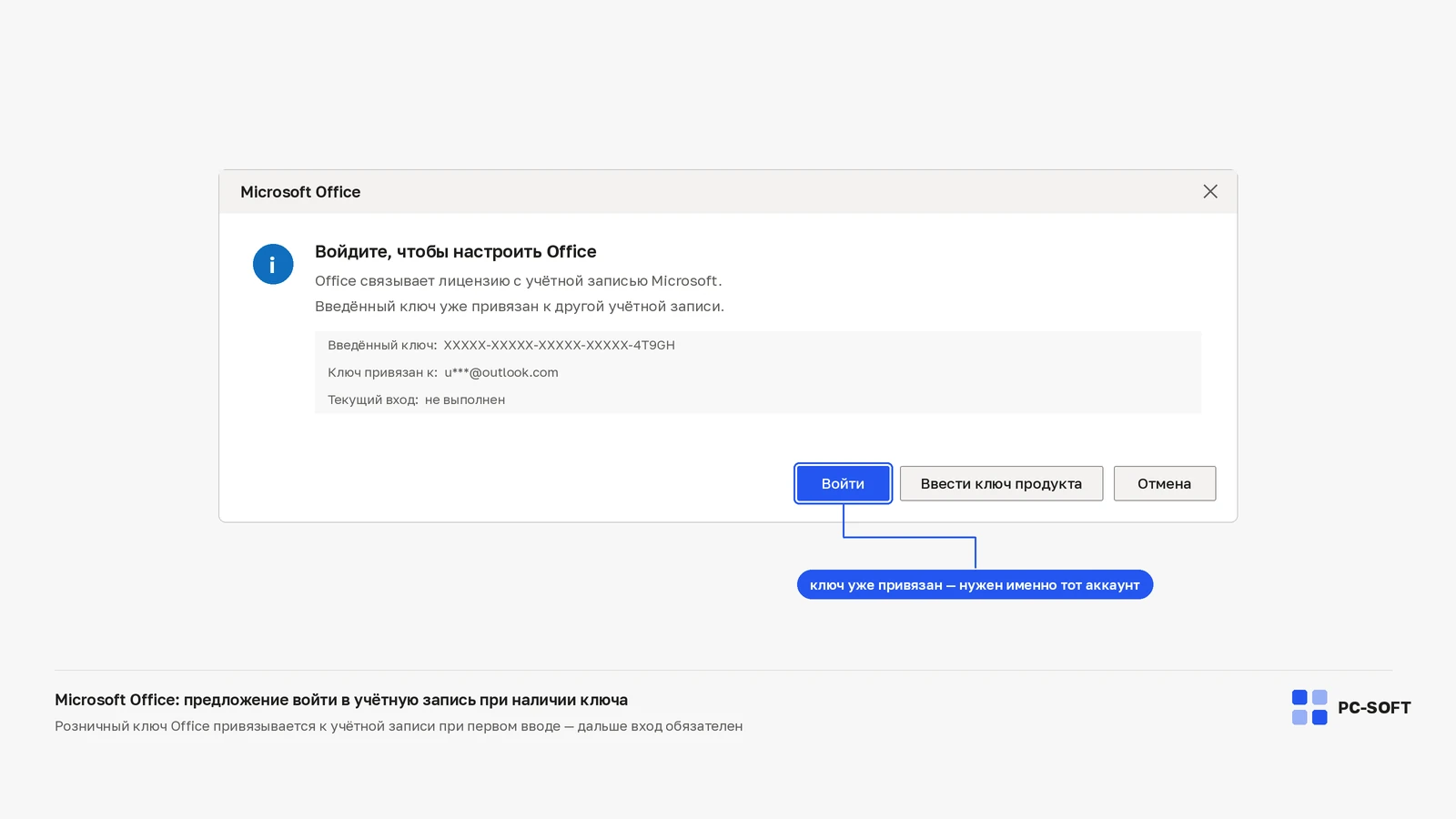
Office просит войти в аккаунт при наличии ключа: как убрать запрос и активировать свою версию
Содержание статьи
- Коротко: в чем суть
- Что проверить до начала
- Пошаговый порядок
- Нюансы для Office и Microsoft 365
- Полезные ссылки
- Когда использовать CID онлайн
- Частые ошибки: чего лучше избежать
- Как проверить результат
- Почему Office просит вход при наличии ключа
- Контрольный список по теме
- Что сделать дальше
- Как отделить ключ от учетной записи
- Финальная логика материала
- Что делать, если не получилось
- Полезные страницы по теме
Office просит войти в аккаунт при наличии ключа: как убрать запрос и активировать свою версию — полностью обновленный материал PC-SOFT.RU. Здесь собрана практическая логика: как понять ситуацию, что проверить до действий, какие внутренние страницы открыть и как убедиться, что результат действительно достигнут.
Если тема связана с ключом или активацией, сначала проверяйте редакцию и источник установки. Только после этого имеет смысл переходить к онлайн-форме PC-SOFT.RU или GetCID, если система показывает Installation ID.
Коротко: в чем суть
Статья нужна, когда пользователь уже видит конкретную задачу, но не понимает правильный порядок: выбрать версию, исправить сбой, подготовить установку, восстановить доступ или довести активацию до конца. Без такой проверки легко потратить время на действие, которое не связано с причиной.
Для PC-SOFT.RU важно, чтобы материал вел пользователя дальше: к нужной карточке загрузки, сервису активации, каталогу или понятной проверке результата. Поэтому в статье нет старой логики ручных звонков и случайных внешних советов.
Что проверить до начала
- точное название продукта, версию и редакцию;
- источник установки: официальный образ, карточка загрузки, старый установщик или остатки предыдущей версии;
- состояние учетной записи, профиля пользователя и подключенных служб;
- совпадение ключа, лицензии или подписки с установленной редакцией;
- наличие важных файлов, шаблонов, писем, проектов и резервной копии перед изменениями.
Пошаговый порядок
- Сохраните исходные данные: ошибку, версию, редакцию, последние изменения и текущий статус лицензии.
- Проверьте базовые условия: интернет, дату, обновления, права администратора, свободное место и состояние профиля.
- Сравните задачу с продуктом: иногда нужен другой дистрибутив, другая редакция или очистка старых компонентов.
- Откройте профильные ссылки PC-SOFT.RU до начала работ, чтобы сразу перейти к установщику, сервису или каталогу.
- Выполните действие один раз и проверьте результат после перезагрузки.
- Если проблема повторяется, не повторяйте тот же шаг. Меняйте гипотезу: профиль, служба, установщик, лицензия, сеть или обновление.
Нюансы для Office и Microsoft 365
В Office часто конфликтуют старые компоненты, разные каналы установки и сохраненные учетные данные. Перед новой установкой полезно удалить остатки старых пакетов через профильный инструмент и только потом ставить нужную версию.
Если приложения просят вход или не принимают ключ, проверьте, не смешаны ли подписка Microsoft 365, бессрочный Office 2019/2021 и рабочая учетная запись организации.
Полезные ссылки
По этой теме пригодятся: Office 2021, Microsoft 365, Microsoft 365 Uninstall Troubleshooter, онлайн-форма активации PC-SOFT.RU, GetCID. Они помогают не искать нужный раздел вручную и сразу перейти к установке, выбору или активации.
Когда использовать CID онлайн
Если продукт показывает Installation ID или ожидает Confirmation ID, используйте онлайн-форму PC-SOFT.RU или GetCID. Ручной телефонный сценарий не нужен: пользователь должен перейти к сервису и затем проверить статус активации в системе или приложении.
Частые ошибки: чего лучше избежать
- скачивать случайный установщик вместо профильной карточки загрузки;
- менять ключ до проверки редакции продукта;
- удалять программу без сохранения документов, шаблонов и профилей;
- пытаться исправить лицензионный сбой переустановкой, если причина в учетной записи;
- считать одно успешное открытие программы финальной проверкой без перезагрузки.
Как проверить результат
Финальная проверка должна быть практической: откройте файл, создайте новый документ, запустите нужный модуль, проверьте статус лицензии и повторите действие после перезагрузки. Если все работает стабильно, задача закрыта.
Microsoft Office 2021 Pro Plus
Microsoft Office 2024 Pro Plus
Почему Office просит вход при наличии ключа
Запрос входа не всегда означает, что ключ не работает. Office может пытаться проверить подписку, старый профиль Microsoft 365, корпоративную учетную запись или сохраненные данные от предыдущей установки. Поэтому важно понять, какой именно продукт установлен.
Если у пользователя ключ от бессрочной версии, проверьте, не стоит ли Microsoft 365 вместо Office 2019 или Office 2021. Внешне приложения похожи, но механизм активации отличается. Неподходящий установщик будет снова вести к входу в учетную запись.
Удалите лишние учетные данные аккуратно: не очищайте все подряд, если на компьютере используется почта, OneDrive или рабочий профиль. Лучше зафиксировать подключенные адреса и удалить только записи, относящиеся к проблемной установке Office.
После исправления откройте Word и Excel, создайте новый файл, закройте приложения и повторите запуск после перезагрузки. Если окно входа не возвращается, значит проблема была в профиле или канале установки.
Контрольный список по теме
- учетная запись
- Office 2021
- Microsoft 365
- сохраненные данные
- ключ продукта
- профиль Windows
- статус лицензии
Что сделать дальше
Хорошая проверка заканчивается не общим выводом, а понятным состоянием: пользователь знает нужную версию, понимает причину проблемы, открыл правильную ссылку PC-SOFT.RU и может повторить результат после перезагрузки.
Как отделить ключ от учетной записи
Ключ продукта и учетная запись решают разные задачи. Ключ подтверждает право на конкретную бессрочную версию, а учетная запись может подтягивать подписку, рабочий профиль или старые данные Microsoft 365. Поэтому окно входа не всегда означает проблему с лицензией.
Сначала посмотрите, какая версия Office установлена в сведениях приложения. Если там видна подписка или Microsoft 365, а у пользователя ключ Office 2021, нужно исправлять установку, а не бесконечно вводить ключ в неподходящее окно.
Если на компьютере несколько пользователей, проверьте, у кого возникает запрос. Бывает, что один профиль работает нормально, а второй хранит старые учетные данные. В таком случае полная переустановка пакета может быть лишней.
После исправления выполните контроль: Word, Excel и Outlook должны открываться без повторного входа, документы должны сохраняться, а статус лицензии должен оставаться прежним после перезагрузки. Если окно возвращается, значит старый профиль еще не очищен.
Финальная логика материала
После обновления статья должна работать как готовая инструкция: объяснить ситуацию, дать проверку до действий, привести к нужной странице PC-SOFT.RU и показать, как проверить результат без лишних повторов.
Что делать, если не получилось
Если после проверки проблема осталась, не вводите ключ много раз подряд. Сначала зафиксируйте редакцию продукта, точный текст ошибки и способ установки.
- Сравните редакцию установленного продукта с купленной лицензией.
- Проверьте, не остались ли компоненты другой версии.
- Используйте подходящий дистрибутив или обратитесь в поддержку с кодом ошибки.
Полезные страницы по теме
Если после чтения нужен следующий шаг, переходите к связанным страницам: там отдельно собраны лицензии, дистрибутивы и инструкции.
FAQ
Можно ли обойтись без переустановки?
Часто да. Сначала проверяйте редакцию, профиль, источник установки, службы и лицензию. Переустановка нужна только после понятной диагностики.
Что делать, если ошибка вернулась?
Запишите точный момент повторения и измените направление проверки. Если раньше проверяли установщик, дальше смотрите профиль, учетные данные, сеть или лицензию.
Где взять нужный установщик или сервис?
Используйте внутренние ссылки PC-SOFT.RU из статьи: карточки загрузок, каталог, онлайн-форма активации и GetCID.
Купить ключ Microsoft Office
Для Office важно выбрать лицензию под нужную версию и состав приложений, чтобы не получить ошибку несовместимой редакции.
Microsoft Office 2019 Pro Plus
Ключ и инструкция по активации приходят на email после оплаты.
Microsoft Office 2019 Pro Plus
Ключ и инструкция по активации приходят на email после оплаты.
Похожие статьи


