В Outlook не работает предпросмотр PDF: версия клиента и обработчик
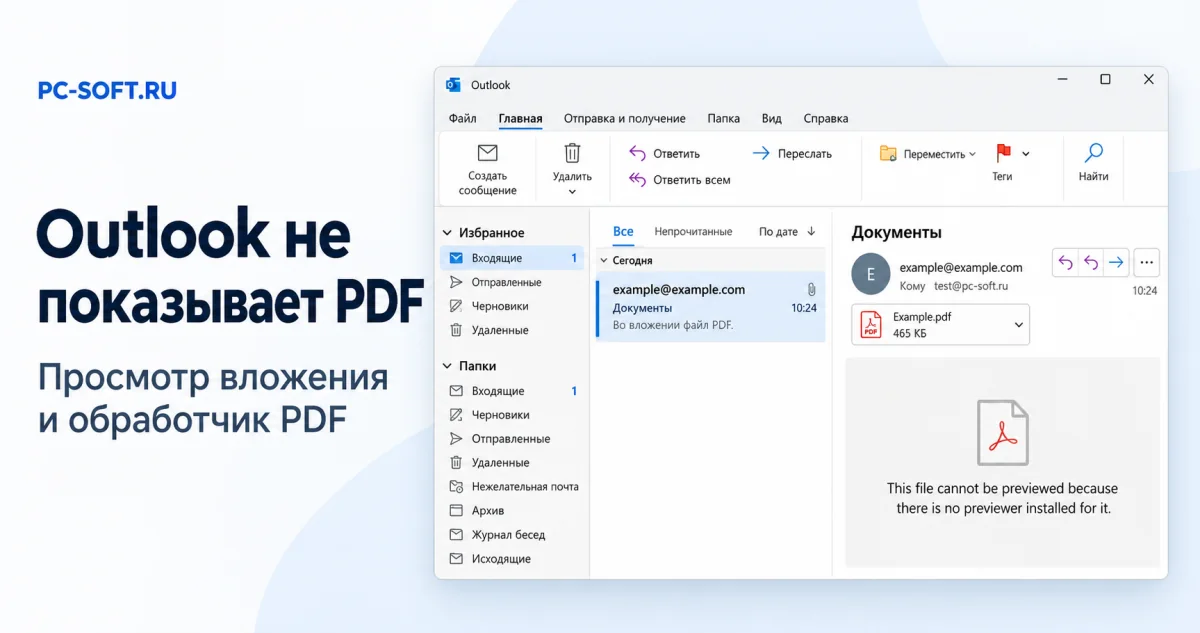
Если PDF во вложении сохраняется и открывается отдельно, а Outlook не показывает его внутри письма, проверять нужно механизм предпросмотра. Загрузка вложения, открытие сохранённого файла и просмотр в письме дают разные сведения о сбое. Начните с доверенных документов и определения клиента: от этого зависит дальнейшая проверка.
При выборе ПО можно сопоставить Microsoft Outlook 2021 — лицензионный ключ для 1 ПК как отдельное приложение и Microsoft Office 2024 Home and Business — ключ активации как офисный пакет. Это выбор состава программ под ваши задачи. Покупка лицензии сама по себе не исправляет ошибку предпросмотра PDF; сначала установите, какой компонент не работает.
Содержание
- Определите клиент до изменения параметров
- Сравните поведение двух доверенных PDF
- Проверьте разрешение на просмотр вложений
- Отделите PDF-приложение от обработчика предпросмотра
- Оцените разрядность Adobe Reader и наличие PowerToys
- Сузьте область сбоя в новом Outlook и браузере
- Подтвердите результат и подготовьте сведения для поддержки
Определите клиент до изменения параметров
Уточните, где возникает ошибка: в классическом Outlook для Windows, новом Outlook или почте, открытой через браузер. Запишите название клиента и его версию. Похожее окно письма ещё не означает одинаковый механизм показа PDF.
Проверки локального обработчика относятся к классическому Outlook для Windows. Новый Outlook и веб-версия используют другой механизм отображения. Для них не следует применять исправления реестра или рекомендации по разрядности классического Outlook. Если тип клиента пока неизвестен, ограничьтесь сравнением файлов и сохранением доверенной копии.
Сравните поведение двух доверенных PDF
Возьмите два заведомо известных PDF, происхождение которых вам понятно. Проверяйте их в одном клиенте, последовательно выбирая вложения в письмах. Запишите точный текст ошибки, а не только факт отсутствия изображения.
- Проверьте, появляется ли предпросмотр первого PDF, затем второго.
- Сохраните доверенную копию проблемного вложения в доступную вам папку.
- Откройте сохранённый файл установленным PDF-приложением и сравните результат.
Microsoft Outlook 2021
Microsoft Office 2024 Pro Plus
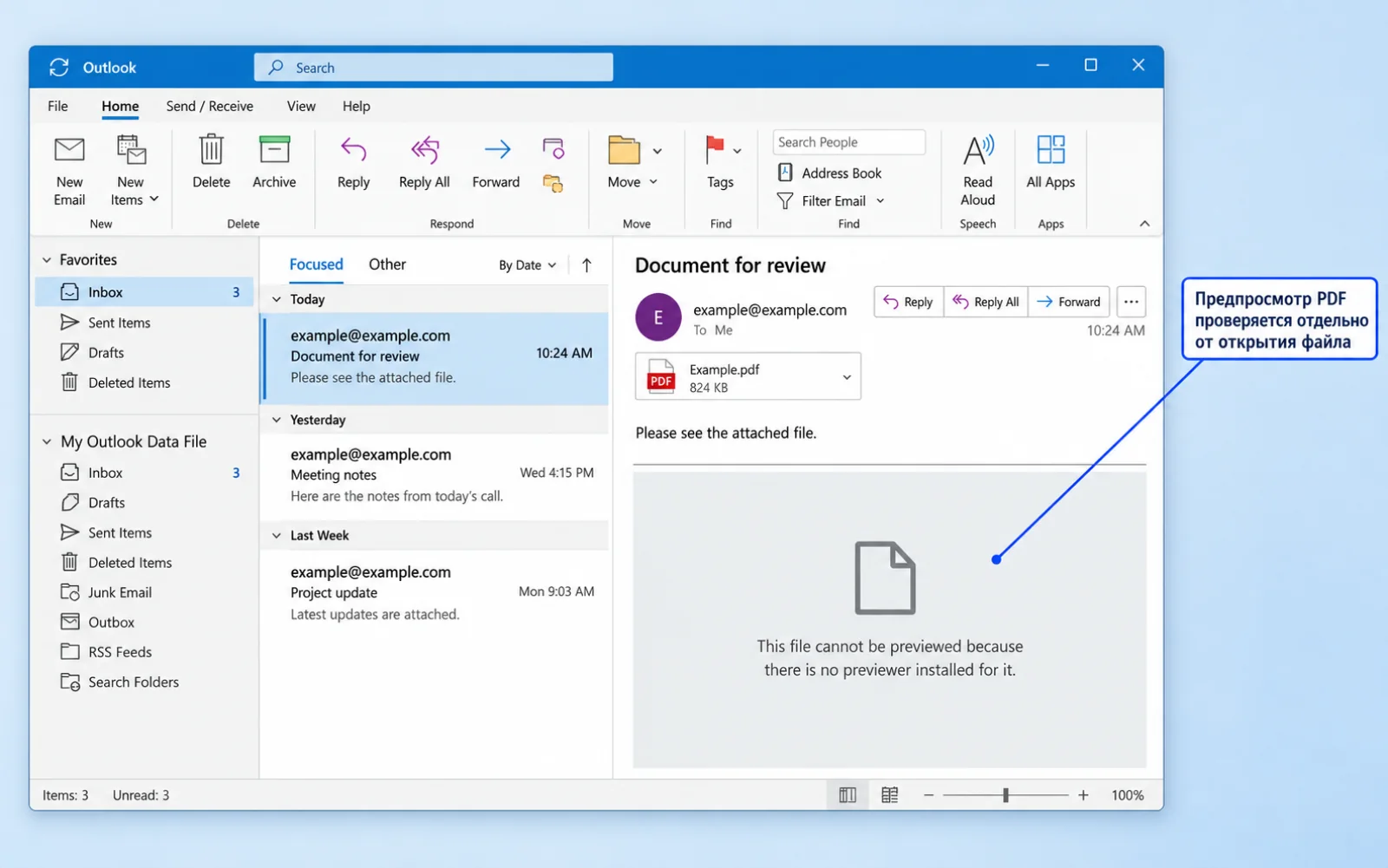
Если один документ показывается, а второй нет, проверка не подтверждает общий отказ обработчика. Если оба открываются отдельно, но не отображаются внутри классического Outlook, проверяйте настройки предпросмотра и обработчик. Когда сохранённая копия тоже не открывается, следующий шаг — проверка самого файла и открытия вложения.
Проверьте разрешение на просмотр вложений
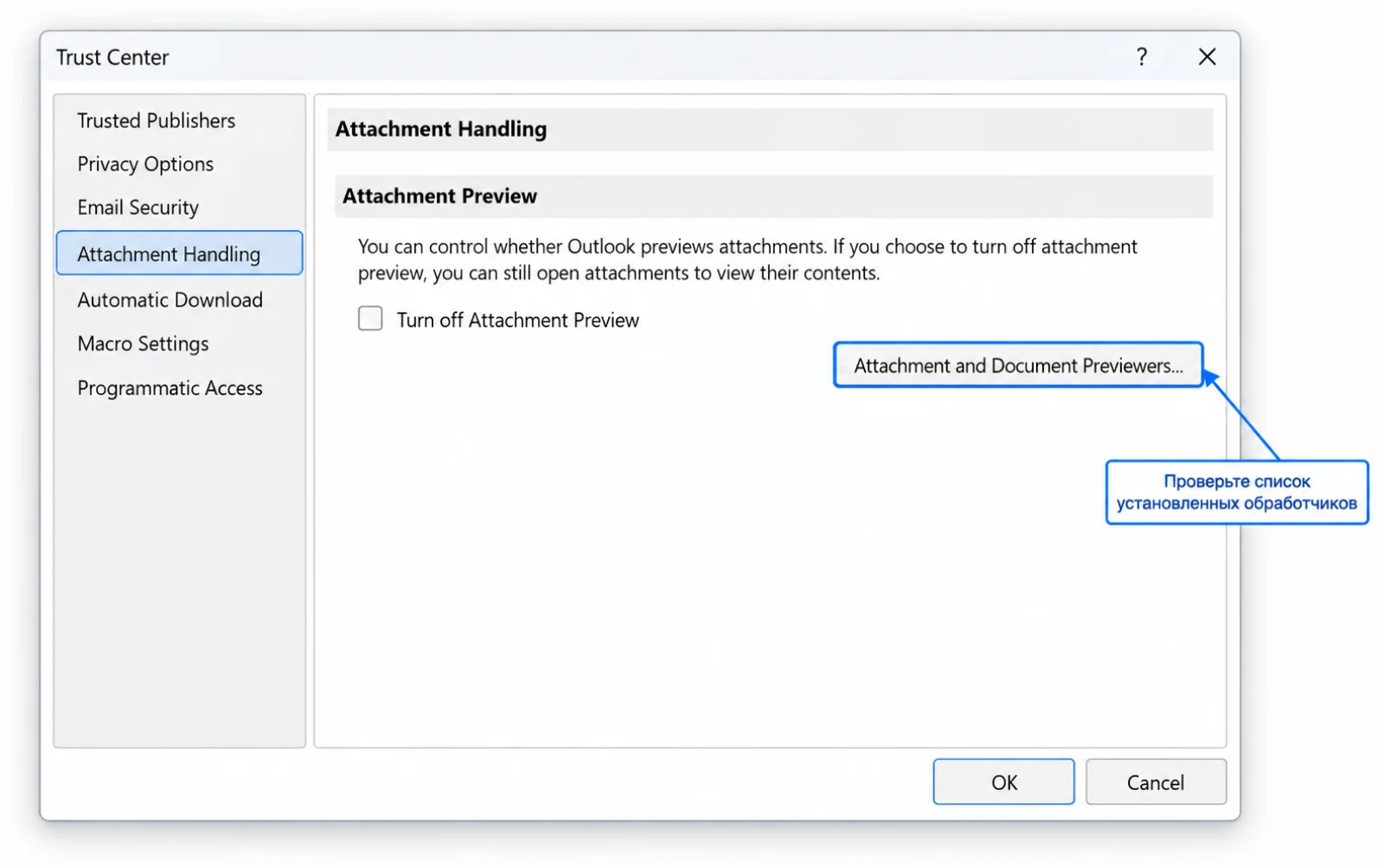
В классическом Outlook откройте «Файл» → «Параметры» → «Центр управления безопасностью» → «Параметры центра управления безопасностью» → «Обработка вложений» (Attachment Handling). Перед изменением запишите исходное состояние переключателей, чтобы можно было вернуть настройку.
Найдите параметр Turn off Attachment Preview, отвечающий за отключение предпросмотра вложений. Для разрешённого предпросмотра этот флажок должен быть снят. Затем откройте Attachment and Document Previewers — список средств просмотра вложений и документов — и проверьте доступность средства для PDF.
Если настройка недоступна для изменения на рабочем компьютере, передайте наблюдение администратору. Не обходите ограничение через реестр. После разрешённого изменения снова проверьте оба документа: одно положение флажка ещё не подтверждает исправность обработчика.
Отделите PDF-приложение от обработчика предпросмотра
Успешное открытие сохранённого PDF показывает, что выбранное приложение умеет прочитать эту копию. Однако Outlook нужен компонент, который предоставляет содержимое для показа внутри письма. Назначение программы для открытия PDF не доказывает наличие такого компонента.
Например, если Windows открывает PDF через Edge, этого недостаточно для вывода, что локальный COM-обработчик предпросмотра установлен и доступен Outlook. Приложение по умолчанию и обработчик предпросмотра выполняют разные задачи. Поэтому повторное назначение Edge программой по умолчанию не служит проверкой обработчика.
Если в списке средств просмотра нет подходящего компонента, проверьте установленное официальное PDF-приложение и возможность его восстановления. Отсутствие компонента в списке — полезное наблюдение для поддержки, но оно само по себе не объясняет, почему компонент недоступен.
Оцените разрядность Adobe Reader и наличие PowerToys
В заметке Microsoft 2022 года описаны несовпадение разрядности Outlook и Adobe Reader, а также конфликт с предпросмотром PDF в PowerToys. Эти варианты требуют проверки конкретной конфигурации; считать их универсальной причиной ошибки в 2026 году нельзя.
Если используется Adobe Reader, выясните разрядность обеих программ: 32 или 64 бита. Зафиксируйте сведения перед выбором установщика или восстановлением. Если установлен PowerToys и включён его предпросмотр PDF, временно отключите именно этот модуль и повторите проверку. При отсутствии изменения верните исходное состояние. Меняйте по одному параметру, чтобы понимать результат.
Перед установкой или восстановлением PDF-приложения сохраните резервную копию важных локальных документов, закройте открытые файлы и убедитесь, что имеете права на изменение ПО. Используйте официальный источник приложения. Не скачивайте отдельные DLL с посторонних сайтов и не отключайте защищённый просмотр или защиту всех вложений.
Сузьте область сбоя в новом Outlook и браузере
В новом Outlook повторите сравнение тех же двух PDF и открытие сохранённой копии. Если доступ к этому ящику через браузер уже разрешён, проверьте вложения и там. Не переносите документы в сторонние сервисы ради проверки.
Если веб-версия показывает PDF, а новый клиент — нет, различие помогает сузить область поиска до условий работы клиента. Оно ещё не называет конкретную причину. Если оба варианта дают ошибку, сохраните результаты для поддержки. Список локальных обработчиков классического Outlook не подтверждает исправность предпросмотра в этих клиентах.
Подтвердите результат и подготовьте сведения для поддержки
После изменения вернитесь к тем же письмам и обоим PDF. Критерий восстановления — содержимое документов появляется непосредственно в области предпросмотра нужного клиента. Успешное открытие копии из папки остаётся отдельной проверкой и не заменяет этот результат.
Если проблема сохраняется, подготовьте название и версию Outlook, версию Windows, точный текст ошибки и результаты для каждого PDF: предпросмотр, сохранение, открытие копии. Для классического клиента добавьте название PDF-приложения, разрядность Outlook и Adobe Reader, наличие обработчика в списке и PowerToys. Перечислите сделанные изменения и их эффект. Передавайте снимки ошибки без содержимого переписки и конфиденциальных вложений.
Документация: Outlook не показывает PDF
Сведения сверены 26.10.2026 по первичным материалам Microsoft. Окна в статье воссозданы для объяснения действий; это учебные примеры, а не результаты проверки вашего компьютера.
Скачать официальный дистрибутив Microsoft Office
Если после инструкции нужен установочный файл, откройте подходящий дистрибутив Office и проверьте версию перед активацией.
Office Home and Business или подписка Personal
Home and Business 2024 — разовая покупка, Personal — ключ на год для своего аккаунта. Состав и совместимость уточняйте в карточках.

Microsoft Office 2024 Home and Business с привязкой к учётной записи
Ключ и инструкция по активации приходят на email после оплаты.

Microsoft Office 365
Ключ и инструкция по активации приходят на email после оплаты.
Похожие статьи