Как активировать ключ в Microsoft Store без ошибок и путаницы
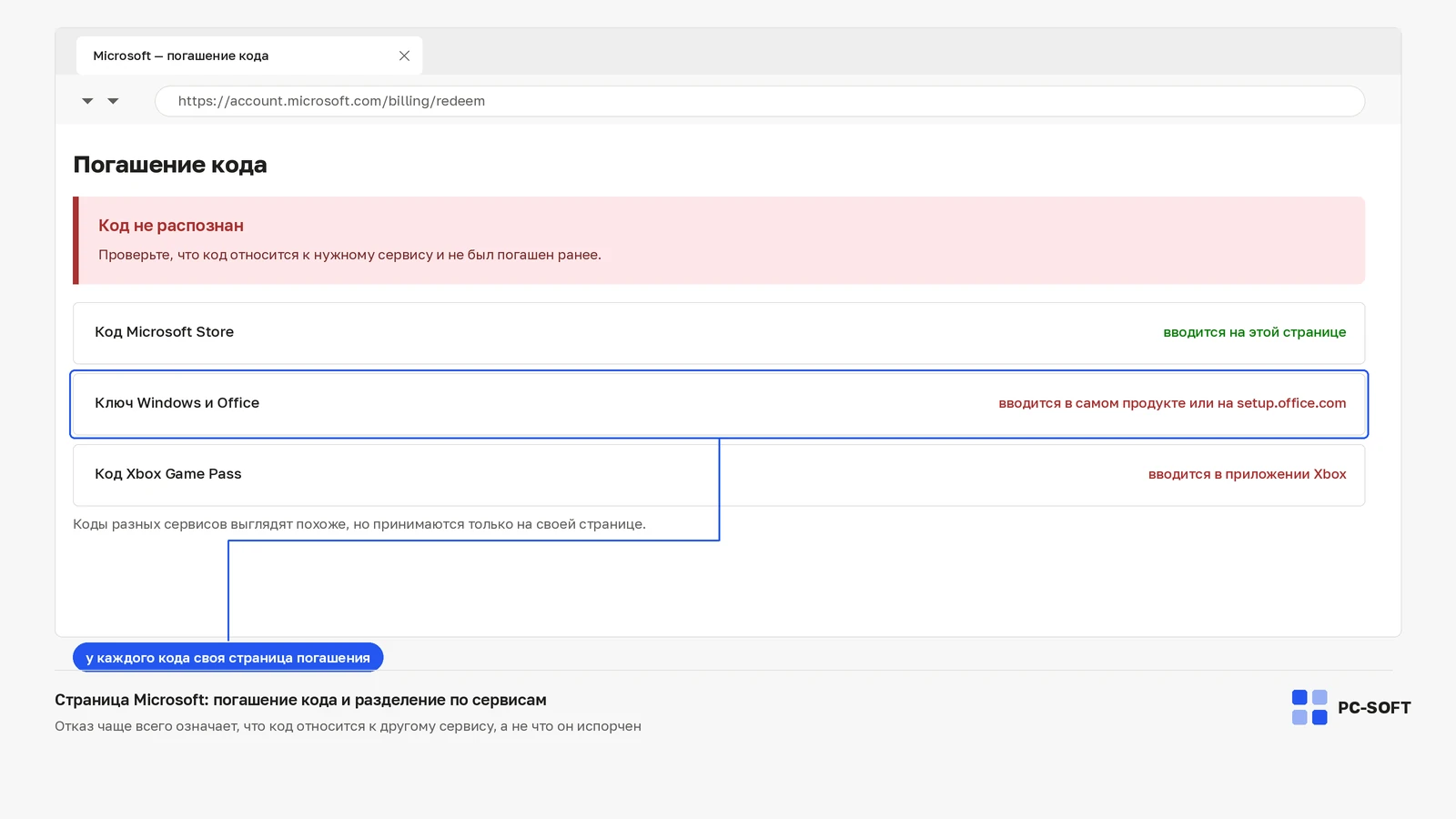
Проблема обычно выглядит одинаково: у вас есть код, магазин открыт, но непонятно, куда именно его вводить и что получится в итоге — баланс, игра, подписка или ошибка. В случае с запросом как активировать ключ в Microsoft Store путаница возникает из-за того, что под словом «ключ» люди часто подразумевают разные вещи: подарочную карту, цифровую покупку, код подписки, а иногда даже ключ Windows или Office, который к магазину вообще не относится.
Ниже — практический маршрут без лишней теории: сначала найдём правильное окно для ввода, затем быстро определим тип кода, после этого проверим учётную запись и регион, а уже потом перейдём к самому погашению и контролю результата.
Не в поиске по каталогу: где открыть окно для ввода кода в приложении и в браузере
Самая частая ошибка — пытаться вводить комбинацию в строку поиска магазина. Поиск ищет товары, а не погашает коды. Нужен отдельный раздел учётной записи.
В приложении на Windows
- Откройте Store под той учётной записью, на которую хотите получить товар или баланс.
- Нажмите на значок профиля или откройте меню учётной записи.
- Найдите пункт, связанный с погашением кода, подарочной карты или сертификата.
- Введите символы вручную или вставьте их из буфера.
Название пункта может немного отличаться в зависимости от версии приложения и оформления интерфейса. Если нужного раздела не видно, проверьте, вошли ли вы в личный аккаунт Microsoft, а не в локальный профиль Windows.
В браузере
Веб-страница погашения удобна в двух случаях: если в приложении нет нужного пункта или если вы хотите ввести код с телефона. Сценарий тот же: входите в нужную учётную запись, открываете страницу погашения, вводите символы и подтверждаете операцию.
Этот вариант полезен, когда товар нужен на ПК позже. Например, код можно активировать с телефона, а игра или приложение появятся в библиотеке той же учётной записи, когда вы войдёте на компьютере.
Какой код у вас на руках: подарочная карта, цифровой товар, подписка или ключ для отдельного издания
До ввода стоит понять, что именно вы купили. Один и тот же внешний вид карточки у продавца ещё не означает одинаковый результат после погашения.
- Подарочная карта — пополняет баланс аккаунта. После ввода деньги или эквивалентный номинал зачисляются на учётную запись, а не в библиотеку.
- Цифровой товар — обычно привязывает игру, дополнение или приложение к аккаунту. После успешного подтверждения объект должен появиться в библиотеке или истории заказов.
- Подписка — добавляется в раздел служб и подписок. Это может быть игровой сервис, расширенный доступ или другой периодический продукт.
- Код для отдельного издания — привязывает конкретную редакцию, набор или DLC. Тут важно не перепутать базовую игру и дополнительный контент.
Отдельный момент — формат. Код магазина обычно состоит из групп символов, разделённых дефисами. Серийный номер устройства, код с коробки другой платформы, ваучер стороннего сервиса или корпоративный ключ лицензирования сюда не подходят.
Именно на этом этапе часто возникает ложное ощущение, что магазин «не принимает правильный набор». На практике человек вводит не тот тип данных: например, код для консоли, ключ от старого издания, номер карты или активационный код Windows. Для домашних покупок через магазин это разные сущности. И да, коды для Store не заменяют KMS, MAK и другие схемы корпоративного лицензирования Windows или Office в организации.
Перед вводом проверьте три вещи: учётную запись, регион платежного профиля и устройство, на котором идёт погашение
Большая часть отказов связана не с самим набором символов, а с окружением, в котором вы его используете.
1. Нужная учётная запись
Проверьте адрес входа и профиль, который сейчас активен в магазине или в браузере. Код привязывается не к компьютеру, а к конкретному аккаунту. Если в семье используется несколько профилей, ошибка здесь встречается постоянно.
2. Регион
Сверьте страну учётной записи, платёжного профиля и регион, для которого выпущен код. Подарочные карты и цифровые покупки нередко ограничены конкретным рынком. Если код рассчитан на другой регион, система обычно сообщает об этом прямо или косвенно через текст о недоступности в вашей стране.
3. Устройство и среда ввода
Если в приложении на ПК кнопка не отображается, попробуйте веб-вариант. Если погашение идёт в браузере, но результат не отражается на устройстве, войдите в тот же аккаунт на компьютере и обновите библиотеку или раздел покупок. Для некоторых товаров важно, чтобы вы затем открыли именно то устройство, где собираетесь устанавливать продукт.
Как активировать ключ в Microsoft Store и сразу убедиться, что покупка привязалась правильно
Теперь к самой процедуре. Она короткая, но результат нужно проверить сразу, пока вы помните, под каким аккаунтом были в системе.
- Откройте раздел погашения в приложении или в браузере.
- Убедитесь, что вошли в нужный профиль.
- Аккуратно введите символы. Если есть возможность, вставьте код из буфера, чтобы исключить путаницу между похожими знаками.
- Подтвердите операцию и дождитесь финального сообщения системы.
- Сразу проверьте, куда ушёл результат.
Куда смотреть сразу после подтверждения
- История заказов — показывает факт погашения цифрового товара или покупки.
- Библиотека — здесь ищите игру, приложение или дополнение.
- Баланс аккаунта — сюда зачисляется подарочная карта.
- Службы и подписки — сюда попадает код на подписочный продукт.
Если на экране показано успешное погашение, но вы не понимаете, что изменилось, почти всегда ответ находится в одном из этих четырёх разделов. Это лучший способ отличить «код прошёл, но товар не вижу» от «операция вообще не завершилась».
Когда система отклоняет код: по тексту сообщения отличаем неверный формат, занятый ключ, другой регион и временный сбой сервиса
Вместо длинного списка ошибок полезнее ориентироваться по смыслу сообщения. Так быстрее понять, какой шаг делать следующим.
Сообщение про неверный формат
Обычно это означает одно из трёх: символы введены с ошибкой, выбран не тот раздел для погашения или перед вами вообще не магазинный код. Проверьте длину групп, дефисы и происхождение покупки. Если продавец прислал изображение, перепечатка вручную часто даёт сбой на похожих символах.
Сообщение, что код уже использован
Тут важен контекст. Если вы сами ранее вводили его под другим аккаунтом, товар мог привязаться туда. Проверьте историю заказов и библиотеку на всех своих учётных записях Microsoft, которыми реально пользовались. Если ключ был куплен у продавца и вы его не активировали, понадобится разбирательство с подтверждением покупки.
Указание на другой регион
Признак прямой: система пишет, что товар недоступен в вашей стране, не может быть погашён здесь или не соответствует региону профиля. Исправлять это подбором случайных настроек не стоит. Сначала уточните регион выпуска кода у продавца, затем сверяйте страну учётной записи и платёжных данных.
Фраза о временной недоступности сервиса
Это уже не вопрос формата или региона. Повторите попытку позже, проверьте состояние входа в аккаунт, обновите приложение магазина, а для надёжности попробуйте второй способ — через браузер вместо приложения или наоборот.
Когда причина в «не той учётной записи»
Иногда система принимает код, но затем товар не виден там, где вы ожидаете. Это не всегда ошибка магазина. Часто человек был авторизован под рабочим, семейным или старым личным профилем. Поэтому после ввода нужно не просто закрыть окно, а проверить, к какому аккаунту привязалась операция.
После успешного погашения: где искать игру, приложение или баланс и что делать, если товар не появился
Результат зависит от типа кода. Один сценарий пополняет счёт, другой добавляет покупку в библиотеку, третий включает подписку. Отсюда и разные точки проверки.
Если был код на баланс
Откройте раздел оплаты, кошелька или платёжного профиля в аккаунте. Там должен измениться доступный остаток. В библиотеке такой код ничего не добавляет, и это нормально.
Если это игра или приложение
Проверьте библиотеку и историю заказов. Иногда товар появляется не сразу в общем списке, особенно если это дополнение или редакция для уже существующей игры. В таком случае ищите не отдельную карточку, а страницу основного продукта и его установленные компоненты.
Если это подписка
Откройте раздел служб и подписок. Там виден срок действия, статус и привязанный аккаунт. Отсутствие записи в библиотеке при активной подписке не означает ошибку.
Если подтверждение было, а результат не виден
- Обновите страницу библиотеки или выйдите и снова войдите в аккаунт.
- Проверьте историю заказов и раздел подписок, а не только главную страницу магазина.
- Убедитесь, что используете тот же профиль на устройстве, где ищете покупку.
- Посмотрите, не относится ли код к дополнению, которое видно только внутри базовой игры или на её странице.
Проверка результата: как понять, что проблема решена
Считать задачу закрытой можно только после одной из конкретных проверок, а не после самого факта ввода.
- Для подарочной карты — вырос баланс учётной записи.
- Для цифрового товара — запись появилась в истории заказов и объект доступен в библиотеке или на странице продукта.
- Для подписки — в разделе служб виден активный статус и срок действия.
- Для ПК-установки — кнопка установки или загрузки стала доступна на нужном устройстве.
Если ни один из признаков не появился, соберите данные до обращения в поддержку: точный текст ошибки, тип кода, скрин подтверждения или отказа, дату покупки, учётную запись, под которой проводилось погашение, и регион, указанный у продавца. С этими сведениями проще разговаривать и с поддержкой Microsoft, и с продавцом ключа.
Частые вопросы
Где найти страницу погашения, если в приложении нет нужного пункта?
Используйте браузер и войдите в ту же учётную запись. Веб-вариант часто помогает, когда интерфейс приложения изменился, раздел скрыт или сама программа работает нестабильно.
Можно ли ввести комбинацию с телефона и получить покупку на ПК позже?
Да, если вы вошли в правильный аккаунт. Погашение привязывается к учётной записи, а не к конкретному телефону. Позже на компьютере достаточно открыть тот же профиль и проверить библиотеку, баланс или раздел подписок.
Почему набор символов считается неверным, хотя он куплен у продавца и выглядит правильно?
Чаще всего причина в типе кода. Это может быть ключ другой платформы, код иного региона, серийный номер устройства или данные, которые нужно вводить не в магазине. Ещё одна частая причина — ошибка в одном символе при ручном вводе.
Что делать, если код уже использован, но вход выполнен не в ту учётную запись?
Проверьте свои другие аккаунты Microsoft: историю заказов, библиотеку и раздел подписок. Если товар ушёл не туда, вернуть сам код в исходное состояние обычно нельзя, поэтому сначала нужно найти профиль, на который он уже записан.
Куда зачисляется результат: на баланс, в библиотеку или в список подписок?
Это зависит от типа покупки. Подарочная карта пополняет баланс, цифровой товар добавляется в библиотеку или историю заказов, подписочный код отображается в разделе служб и подписок.
Чем отличается код для магазина от ключа Windows или Office и почему их нельзя путать?
Магазинные коды предназначены для погашения в потребительской учётной записи Microsoft и связаны с балансом, играми, приложениями и подписками. Ключи Windows или Office относятся к активации самих продуктов и особенно в корпоративной среде работают по другим правилам лицензирования.
Рабочая схема простая: сначала определить тип кода, затем проверить аккаунт и регион, после чего вводить его в разделе погашения, а не в поиске магазина. Если товар не появился, ориентируйтесь не на догадки, а на четыре контрольные точки: история заказов, библиотека, баланс и подписки. Когда останется сомнение в совместимости кода, следующий шаг на сайте тоже понятен: откройте категорию нужного продукта и уточните свой сценарий — подарочная карта, цифровая покупка, подписка или отдельное издание.