Поддержка Microsoft: куда обращаться с Windows, Office и аккаунтом
Содержание статьи
Официальная поддержка Microsoft начинается с сайта Microsoft Support или приложения Get Help в Windows. Универсального телефонного номера для любой страны, продукта и проблемы нет: доступный канал зависит от темы обращения, региона и того, выполнен ли вход в учётную запись.
До обращения сохраните точный текст ошибки, название продукта и скриншот без ключей и личных данных. Это быстрее, чем пересказывать проблему словами «Office не работает».
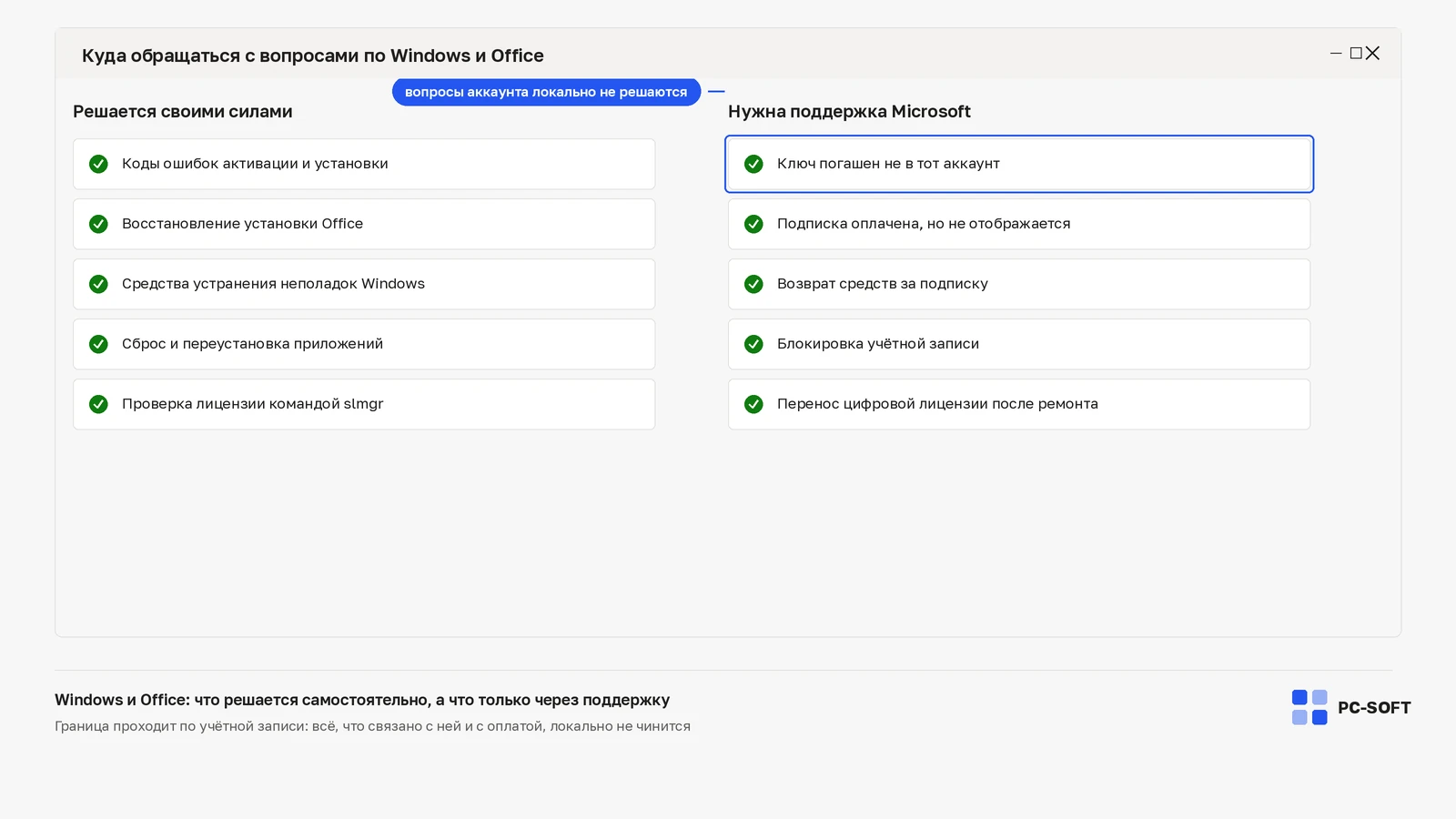
Продукт, аккаунт и покупка ведут в разные службы
| Ситуация | Куда обращаться |
|---|---|
| Сбой Windows или Office | Microsoft Support и Get Help |
| Не удаётся войти в аккаунт | Восстановление учётной записи Microsoft |
| Ключ не соответствует редакции | Сначала диагностика активации Microsoft, затем продавец при проблеме с купленным товаром |
| Не пришёл заказ или неверный товар | Магазин, который оформил продажу |
PC-SOFT может проверить собственный заказ, выданный ключ и инструкцию. Магазин не должен выдавать себя за Microsoft и не может получить доступ к чужому аккаунту.
Для Windows откройте Get Help и выберите конкретный симптом
Введите в Get Help код ошибки или короткое описание действия, которое не выполняется. Результат может предложить статью, автоматическую диагностику или доступный в вашем регионе способ связи. Если система просит войти, используйте аккаунт, связанный с продуктом.
Не отправляйте ключ продукта целиком в чат и не устанавливайте программу удалённого доступа по просьбе неизвестного человека. Официальный адрес страницы должен принадлежать домену Microsoft.
По Office подготовьте название выпуска и владельца лицензии
Откройте Word или Excel и запишите название продукта в разделе учётной записи: Microsoft 365, Office 2021 или другой выпуск. Уточните, личный это профиль, рабочий или учебный. Поддержка не сможет правильно разобрать активацию, если неизвестно, какой продукт должен быть активен.
Для подписки проверьте срок действия в аккаунте. Для разовой лицензии сверяйте редакцию и платформу. Рабочим доступом управляет организация, поэтому часть вопросов может решать только её администратор.
Windows 11 Pro Retail
Windows 11 Home
Код активации сначала сопоставляют с редакцией Windows
Ключ Windows 11 Home не активирует Windows 11 Pro и наоборот. До обращения откройте сведения о системе, запишите редакцию и код ошибки. Если используется цифровая лицензия, также важно знать, привязана ли она к текущему аккаунту и менялось ли оборудование.
Не начинайте с переустановки: она не исправляет несовпадение редакции и лицензии. Сначала устраните расхождение в продукте, затем повторите штатное средство активации.
Хорошее обращение помещается в пять проверяемых пунктов
- Укажите продукт и его редакцию.
- Приведите полный код и текст ошибки.
- Опишите действие, после которого она появилась.
- Перечислите уже выполненные безопасные проверки.
- Добавьте скриншот без ключа, пароля, кода входа и платёжных данных.
Если вопрос относится к заказу PC-SOFT, приложите номер заказа через официальный канал магазина. Если это системная ошибка Microsoft, используйте Get Help или форму на Microsoft Support. Такое разделение не перекладывает ответственность и сокращает путь до решения.
По вопросам заказа, оформленного на PC-SOFT, используйте страницу помощи PC-SOFT; системные ошибки Windows, Office и аккаунта остаются в маршруте Microsoft Support.
Частые вопросы
Почему нигде нет одного телефона поддержки Microsoft?
Потому что канал связи зависит от темы обращения, региона и того, выполнен ли вход в учётную запись: один и тот же вопрос из разных стран ведёт к разным маршрутам. Стартовая точка одна — Microsoft Support или приложение Get Help, где после описания симптома предлагают доступный именно вам способ связи.
Ключ куплен в магазине и не подходит к редакции. Идти в Microsoft или к продавцу?
Сначала к диагностике активации Microsoft: нужно понять, в чём расхождение — редакция, привязка или сам код ошибки. Если выясняется, что дело в купленном товаре, вопрос решает магазин, оформивший продажу: он проверяет свой заказ, выданный ключ и инструкцию.
Ключ от Home не активирует Pro. Поможет ли переустановка системы?
Нет, переустановка не исправляет несовпадение редакции и лицензии — после неё будет ровно та же пара «редакция и ключ». Сначала приводят в соответствие сам продукт, а потом повторяют штатное средство активации.
Может ли магазин зайти в мой аккаунт Microsoft и починить активацию?
Нет, доступа к чужой учётной записи у продавца нет и быть не должно, а вход восстанавливают только через процедуру восстановления учётной записи Microsoft. Просьба продиктовать ключ целиком, дать пароль или поставить программу удалённого доступа — повод прекратить разговор.
Office на рабочем ноутбуке просит вход в организацию. Решит ли это поддержка Microsoft?
Только частично: рабочим и учебным доступом управляет организация, поэтому лицензии, права и профиль настраивает её администратор. Перед обращением определите, какой профиль подключён — личный, рабочий или учебный, иначе разбирать активацию будут не в той службе.
Купить ключ Windows
Для Windows важно выбрать ключ под установленную версию и редакцию: Windows 11 или Windows 10, Pro, Home или другой вариант, который указан в системе.
Microsoft Office 2021 Pro Plus на 3 ПК
Ключ и инструкция по активации приходят на email после оплаты.
Windows
Ключ и инструкция по активации приходят на email после оплаты.
Похожие статьи