Windows просит приложение для ms-gamingoverlay: как вернуть Game Bar
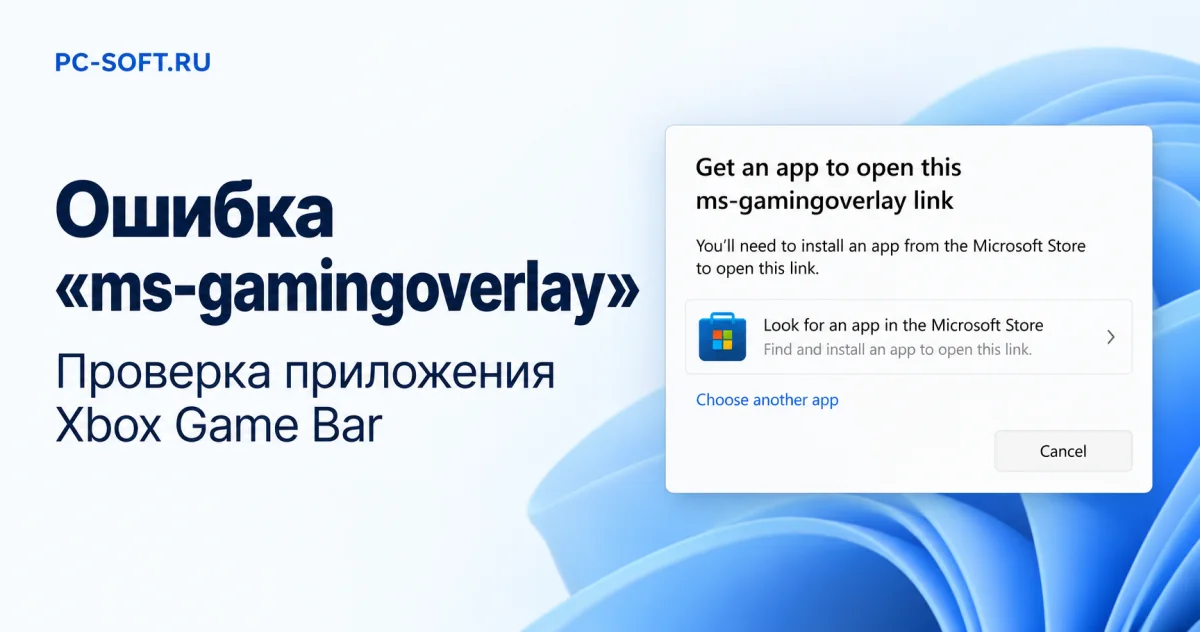
Когда Windows просит выбрать приложение для открытия ссылки ms-gamingoverlay, сначала нужно проверить Xbox Game Bar. Это приложение должно обрабатывать такой вызов. Сообщение относится к протоколу запуска Game Bar, а не к отсутствующей DLL. Поэтому искать отдельный файл ms-gamingoverlay для скачивания не нужно: дальнейшие действия зависят от наличия приложения и способа его запуска.
Если вы одновременно рассматриваете Windows 11 Home и Windows 11 Pro, эта ошибка не даёт преимущества варианту Pro: покупка Windows 11 Pro сама по себе не регистрирует протокол. Выбор редакции остаётся отдельным решением; восстановление панели начинается с проверки Game Bar.
Содержание
Выясните, что вызывает запрос: Win+G, контроллер или игра
Вспомните действие непосредственно перед сообщением. Одинаковый текст окна ещё не означает, что во всех случаях нужно менять одну настройку.
- Если запрос появляется после Win+G, проверяйте открытие самой Game Bar. Это сочетание пригодится и для проверки результата после восстановления.
- Если окно возникает при нажатии кнопки контроллера, отдельно отметьте этот способ запуска. Его поведение нужно сравнить с запуском через клавиатуру.
- Если сообщение показывает игра или другая программа после собственного сочетания клавиш, запишите название программы и сочетание. Позже потребуется проверить именно этот вызов.
Попробуйте Win+G один раз и сопоставьте результат с исходным действием. Если панель открывается, а запрос остаётся только в конкретной программе, это повод проверить её настройку вызова оверлея. Само по себе такое различие ещё не доказывает повреждение Game Bar.
Найдите Game Bar в приложениях Windows
Нажмите Win + I. Проверьте «Система» → «Компоненты системы», а в сборках с прежним расположением — «Приложения» → «Установленные приложения». Найдите Xbox Game Bar или Game Bar. В разных сборках Windows 11 расположение приложения и названия разделов могут отличаться, поэтому ориентируйтесь на название компонента, а не на единственный маршрут по меню.
Если приложение найдено, переходите к его параметрам: повторная установка пока не является первым шагом. Если не найдено, используйте ветку установки ниже. Отсутствие пункта в одном разделе параметров недостаточно: проверьте и другой доступный список приложений.
Windows 11 Pro
Windows 11 Home
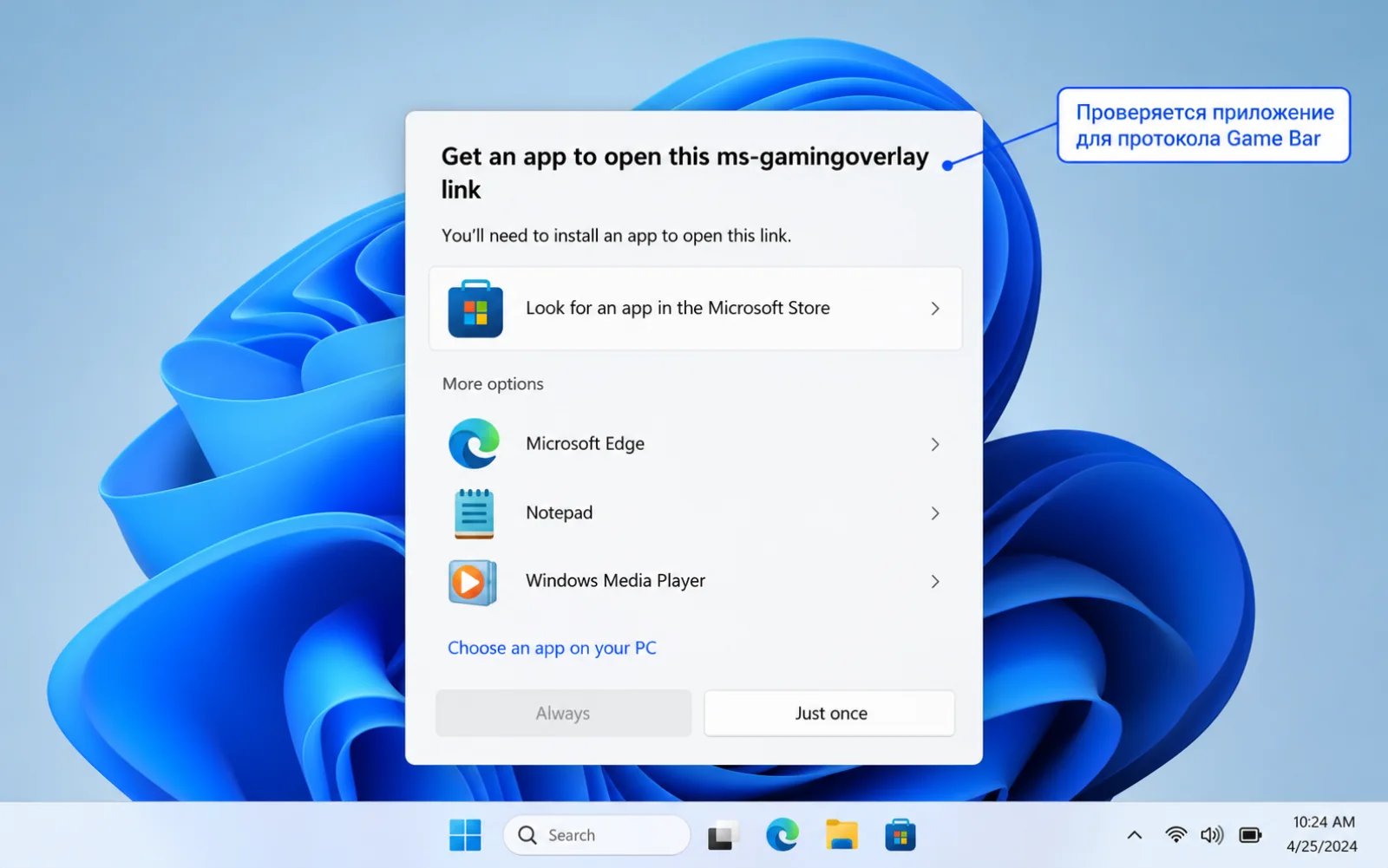
На рабочем или учебном устройстве до изменений уточните, разрешены ли установка и восстановление приложения. Если доступ ограничен организацией, передайте запрос администратору вместе с названием компонента и текстом сообщения.
Восстановите Game Bar до сброса настроек
Если у найденного приложения доступны дополнительные параметры, откройте их. Наличие отдельных кнопок зависит от интерфейса и сборки Windows; не ищите отсутствующий пункт через случайные системные изменения.
- Выберите «Восстановить», если такая кнопка есть, и дождитесь завершения действия.
- Снова нажмите Win+G. Если панель открылась, проверьте также действие, которое первоначально вызывало сообщение.
- Если запрос сохранился, рассмотрите «Сбросить». Перед этим запишите важные настройки Game Bar и скопируйте нужные записи и снимки из выбранной папки захвата: сброс может очистить параметры приложения.
Начинайте с восстановления; сброс используйте после проверки результата. Нажимать обе кнопки подряд без промежуточного запуска неудобно для диагностики: вы потеряете возможность понять, на каком этапе изменилось поведение.
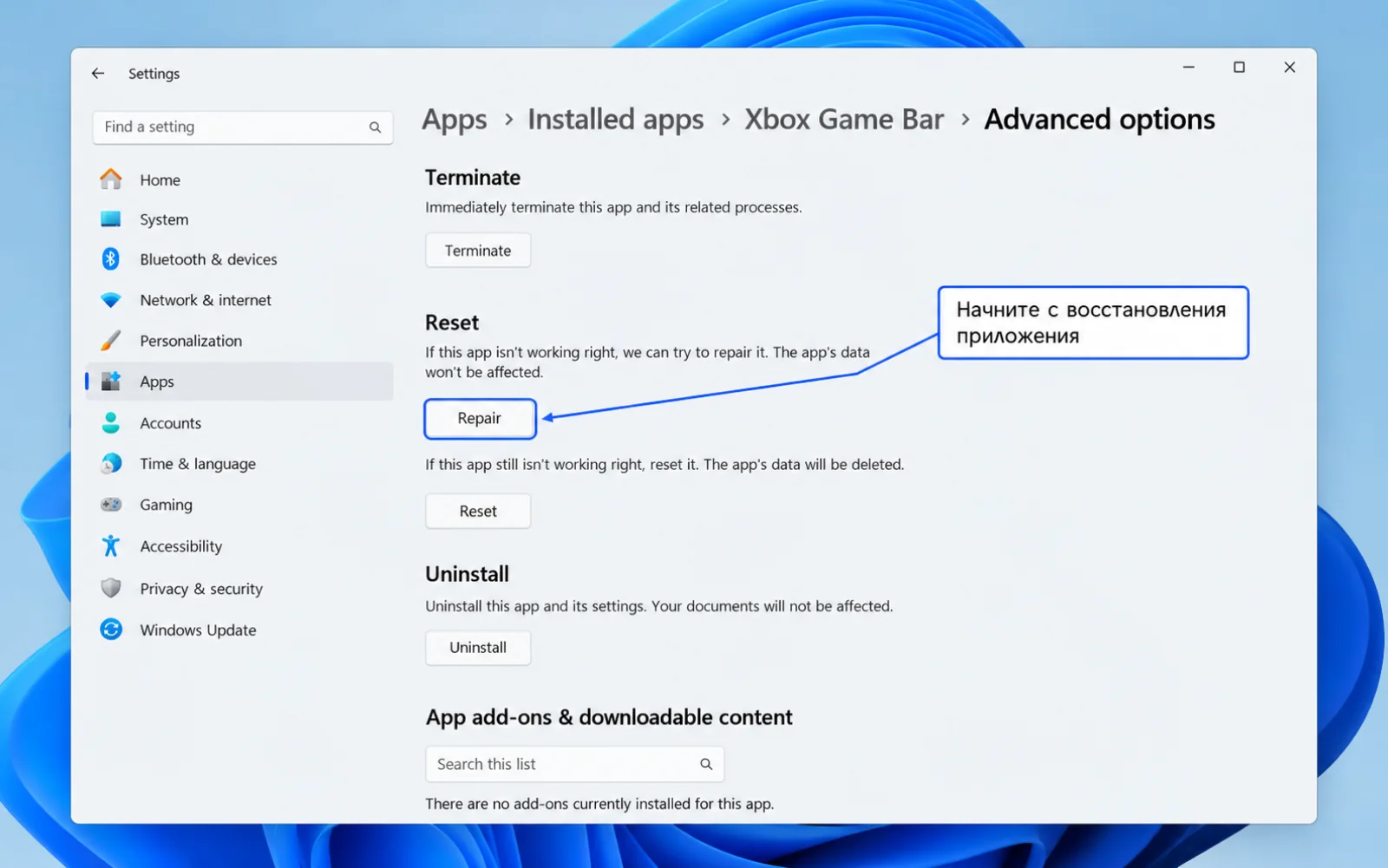
Если дополнительных параметров нет, продолжите проверкой доступных обновлений. Это не основание удалять другие приложения Xbox или массово изменять регистрацию пакетов Windows.
Установите отсутствующее приложение из Microsoft Store
Если Game Bar действительно отсутствует, найдите Xbox Game Bar в Microsoft Store. Перед установкой проверьте название и издателя: требуется приложение Microsoft. Установка должна соответствовать правилам устройства; ограничение организации нельзя считать обычной неисправностью магазина.
Запрос «ms gamingoverlay скачать» не означает, что нужен отдельный установщик протокола. В этом сценарии восстанавливают приложение, которое его обрабатывает. Не подменяйте эту задачу загрузкой DLL или пакета с постороннего сайта.
Если Microsoft Store отсутствует, следующий шаг описан в инструкции по восстановлению отсутствующего магазина. Если магазин есть, но не открывается, используйте разбор сбоя запуска Microsoft Store. Возвращайтесь к установке Game Bar после решения соответствующей проблемы.
Для восстановления также могут потребоваться обновления приложений через Microsoft Store и обновления Windows. После их завершения повторите запуск панели; само наличие установленных обновлений ещё не подтверждает результат.
Уберите ненужный вызов в его источнике
Если оверлей вам не нужен, задача меняется: нужно прекратить действие, которое его вызывает. Для сообщения при запуске игры или сочетании клавиш откройте настройки ответственной программы и найдите назначение вызова Game Bar. Отключите или переназначьте его, если программа позволяет это сделать.
При вызове кнопкой контроллера проверьте доступные настройки её назначения. Ориентируйтесь на фактический источник запроса: изменение сочетания в одной игре не подтверждает, что исчезнут вызовы из других программ.
Перед переназначением запишите исходную комбинацию, чтобы при необходимости вернуть её. Не удаляйте ключи протокола из реестра ради скрытия окна: это не восстанавливает обработчик и не устраняет настройку программы, которая продолжает обращаться к нему.
Проверьте открытие панели и соберите сведения о сбое
После восстановления проверьте и Win+G, и исходный способ запуска. Для сценария с нужной вам панелью результат — открытие Game Bar без запроса нового приложения. Для сценария отключения — отсутствие запроса после того действия, назначение которого вы изменили.
Если проблема сохранилась, подготовьте для дальнейшего разбора:
- точный текст сообщения и действие, которое его вызывает;
- версию и сборку Windows, наличие Game Bar в списках приложений;
- результат Win+G и отдельно результат кнопки контроллера или сочетания в игре;
- выполненные действия: восстановление, сброс, установка, обновления и ограничения организации.
Эти сведения помогут продолжить диагностику без повторения уже выполненных шагов. Не считайте исчезновение окна при одном запуске доказательством восстановления всех способов вызова: проверяйте тот сценарий, с которого началась проблема.
Документация: Ошибка ms-gamingoverlay
Сведения сверены 26.10.2026 по первичным материалам Microsoft. Окна в статье воссозданы для объяснения действий; это учебные примеры, а не результаты проверки вашего компьютера.
Скачать официальный дистрибутив Windows 11
Если проверка TPM и Secure Boot пройдена, скачайте подходящий образ Windows 11: Pro, Home или официальный инструмент для записи установочной флешки.
Похожие статьи