
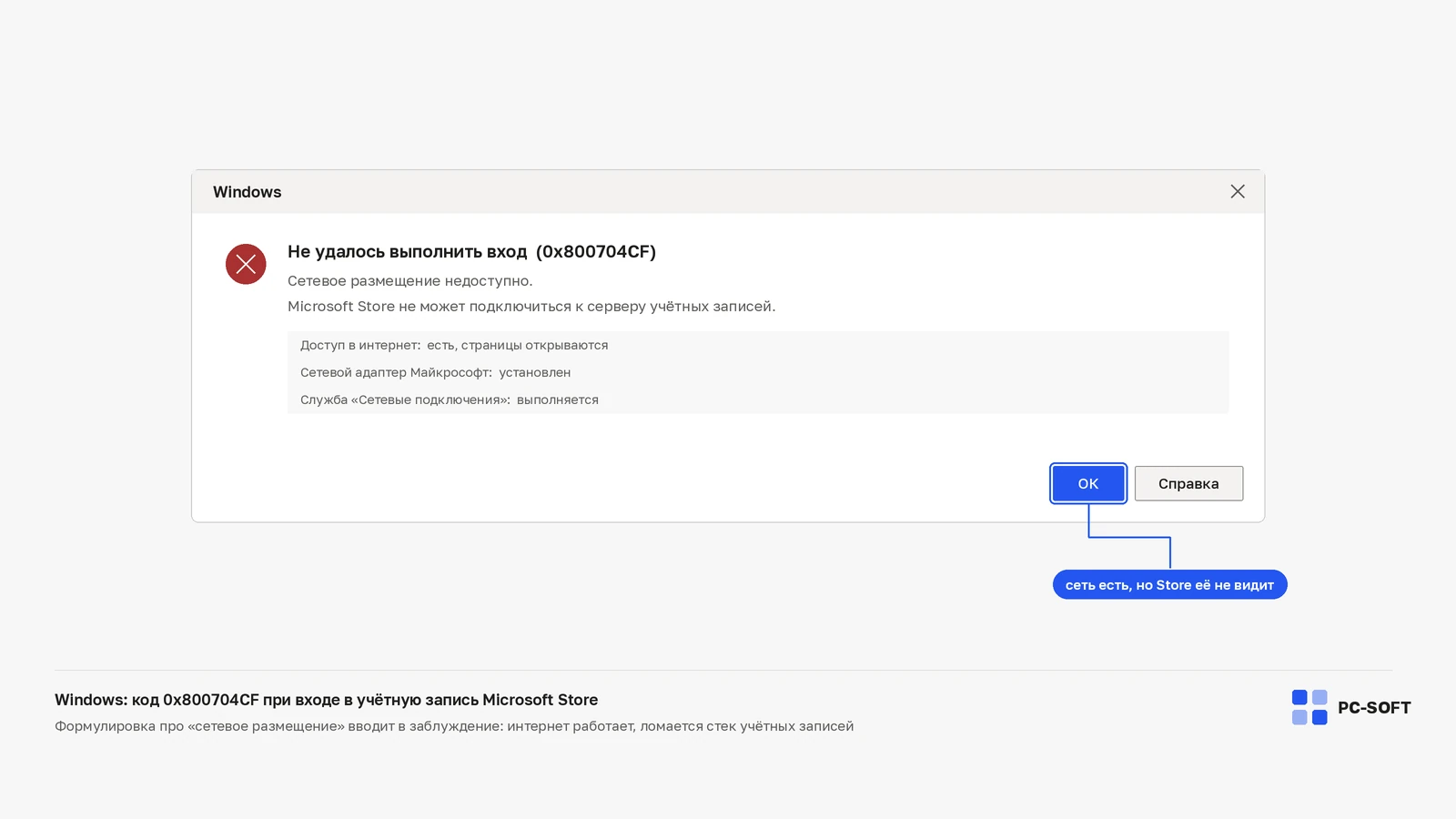
0x800704CF: почему Windows видит сеть, а Store не входит в аккаунт
Содержание статьи
Код 0x800704CF соответствует системной ошибке ERROR_NETWORK_UNREACHABLE — сетевое расположение недостижимо. Сам номер не показывает, где оборвалась связь. Если сайты открываются, но Microsoft Store, Xbox, Office или окно входа в аккаунт сообщает, что связи нет, сначала нужно определить границу сбоя. Если сразу сбросить всю сеть, можно потерять настройки VPN и при этом не затронуть проблему конкретного приложения.
Граница сбоя: вся сеть, приложение или аккаунт
| Что работает | Что не работает | Куда смотреть |
|---|---|---|
| Ни один сайт и приложение | Вся передача данных | Подключение Wi‑Fi или Ethernet, маршрутизатор, драйвер адаптера |
| Сайты открываются | Один Store‑клиент или игра | Состояние и данные этого приложения |
| Приложение запускается | Только вход в Microsoft‑аккаунт | Учётная запись и служба авторизации |
| Обычные приложения работают | Только общая папка в локальной сети | Имя узла, общий ресурс и SMB; это другой сценарий |
Запишите название окна и действие, после которого появляется код. Один и тот же номер без контекста не доказывает ни поломку сетевой карты, ни блокировку аккаунта.
Что доказывает работающий браузер
- Откройте два независимых сайта, а не сохранённую страницу из истории.
- Запустите другое приложение Microsoft, которому нужен вход. Например, если ошибается Store, проверьте страницу аккаунта в браузере.
- Отключите режим «В самолёте» и убедитесь, что Windows показывает активное подключение.
- Если проблема возникла только в одной домашней или рабочей сети, кратко проверьте другую сеть, например мобильную точку доступа.
Работающий браузер сужает поиск, но не гарантирует, что вход в облачную службу исправен. И наоборот, если не открывается ничего, ремонт Store преждевременен: сначала восстанавливают общее подключение.
Когда проблема находится в Microsoft-аккаунте
Попробуйте войти в тот же Microsoft‑аккаунт через браузер. Если пароль, подтверждение или состояние учётной записи вызывают вопрос, используйте официальный Microsoft Account Sign-in Helper. Он проверяет введённый адрес или телефон и подсказывает маршрут для обнаруженной проблемы.
Не удаляйте сохранённые учётные данные вслепую. Сначала подтвердите, что знаете пароль и имеете доступ к способу двухэтапной проверки.
Если браузерный вход успешен, зафиксируйте это как результат: учётная запись доступна, а сбой остаётся внутри Windows‑приложения или компонента авторизации на этом компьютере.
Ремонт одного Store-приложения без сетевого сброса
Для Microsoft Store официальный порядок идёт от мягких действий к более заметным:
- полностью закройте приложение и откройте его снова;
- установите доступные обновления Windows;
- в Store откройте библиотеку и получите обновления приложений;
- в «Параметры → Приложения → Установленные приложения» откройте дополнительные параметры нужного приложения и сначала выберите «Исправить»;
- только если исправление не помогло, используйте «Сбросить», понимая, что локальные данные приложения будут созданы заново.

Windows 11 Pro Retail

Windows 11 Home
После каждого шага повторяйте одно и то же действие входа. Так будет понятно, что изменило результат, а переустановка всех приложений не скроет исходную причину.
Network reset нужен только при общем сетевом сбое
Когда браузер и несколько сетевых приложений одновременно перестали выходить в интернет, запустите встроенную диагностику «Сеть и Интернет» в приложении «Получить помощь». Для проводного подключения проверьте кабель и порт, для Wi‑Fi — доступность той же сети на другом устройстве.
Полный Network reset оставьте последним этапом. Microsoft предупреждает, что он удаляет установленные сетевые адаптеры и возвращает их параметры к исходным. После перезапуска может понадобиться заново настроить VPN‑клиент, Hyper‑V или другой сетевой софт. Если проблема существует только в Store, такой масштабный шаг не соответствует уже собранным признакам.
Что сохранить, если 0x800704CF остаётся
- Если помог вход через Sign-in Helper, повторите авторизацию в исходном приложении.
- Если помогло восстановление клиента, убедитесь, что другие приложения по‑прежнему подключаются.
- Если код исчез только в другой сети, сохраните название первой сети и проверьте её правила отдельно.
- Если 0x800704CF остаётся, запишите приложение, версию Windows, тип аккаунта и точное время ошибки.
Эти сведения позволяют поддержке отличить сбой аккаунта от данных приложения и общей сетевой неисправности. Главное в этой ошибке — не количество выполненных команд, а точное место, где рабочее соединение перестаёт доходить до нужной службы.
Частые вопросы
Что означает сам код 0x800704CF?
Это системная ошибка ERROR_NETWORK_UNREACHABLE — сетевое расположение недостижимо. Номер не показывает, где именно оборвалась связь, поэтому сначала определяют границу сбоя: вся сеть, одно приложение или только вход в аккаунт.
Сайты открываются — значит, с сетью всё в порядке?
Работающий браузер сужает поиск, но не гарантирует, что вход в облачную службу исправен. Проверяйте два независимых сайта, а не сохранённую страницу из истории, и отдельно — вход в тот же аккаунт через браузер.
Может, сразу сделать сброс сети и не мучиться?
Полный Network reset оставляют последним этапом: он удаляет установленные сетевые адаптеры и возвращает их параметры к исходным. После перезапуска придётся заново настраивать VPN-клиент, Hyper-V или другой сетевой софт.
В параметрах приложения есть «Исправить» и «Сбросить» — что выбрать?
Сначала «Исправить». «Сбросить» применяют только если исправление не помогло, понимая, что локальные данные приложения будут созданы заново. После каждого шага повторяйте одно и то же действие входа, иначе непонятно, что дало результат.
Тот же код вылезает при открытии общей папки в локальной сети — лечится так же?
Нет, это другой сценарий. Если обычные приложения работают, а не открывается только сетевая папка, разбирают имя узла, общий ресурс и SMB — ремонт Store и сброс сети здесь ни при чём.
Купить ключ Windows
Для Windows важно выбрать ключ под установленную версию и редакцию: Windows 11 или Windows 10, Pro, Home или другой вариант, который указан в системе.
Windows 10 Home
Ключ и инструкция по активации приходят на email после оплаты.
Похожие статьи


