
Office потерял активацию: что проверить при баннере «Нелицензированный продукт»
Содержание статьи
- Эта копия Microsoft Office не активирована: что делать до переустановки
- Исходное состояние лучше зафиксировать до исправлений
- Аккаунт, срок подписки и принадлежащий продукт
- Что означает сообщение о недействительном ключе
- Смена компьютера и лишняя копия Office
- Дата, сеть, официальный мастер и восстановление
- Рабочую лицензию подтверждает администратор организации
- Как подтвердить возврат редактирования
Если Office раньше был активирован, восстановите хронологию: когда пропало редактирование и что изменилось перед сбоем. Зафиксируйте возможную причину: аккаунт, срок Microsoft 365, установленный выпуск, компьютер или рабочее назначение.
Файлы .docx, .xlsx и .pptx не повреждаются только из-за утраты активации. Сохраните открытые документы и сведения из Файл → Учётная запись, но не удаляйте пакет до сравнения последнего рабочего состояния с текущим.
Эта копия Microsoft Office не активирована: что делать до переустановки
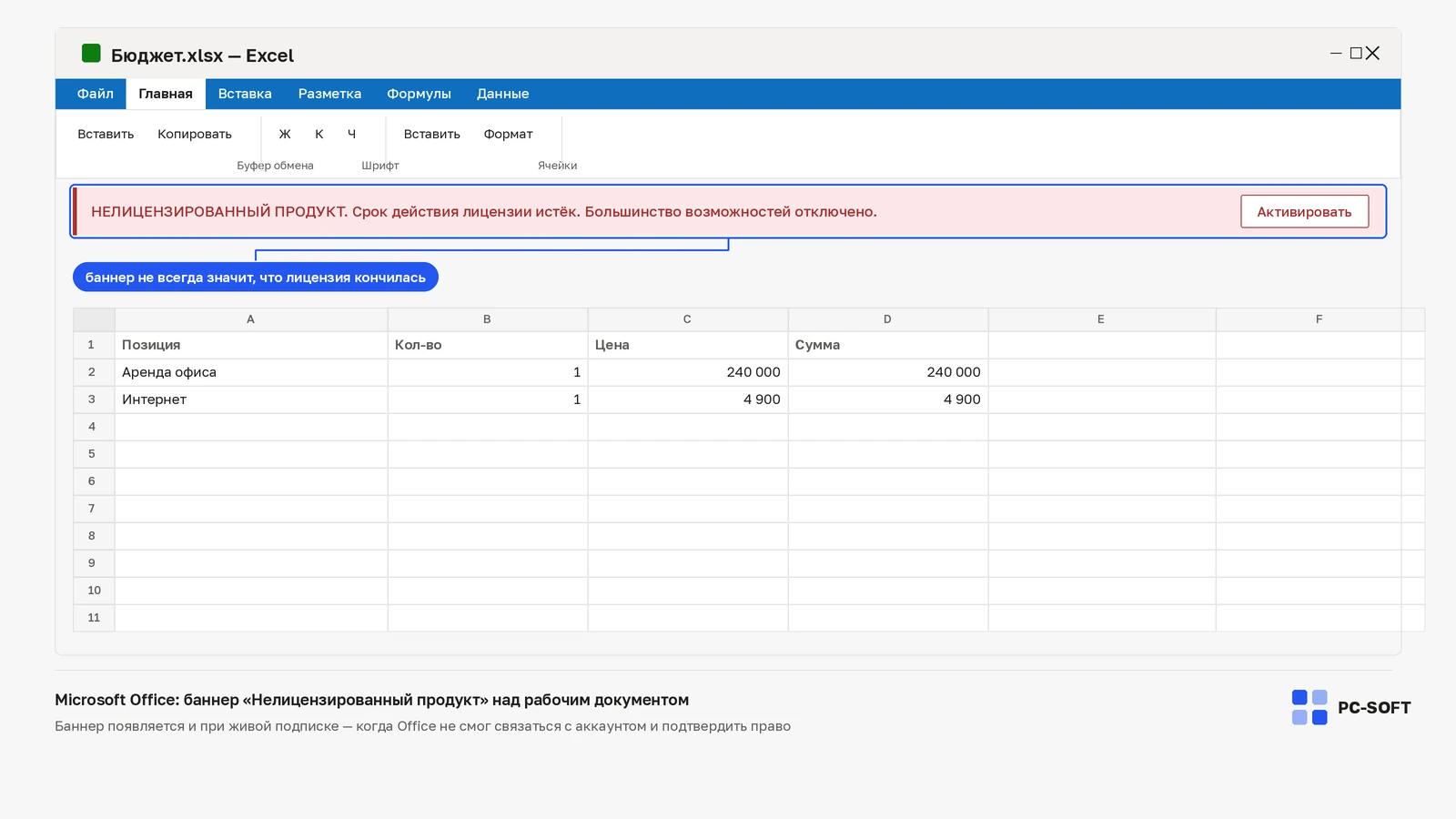
Сначала подтвердите, что изменилось именно лицензионное состояние. Откройте документ, который раньше редактировался, и сравните текущую надпись с Файл → Учётная запись. Microsoft указывает, что неактивированный Microsoft 365 со временем переходит в режим с отключёнными функциями редактирования.
Если одинаковый баннер появился в Word, Excel и PowerPoint после периода нормальной работы, проверяйте общий продукт Office. Ограничение одного файла без лицензионной надписи относится к документу и не доказывает утрату активации.
| Что изменилось перед сбоем | Что могло исчезнуть | Что сравнить |
|---|---|---|
| Выход или смена аккаунта | Связь приложения с владельцем покупки | Текущий адрес и аккаунт последней успешной работы |
| Окончание или продление Microsoft 365 | Действующий срок у нужного профиля | Дату подписки и аккаунт оплаты |
| Установка другого Office | Совпадение права и запущенной редакции | Список пакетов до и после изменения |
| Смена устройства или рабочей роли | Прежнее назначение лицензии | Данные старого ПК и ответ администратора |
Одинаковое уведомление может появиться у домашней подписки, разовой покупки и рабочей установки. Эти сценарии требуют разных проверок, поэтому сначала определите тип продукта, владельца лицензии и событие перед потерей активации.
Исходное состояние лучше зафиксировать до исправлений
Сохраните документы в отдельную папку и сделайте снимок баннера. Откройте раздел учётной записи и перепишите полное название продукта, адрес пользователя в частично скрытом виде и точный статус. В списке приложений Windows отметьте все записи Microsoft 365 и Office.
- название и редакция установленного продукта;
- текст сообщения и код ошибки;
- аккаунт, под которым открыт Office;
- дата последней успешной работы;
- событие перед сбоем: смена ПК, аккаунта, подписки или установки;
- чек и данные продавца для отдельного ключа.
Не прикладывайте к открытому обращению пароль, полный ключ и платёжные реквизиты. Поддержке нужны признаки продукта и подтверждение покупки, а не секретные данные.
Эта фиксация экономит время, если после входа или ремонта сообщение изменится. Новый текст может указывать на следующий слой проблемы; без снимка придётся восстанавливать исходную картину по памяти.
Отдельно запишите, доступно ли редактирование в новом пустом документе. Такой тест помогает отличить общее лицензионное ограничение от защиты одного файла и не смешивать две независимые задачи.
Аккаунт, срок подписки и принадлежащий продукт
Для домашней лицензии войдите на официальную страницу «Службы и подписки» Microsoft account. Нужный Microsoft 365 или Office должен отображаться именно там. Если продукта нет, попробуйте другие собственные адреса, которые могли использоваться при покупке.
Для Microsoft 365 проверьте срок. Повторный вход не продлевает истёкшую подписку. Для бессрочного Office запишите точный год и редакцию, затем сравните их с установленным продуктом. Право на одну редакцию не активирует произвольную другую.
- Найдите покупку или подписку в официальном аккаунте.
- Сверьте владельца и срок.
- Сравните название покупки с разделом «Файл → Учётная запись».
- Выйдите из приложений Office.
- Войдите аккаунтом владельца права.
- Закройте приложение и снова проверьте статус.
Если ключ уже погашен, он связан с выбранным аккаунтом. Повторный ввод обычно не нужен и не переносит продукт на новый адрес. Восстанавливайте доступ к профилю первоначальной привязки и устанавливайте продукт из него.
Когда Microsoft Office не активирован при действующей подписке, особенно важно проверить, тот ли адрес продлён. Две подписки на разных аккаунтах внешне выглядят одинаково, но только владелец нужной получит право в приложении.
Что означает сообщение о недействительном ключе
Microsoft отмечает, что ключ может быть заблокирован. Если отдельно приобретённый код перестал работать, сохраните полный текст ошибки, чек, дату покупки и сведения о продавце. Не публикуйте сам ключ и не перебирайте другие коды.
Обращайтесь к продавцу за решением по покупке. Сторонний скрипт не меняет статус ключа на стороне Microsoft и не подтверждает его происхождение. Если продавец предлагает отключить защиту или подключить публичный сервер вместо разбора заказа, запросите официальный способ установки и активации.
| Ситуация | Кому писать | Что приложить |
|---|---|---|
| Новый ключ сразу признан недействительным | Продавец | Заказ, чек и снимок ошибки без ключа |
| Ранее погашенный ключ просит повторный ввод | Microsoft Support | Аккаунт привязки и название продукта |
| Код не подходит к установленной редакции | Продавец или поддержка | Оба точных названия: покупка и установка |
Не путайте отказ ключа с отсутствием продукта в аккаунте. В первом случае важны покупка и сообщение. Во втором — поиск профиля, к которому право уже привязано.
Смена компьютера и лишняя копия Office
На новом ноутбуке часто установлен пробный пакет. После входа аккаунт может содержать действующий продукт, но тот не соответствует предустановленной редакции. Microsoft описывает такие несовпадения отдельно: нужно поставить продукт, который действительно принадлежит пользователю.
В параметрах установленных программ соберите названия всех пакетов Microsoft 365 и Office. Не удаляйте их одновременно. Сначала определите нужный выпуск, подготовьте официальный установщик и только затем уберите доказанно лишнюю копию.
Microsoft Office 2021 Pro Plus
Microsoft Office 2024 Pro Plus
- на прежнем компьютере сохраните документы и сведения об аккаунте;
- на новом найдите продукт в официальном кабинете;
- сравните его с предустановленной редакцией;
- удалите только неподходящий пакет;
- перезагрузите Windows и установите продукт владельца;
- проверьте статус до восстановления приложения.
Если ошибка появилась после установки второго Office на том же ПК, откройте приложение и посмотрите, какой выпуск запускается фактически. Ярлык и название файла не дают полной информации; ориентируйтесь на страницу учётной записи.
Перенос не следует решать случайной сменой редакции или публичным KMS. Установка должна соответствовать реальной покупке либо корпоративному назначению.
Дата, сеть, официальный мастер и восстановление
После проверки права убедитесь, что Windows показывает правильные дату, время и часовой пояс. Проверьте обычный доступ к интернету. В рабочей сети прокси или политика могут влиять на подключение; не отключайте защиту самостоятельно, а передайте администратору время и текст ошибки.
Установите штатные обновления Office и перезапустите приложения. Затем запустите официальный troubleshooter активации Microsoft на том же компьютере. Выполните рекомендации и снова проверьте статус продукта.
Если лицензия подтверждается, но установка повреждена, используйте восстановление Office через параметры Windows. Quick Repair проверяет локальные компоненты. Более глубокий вариант Online Repair работает через интернет; после завершения Office может попросить заново войти в профиль.
- Сохраните документы и закройте Office.
- Проверьте аккаунт, подписку и выпуск.
- Исправьте дату, время и подключение.
- Удалите только доказанный конфликт установок.
- Запустите официальный мастер активации.
- При подтверждённой лицензии выполните Quick Repair.
- Если требуется, перейдите к Online Repair.
- Полное удаление оставьте последним шагом.
Ремонт не создаёт право на продукт. Если подписка истекла, лицензия не назначена или редакция не совпадает, сначала исправляется соответствующий пункт.
Рабочую лицензию подтверждает администратор организации
Для рабочего или учебного Office войдите соответствующим адресом. Наличие почты и облачных файлов не гарантирует, что пользователю назначены настольные приложения. Состав права и статус назначения видит администратор Microsoft 365.
Если в названии продукта присутствуют KMS, MAK, Volume или корпоративный LTSC, не вводите личный розничный ключ и не удаляйте пакет без согласования. Корпоративные каналы управляются организацией. Публичный KMS из интернета не относится к законному восстановлению.
Передайте ИТ-службе:
- рабочий адрес пользователя;
- полное название установленного продукта;
- текст и код ошибки;
- время последней успешной активации;
- сведения о смене устройства или роли;
- результат официального средства диагностики.
Если право было отозвано, локальная переустановка не вернёт его. После назначения закройте приложения, войдите заново и проверьте состояние.
Как подтвердить возврат редактирования
После исправления откройте Файл → Учётная запись. Там должны совпадать ожидаемый продукт, нужный аккаунт и активированный статус. Создайте по одному тестовому файлу в доступных приложениях, сохраните их локально, закройте и откройте снова.
- баннер активации не возвращается;
- редактирование и сохранение доступны;
- после перезагрузки статус остаётся активированным;
- в аккаунте виден тот же продукт, что на компьютере;
- Word, Excel и PowerPoint показывают согласованное состояние.
Если право и выпуск совпадают, но официальный мастер и ремонт не помогли, обращайтесь в Microsoft Support. Продавцу направляют данные заказа при недействительном отдельном ключе. Администратору — сведения о рабочем назначении. Во всех случаях сохраняйте секреты закрытыми.
Инструкция опирается на официальные материалы Microsoft: ошибки активации Office, активация Office для Windows и сообщение о недействительном ключе.
Главный признак решения — не исчезнувшее окно, а восстановленная связь между владельцем, лицензией и установленным выпуском. Тогда Office сохраняет активированный статус и после перезапуска, а редактирование возвращается без обходов.
Частые вопросы
Office перестал давать редактировать — документы могли повредиться?
Нет. Microsoft описывает это как режим с отключёнными функциями редактирования, в который со временем переходит неактивированный Microsoft 365, а сами файлы остаются целыми. Пересохранять их в другой формат не нужно — восстанавливают лицензию, а не документ.
Подписка Microsoft 365 продлена, а Office всё равно нелицензированный. Что проверить?
Тот ли адрес продлён: две подписки на разных аккаунтах выглядят в интерфейсе одинаково, но право получит только владелец нужной. Сверьте аккаунт оплаты с адресом, под которым открыт Office, и разберите повторные запросы входа отдельно.
В названии продукта есть KMS, MAK или Volume — можно ввести личный розничный ключ?
Нет. Такой продукт активируется по корпоративному каналу, которым управляет организация, поэтому личный ключ и удаление пакета без согласования только запутают ситуацию. Правильный шаг — передать ИТ-службе название продукта, код ошибки и время последней успешной активации.
Поможет ли Quick Repair или Online Repair, если подписка закончилась?
Нет, восстановление чинит установку, но не создаёт право на продукт. Пока подписка не продлена, лицензия не назначена или редакция не совпадает с покупкой, ремонт будет возвращать тот же баннер.
Ограничение появилось только в одном документе — это потеря активации?
Скорее нет: без лицензионной надписи это относится к самому файлу, а не к продукту. Быстрая проверка — создать новый пустой документ: если он редактируется, разбирают защиту и права конкретного файла, а Office не трогают.
Официальные источники
Материал сверён с официальными инструкциями Microsoft.
- Microsoft Support При сбое активации Office показывает Unlicensed Product и отключает большую часть функций.
- Microsoft Support Сообщение о ранее использованном ключе может означать, что ключ уже погашен и продукт добавлен в Microsoft account.
- Microsoft Support Сообщение Product key is not valid может означать, что ключ заблокирован.
- Microsoft Support Предустановленный комплект Office может не соответствовать продукту в аккаунте.
- Microsoft Support При переходе в режим ограниченной функциональности документы можно открывать и печатать, но нельзя редактировать или создавать новые.
Купить ключ Microsoft Office
Для Office важно выбрать лицензию под нужную версию и состав приложений, чтобы не получить ошибку несовместимой редакции.
Microsoft Office 2019 Pro Plus
Ключ и инструкция по активации приходят на email после оплаты.
Microsoft Office 2019 Pro Plus
Ключ и инструкция по активации приходят на email после оплаты.
Похожие статьи


