
Как найти циклическую ссылку в Excel и разобрать цепочку формул
Содержание статьи
- Меню ошибки ведёт к первой ячейке, а не ко всей петле
- Строка состояния может указать проблему без адреса
- Прямая ссылка на себя часто скрыта на краю диапазона
- Косвенный цикл раскрывают стрелки влияющих ячеек
- Исправляют зависимость, а не само предупреждение
- Итерации включают только для заранее спроектированной модели
- Финальная проверка включает повторный расчёт и открытие файла
Чтобы найти циклическую ссылку в Excel, откройте Формулы → Проверка ошибок → Циклические ссылки и выберите первый адрес в списке. Проверьте формулу этой ячейки, исправьте ссылку на саму себя или неверный диапазон, затем повторяйте переход по меню, пока в строке состояния не исчезнет надпись «Циклические ссылки».
Работайте с копией книги. Excel может показать только одну ячейку из петли, а следующая обнаружится после исправления первой. Включение итерационных вычислений скрывает предупреждение, но не исправляет случайную ошибку формулы.
Меню ошибки ведёт к первой ячейке, а не ко всей петле
Цикл возникает, когда формула прямо или через другие ячейки возвращается к своему исходному адресу. Команда «Циклические ссылки» перечисляет найденные точки по одной. Выберите адрес, посмотрите формулу и определите, должна ли эта ячейка участвовать в собственном расчёте.
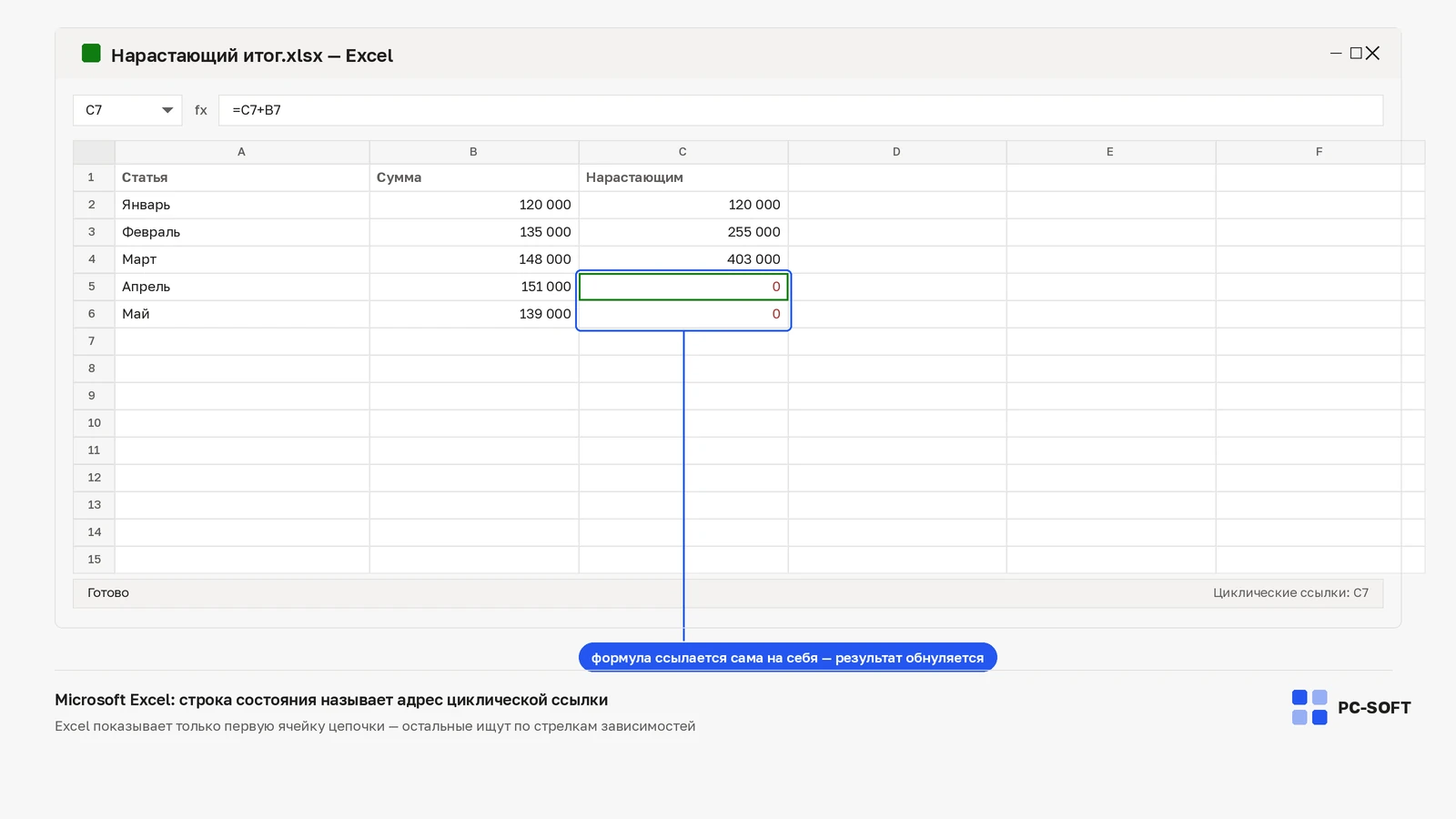
После правки снова откройте то же меню. Пустой список — ещё не единственный признак успеха: проверьте строку состояния внизу окна. Microsoft рекомендует повторять поиск и исправление до тех пор, пока отметка о циклических ссылках не исчезнет.
Строка состояния может указать проблему без адреса
Если цикл находится на активном листе, строка состояния способна показать надпись и адрес одной ячейки. Когда петля осталась на другом листе, Excel иногда выводит только слова «Циклические ссылки». Перейдите по листам и снова используйте меню проверки ошибок.
Предупреждающее окно обычно появляется при первой найденной циклической ссылке в сеансе. Последующие петли могут не вызвать новый диалог. Поэтому закрытое предупреждение не означает, что книга очищена от ошибок.

Microsoft Excel 2024
Прямая ссылка на себя часто скрыта на краю диапазона
Самый простой случай виден в строке формул. Например, формула =A1+1, записанная в A1, сразу обращается к собственной ячейке. Менее заметный вариант — сумма, которая захватывает место результата: если в F3 стоит =SUM(A3:F3), диапазон включает F3 и замыкается.
Исправление зависит от смысла расчёта. Для суммы исходных значений край диапазона можно изменить на E3. Если итог оказался не в той ячейке, перенесите формулу за пределы диапазона. Не заменяйте формулу числом, пока не понятна её роль в книге.
Косвенный цикл раскрывают стрелки влияющих ячеек
В цепочке A1 → B1 → C1 → A1 ни одна формула не обязана ссылаться на себя напрямую. Выберите адрес из меню циклических ссылок и используйте Формулы → Влияющие ячейки. Повторное нажатие показывает следующий уровень зависимостей. Команда «Зависимые ячейки» идёт в обратную сторону — к формулам, которые используют выбранное значение.
Двойной щелчок по стрелке переводит к связанному адресу. Если ссылка уходит на другой лист или книгу, Excel показывает чёрную стрелку к значку листа; для перехода к ячейке другой книги исходный файл должен быть открыт. Нарисуйте путь до момента, где зависимость возвращается к первой ячейке.
Исправляют зависимость, а не само предупреждение
| Причина петли | Безопасная правка | Что проверить |
|---|---|---|
| Итоговая ячейка попала в свой диапазон | Исключить её из начала или конца диапазона | Сумма использует только исходные значения |
| Формулу записали в ячейку, на которую она рассчитана | Переместить формулу в отдельную итоговую ячейку | Ссылки сохранили нужные строки и столбцы |
| Две формулы ссылаются друг на друга через несколько листов | Определить, какая ячейка должна быть входом, и убрать обратную ссылку | Стрелки больше не возвращаются в начальную точку |
После каждой правки проверяйте результат расчёта, а не только исчезновение сообщения. Ошибка может пропасть, если удалить полезную формулу целиком, но такая книга уже решает другую задачу.
Итерации включают только для заранее спроектированной модели
В некоторых финансовых и инженерных моделях повторный расчёт до заданного условия используется намеренно. Для этого в настольном Excel есть параметр Файл → Параметры → Формулы → Включить итерационные вычисления, а также предел числа итераций и допустимого изменения.
Для обычной книги этот флажок оставляют выключенным. Microsoft прямо советует разрешать цикл лишь там, где итерация задумана автором модели. Если включить параметр ради исчезновения предупреждения, случайная петля продолжит влиять на результат, а проверять придётся уже логику всего расчёта.
Финальная проверка включает повторный расчёт и открытие файла
- Убедитесь, что меню «Циклические ссылки» больше не показывает адресов.
- Проверьте строку состояния на каждом листе.
- Измените одно исходное значение и убедитесь, что зависимый результат пересчитался ожидаемо.
- Сохраните книгу под новым именем, закройте Excel и откройте файл снова.
- Сравните итоговые значения с копией до исправления и объясните каждое изменение.
В Excel для браузера и мобильных приложениях средства аудита формул ограничены. Если команда поиска недоступна, откройте книгу в настольном Excel. Когда предупреждение возвращается после повторного запуска, ищите оставшийся цикл на другом листе, в другой открытой книге или в косвенной цепочке.
Частые вопросы
Меню «Циклические ссылки» не показывает адресов, а надпись в строке состояния осталась — где петля?
Скорее всего, на другом листе: для неактивного листа Excel выводит только слова, без адреса ячейки. Перейдите по листам книги и повторите проверку ошибок на каждом.
Предупреждение о цикле больше не всплывает — значит, книга чистая?
Нет. Диалог обычно появляется один раз за сеанс, при первой найденной циклической ссылке, а следующие петли его уже не вызывают. Ориентируйтесь на меню проверки ошибок и строку состояния, а не на отсутствие окна.
Можно ли включить итерационные вычисления, чтобы предупреждение исчезло?
Только если повторный расчёт заложен в саму модель. Для обычной книги флажок оставляют выключенным: иначе случайная петля продолжит искажать результат, а искать её придётся уже по логике всего расчёта.
Формула суммы захватила собственную ячейку — как поправить, ничего не сломав?
Сдвиньте край диапазона так, чтобы итоговая ячейка в него не попадала, или перенесите формулу в отдельную ячейку вне диапазона. Заменять формулу готовым числом не стоит, пока не ясна её роль в книге; похожая логика разбора соседней ячейки описана в статье про ошибку #ПЕРЕНОС!.
В Excel в браузере нет команды поиска циклических ссылок — как быть?
Инструменты аудита формул там урезаны, поэтому книгу для разбора открывают в настольном Excel. Веб-версия годится для правки данных, но не для трассировки зависимостей.
Похожие статьи


