
Excel не обновляет связи с другой книгой: проверяем источник, доверие и тип подключения
Содержание статьи
- Формула между книгами и запрос требуют разных проверок
- Панель связей показывает, какой файл перестал отвечать
- Одна внешняя ссылка может прятаться за пределами таблицы
- Внешнее подключение обновляется через свойства запроса
- Разрешение на обновление дают только знакомому источнику
- Разрыв связи фиксирует значения и удаляет формулы
- Проверка заканчивается изменением контрольного значения
Если Excel не обновляет связи, сначала выясните, откуда должны прийти данные. Ссылка в формуле на другую книгу и подключение Power Query выглядят похоже на листе, но обновляются в разных местах. Для обычной связи откройте Данные → Запросы и подключения → Связи книги, выберите источник и нажмите «Обновить». Для запроса или внешнего диапазона используйте «Обновить всё» и свойства самого подключения.
Не нажимайте «Разорвать связь» как способ ремонта. В настольном Excel эта команда заменяет связанные формулы их текущими значениями, а отменить преобразование после сохранения может быть невозможно. Перед сменой источника или разрывом сохраните отдельную копию книги.
Формула между книгами и запрос требуют разных проверок
| Что видно в книге | Где проверять | Что обновляется |
|---|---|---|
Формула содержит имя файла в квадратных скобках, например [Budget.xlsx] |
Данные → Запросы и подключения → Связи книги | Значение из ячейки или диапазона другой книги |
| Таблица загружена из CSV, базы, веб-источника или Power Query | Данные → Запросы и подключения → вкладка «Подключения» | Результат запроса к внешнему источнику |
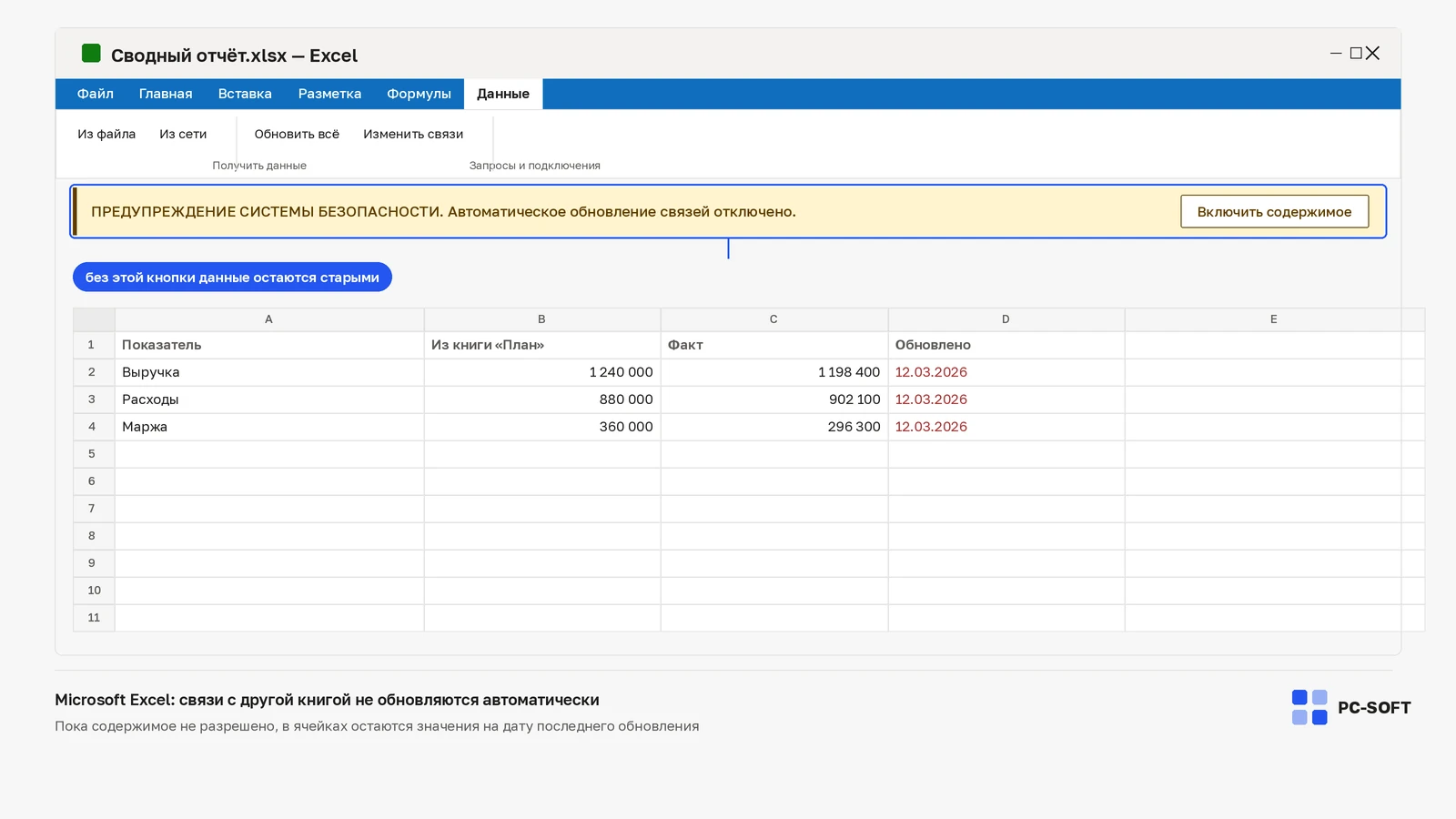
| После открытия появляется предупреждение о небезопасных ссылках | Панель предупреждения и параметры доверия для этой книги | Разрешение на обращение к внешнему содержимому |
Сначала выберите одну ячейку с устаревшим значением и посмотрите строку формул. Если там есть имя другой книги, начинайте со связи книги. Если значение пришло из загруженной таблицы, ищите запрос и его учётные данные.
Панель связей показывает, какой файл перестал отвечать
В панели «Связи книги» обновите не все источники сразу, а один проблемный. Так будет понятно, какая книга возвращает старое значение. Если исходный файл переименовали или перенесли, откройте меню этого источника и выберите «Изменить источник», затем укажите фактический файл.
Microsoft советует закрыть исходные книги перед общим обновлением: если часть источников открыта, а часть закрыта, результат может оказаться неоднородным. После смены пути снова обновите именно эту связь и проверьте адрес в формуле. Подмена похожего файла с теми же листами может дать правдоподобные, но неверные числа.

Microsoft Excel 2024
Одна внешняя ссылка может прятаться за пределами таблицы
Excel не умеет одной командой находить абсолютно все связи книги. Ссылки встречаются в формулах, именованных диапазонах, фигурах, заголовках диаграмм и рядах данных. Если панель сообщает о внешнем файле, а на видимых листах его нет, проверьте эти места отдельно.
- Нажмите Ctrl+F, раскройте параметры поиска и введите
.xl. - Для области поиска выберите «Книга», а для поля «Искать в» — «Формулы».
- Откройте Формулы → Диспетчер имён и просмотрите столбец «Диапазон» или «Ссылка».
- Проверьте формулы выбранных фигур и ряды диаграмм, если ссылка осталась после удаления ячеек.
Поиск .xl рассчитан на ссылки на книги Excel. Он не заменяет проверку запросов к базе, текстовому файлу или облачному сервису.
Внешнее подключение обновляется через свойства запроса
Для подключённых данных нажмите Ctrl+Alt+F5 или выберите «Данные → Обновить всё». Команда запускает обновление подключений во всей книге. Если нужно проверить один запрос, выберите его в области «Запросы и подключения» и обновите отдельно.
В свойствах подключения на вкладке «Использование» можно включить обновление при открытии файла или задать интервал. Эти параметры относятся к запросам и внешним диапазонам, а не исправляют сломанную формулу на другую книгу. Если источник требует входа, Excel должен получить действующие учётные данные; сохранённый в книге старый результат сам по себе не подтверждает успешное подключение.
Разрешение на обновление дают только знакомому источнику
Центр управления безопасностью может блокировать автоматическое обращение к внешнему содержимому. По умолчанию Excel предлагает спрашивать пользователя об обновлении связей. Это полезная граница: неизвестная книга или файл подключения могут отправить запрос к нежелательному источнику.
Не включайте глобальный режим «разрешать все подключения» ради одной рабочей книги. Сначала подтвердите путь, владельца и назначение источника, затем разрешите содержимое для проверенного документа. Если в организации настройки задаются централизованно, перед изменением Центра управления безопасностью передайте администратору имя файла и адрес источника.
Разрыв связи фиксирует значения и удаляет формулы
Команда «Разорвать связь» нужна, когда внешняя книга больше не должна участвовать в расчёте. Она не восстанавливает путь и не чинит доступ. Excel преобразует формулы, которые обращались к источнику, в текущие рассчитанные значения.
До этого действия сохраните копию, найдите все места использования связи и убедитесь, что зафиксированные числа действительно актуальны. Для запроса проверьте его параметры отдельно: Microsoft отмечает, что внешняя связь может сохраняться в параметре запроса даже после работы с обычными формулами.
Проверка заканчивается изменением контрольного значения
- В копии исходной книги измените одну тестовую ячейку, на которую точно ссылается итоговый файл.
- Сохраните и закройте источник, затем обновите нужную связь в книге-получателе.
- Убедитесь, что изменилось именно связанное значение и не появились ошибки пути.
- Закройте и снова откройте книгу-получатель, повторив выбранный режим обновления.
Если ручное обновление проходит, а при открытии остаются старые данные, проверяйте настройку обновления при запуске. Если не работает и ручной запуск, возвращайтесь к пути, доступу и типу подключения. Переустановка Office не исправит ссылку на перенесённый файл или отключённый источник.
Частые вопросы
Панель связей показывает внешний файл, а поиск по «.xl» на листах ничего не находит — где искать ссылку?
В именованных диапазонах, фигурах, заголовках диаграмм и рядах данных — там ссылки не видны в ячейках. Помните и про ограничение приёма: поиск по «.xl» находит только обращения к книгам Excel, но не запросы к базе, текстовому файлу или облачному сервису.
Поможет ли «Разорвать связь» вернуть данные из недоступной книги?
Нет, эта команда ничего не восстанавливает: она заменяет связанные формулы их текущими значениями, и после сохранения вернуть их обратно может быть невозможно. Разрывают связь только тогда, когда внешняя книга больше не должна участвовать в расчёте.
Нажимаю «Обновить всё», но часть значений остаётся старой — почему?
Смесь открытых и закрытых источников даёт неоднородный результат, поэтому Microsoft советует закрывать исходные книги перед общим обновлением. Обновляйте по одному источнику: так видно, какой файл перестал отвечать.
Вручную связь обновляется, а при открытии книги данные снова старые — что настроить?
Проверьте параметры обновления: для запросов и внешних диапазонов это вкладка «Использование» в свойствах подключения, для обычных связей — режим обновления, выбранный при открытии книги. Это разные настройки, и одна не заменяет другую.
Excel просит разрешить внешнее содержимое — включить «разрешать все подключения» и забыть?
Нет, глобальное разрешение снимает защиту со всех книг сразу, включая незнакомые. Подтвердите путь, владельца и назначение источника и разрешите содержимое только для проверенного документа; в организации сначала передайте администратору имя файла и адрес источника.
Похожие статьи


