
Поиск решения в Excel не появился: как загрузить Solver и вернуть кнопку на вкладку «Данные»
Содержание статьи
- Не путайте два менеджера: Solver относится к «Надстройкам Excel»
- Включение Solver в настольном Excel для Windows
- Где появляется команда после успешной загрузки
- Что означает отсутствие Solver в перечне
- Флажок установлен, но надстройка снова отключается
- Когда имеет смысл восстановить Microsoft 365 или Office
- Маршрут для Excel на Mac отличается
- Как проверить результат и не затронуть рабочую книгу
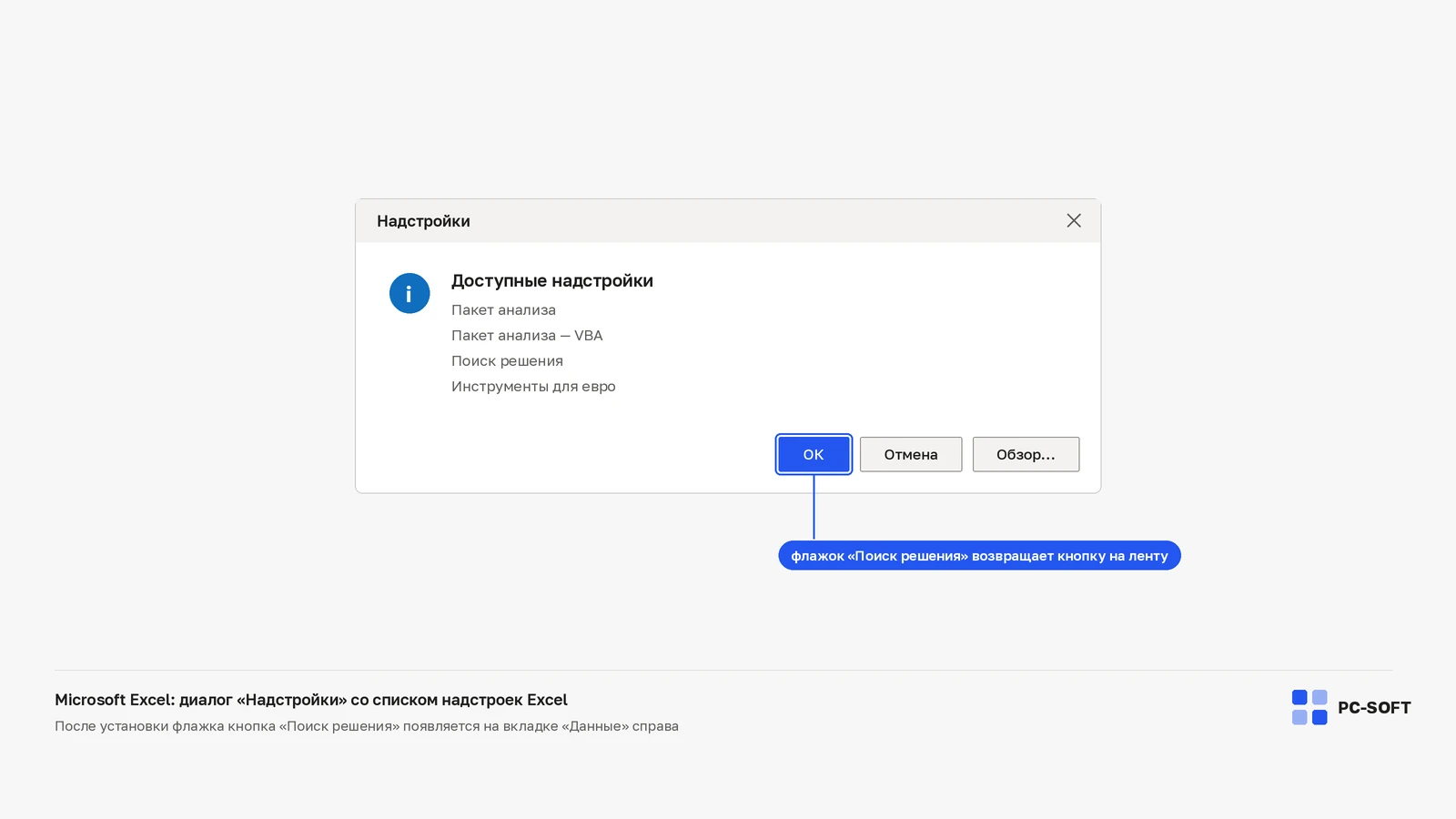
Если в Excel нет команды «Поиск решения», сначала откройте Файл → Параметры → Надстройки, выберите в поле «Управление» пункт Надстройки Excel и нажмите «Перейти». Отметьте Поиск решения (Solver Add-in) и подтвердите выбор. После загрузки команда должна появиться на вкладке Данные в группе «Анализ».
Это отдельная надстройка Excel, а не COM-компонент. Поэтому проверка списка COM-надстроек не отвечает на вопрос, включён ли Solver.
Не путайте два менеджера: Solver относится к «Надстройкам Excel»
На странице параметров Excel одно и то же поле «Управление» открывает разные перечни. Для Solver нужен вариант «Надстройки Excel». Пункт «COM-надстройки» предназначен для другого типа расширений; наличие или отсутствие Solver в нём проверять не нужно.
Перед изменениями сохраните открытые книги. Включение Solver не меняет формулы и данные само по себе, но Excel лучше не закрывать с несохранённой работой во время диагностики.
Включение Solver в настольном Excel для Windows
- Откройте Excel и перейдите в Файл → Параметры.
- Выберите раздел Надстройки.
- В нижней части окна в поле «Управление» укажите Надстройки Excel.
- Нажмите Перейти, поставьте флажок рядом с пунктом Поиск решения и нажмите ОК.
- Вернитесь на вкладку Данные и найдите команду «Поиск решения» в группе «Анализ».
Если Excel сообщает, что компонент пока не установлен, Microsoft рекомендует согласиться на установку. Это штатный сценарий загрузки Solver, а не признак того, что нужно искать отдельный установщик в интернете.
Где появляется команда после успешной загрузки
У Solver нет отдельного ярлыка в меню «Пуск». Он открывается из Excel: Данные → Анализ → Поиск решения. Если вкладка «Данные» видна, но группы «Анализ» нет, снова проверьте флажок в списке «Надстройки Excel», затем полностью закройте и откройте Excel.
Для контрольной проверки достаточно открыть пустую книгу и вызвать окно Solver. Запускать расчёт или менять рабочий файл не требуется.

Microsoft Office 2021 Pro Plus

Microsoft Office 2024 Pro Plus
Что означает отсутствие Solver в перечне
В официальной инструкции Microsoft предусмотрены два варианта. Если пункта Solver нет среди доступных надстроек, нажмите Обзор и попробуйте найти компонент через диалог Excel. Если после этого появляется предложение установить надстройку, выберите Да.
Не скачивайте DLL или «сборку Solver» со стороннего сайта и не регистрируйте неизвестные файлы вручную. Штатная надстройка поставляется вместе с Microsoft Office или Excel, а её загрузка выполняется из интерфейса программы.
Флажок установлен, но надстройка снова отключается
Сначала убедитесь, что вы меняли список «Надстройки Excel», а не «COM-надстройки». Затем закройте все окна Excel, запустите программу снова и проверьте вкладку «Данные». На странице Файл → Параметры → Надстройки также видно, относится ли компонент к активным, неактивным или отключённым надстройкам.
На рабочем компьютере настройки расширений могут задаваться организацией. Если элементы управления недоступны или выбор не сохраняется, не меняйте политики безопасности и реестр самостоятельно — передайте администратору название надстройки и снимок окна параметров.
Когда имеет смысл восстановить Microsoft 365 или Office
Восстановление оправдано, когда штатный Solver отсутствует, его загрузка завершается ошибкой либо Excel работает нестабильно и не сохраняет настройки надстроек. В Windows откройте список установленных приложений, выберите Microsoft 365 или Office и нажмите «Изменить».
Для установки Click-to-Run доступны два режима. Быстрое восстановление быстрее и заменяет обнаруженные повреждённые файлы. Восстановление по сети выполняет более полное исправление и требует подключения к интернету. Ремонт затрагивает весь пакет Office, даже если сбой заметен только в Excel, поэтому заранее сохраните документы и закройте приложения.
Маршрут для Excel на Mac отличается
В Excel для macOS откройте меню Сервис → Надстройки Excel, отметьте Solver Add-in и нажмите «ОК». После загрузки кнопка Solver также находится на вкладке «Данные». Если компонента нет в перечне, официальный порядок такой же: открыть «Обзор» либо подтвердить установку, когда Excel предложит её выполнить.
Как проверить результат и не затронуть рабочую книгу
- Создайте пустую книгу.
- Откройте вкладку Данные.
- Нажмите Поиск решения в группе «Анализ».
- Убедитесь, что открылось окно параметров Solver, и закройте его без запуска расчёта.
Если окно открывается в пустой книге, надстройка загружена. Дальше можно возвращаться к своей задаче и задавать целевую ячейку, изменяемые переменные и ограничения. Если команды всё ещё нет, зафиксируйте версию Excel, тип установки Office и то, что именно происходит после нажатия «ОК» в списке надстроек: эта информация отделяет сбой компонента от запрета администратора или повреждения установки.
Частые вопросы
В списке COM-надстроек Solver нет — значит, он не установлен?
Этот список ничего не говорит о Solver: он относится к другому типу расширений. Переключите поле «Управление» на «Надстройки Excel» и смотрите перечень там.
При включении флажка Excel предлагает установить компонент — соглашаться или искать установщик?
Соглашайтесь: догрузка Solver из интерфейса программы и есть штатный сценарий, предусмотренный Microsoft. Отдельный дистрибутив надстройки скачивать не нужно.
Почему Solver не запускается из меню «Пуск»?
У надстройки нет своего ярлыка — она живёт внутри Excel и открывается по пути «Данные → Анализ → Поиск решения». Если вкладка «Данные» есть, а группы «Анализ» нет, перепроверьте флажок и полностью перезапустите Excel.
Флажок ставлю, но после перезапуска Solver снова выключен — что проверить?
Сначала убедитесь, что правился именно список «Надстройки Excel», затем посмотрите, к активным, неактивным или отключённым отнесён компонент в параметрах. Если выбор не сохраняется на рабочем компьютере, ограничение задаёт организация — передайте администратору название надстройки и снимок окна.
Ремонт Office ради одной надстройки не заденет другие приложения?
Заденет: восстановление применяется ко всему пакету, даже если сбой виден только в Excel. Поэтому заранее сохраните документы и закройте приложения, а начинать разумнее с быстрого восстановления, оставив сетевое на случай, когда оно не помогло.
Купить ключ Microsoft Office
Для Office важно выбрать лицензию под нужную версию и состав приложений, чтобы не получить ошибку несовместимой редакции.

Microsoft Office 2019 Pro Plus
Ключ и инструкция по активации приходят на email после оплаты.

Microsoft Office 2019 Pro Plus
Ключ и инструкция по активации приходят на email после оплаты.
Похожие статьи


