
Word пишет «Недостаточно памяти»: отделяем шрифт, документ и сбой запуска
Содержание статьи
- Фраза после «Недостаточно памяти» выбирает первую проверку
- Запуск через winword /safe отделяет надстройки от ошибки файла
- Один проблемный DOCX восстанавливают отдельно от Word
- Ошибка шрифта начинается с проверки, а не со смены прав
- Изображения уменьшают в копии документа
- Normal.dotm проверяют после положительного теста Safe Mode
- Восстановление Office оставляют для сбоя во всех файлах
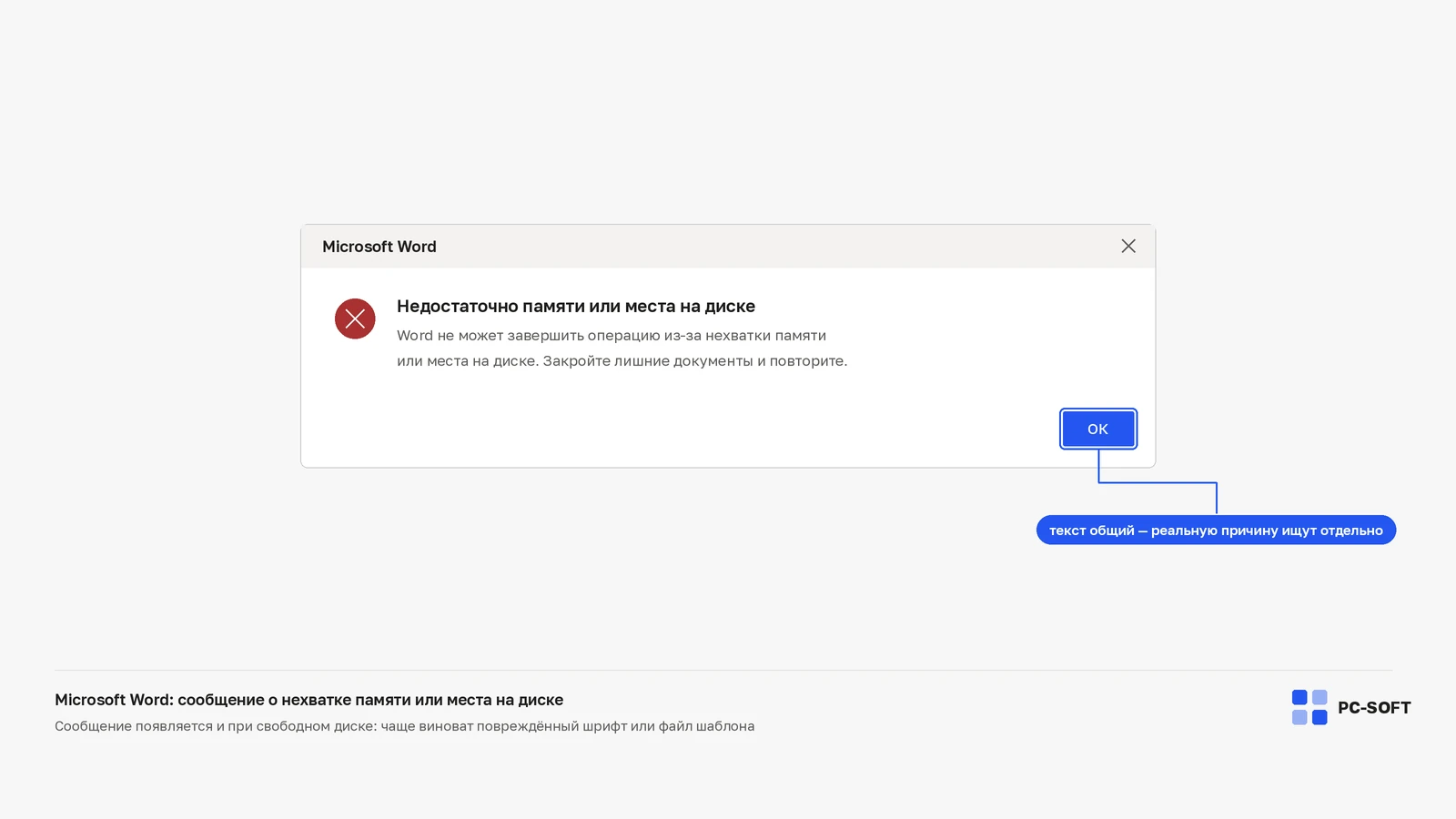
Сообщение Word «Недостаточно памяти» не всегда означает, что компьютеру не хватает оперативной памяти. Сначала запишите полный текст ошибки и момент появления. Word не запускается — проверьте безопасный режим. Ошибка возникает в одном DOCX — работайте с копией документа. Упомянут шрифт — проверьте его наличие и доступ к каталогу Fonts. Сбой появляется при обновлении изображения — уменьшайте графику только в отдельной копии.
Перед диагностикой сохраните открытые документы, закройте лишние приложения и убедитесь, что на системном диске есть свободное место. Эти простые проверки нужны, но они не заменяют разделение сценариев.
Фраза после «Недостаточно памяти» выбирает первую проверку
- «Для запуска Word». Откройте приложение без обычных надстроек и шаблонов.
- «Word не может отобразить запрошенный шрифт». Сравните проблемный файл с пустым документом и проверьте шрифт в Windows.
- «Чтобы закончить операцию». Повторите то же действие в новом пустом DOCX: печать, вставку или сохранение.
- «Чтобы обновить изображение». Сохраните копию и проверьте, связано ли сообщение с одной картинкой или со всей установкой Word.
Такой тест не угадывает причину по одному слову «память». Он показывает, ограничен ли сбой запуском программы, конкретным содержимым или системным ресурсом.
Запуск через winword /safe отделяет надстройки от ошибки файла
- Нажмите Win + R.
- Введите
winword /safeи нажмите Enter. - Создайте пустой документ и выполните действие, при котором появлялась ошибка.
- Закройте Word и запустите его обычным способом для сравнения.
Microsoft использует Office Safe Mode для ситуаций, когда запуску мешает надстройка, расширение, шаблон или повреждённый ресурс. Если ошибка исчезла только в этом режиме, откройте «Файл → Параметры → Надстройки» и отключайте по одному элементу. Не оставляйте безопасный режим постоянным решением: часть функций и настроек в нём не загружается.
Microsoft Word 2016
Один проблемный DOCX восстанавливают отдельно от Word
Если другие документы открываются без сообщения, сделайте копию проблемного файла. В Word выберите «Файл → Открыть → Обзор», выделите копию, нажмите стрелку рядом с кнопкой «Открыть» и выберите «Открыть и восстановить». Microsoft отмечает, что эта команда может вернуть доступ к повреждённому документу.
Не открывайте файл из списка «Последние»: для команды восстановления нужен обычный диалог выбора. После успешного открытия сохраните результат под новым именем и проверьте, что текст, таблицы и изображения на месте. Оригинал не перезаписывайте до этой проверки.
Ошибка шрифта начинается с проверки, а не со смены прав
Сообщение «Word не может отобразить запрошенный шрифт» встречается, когда нужного шрифта нет в системе или изменены разрешения каталога C:WindowsFonts. Microsoft предлагает сначала посмотреть текущие права командой:
icacls C:WindowsFontsЭто чтение настроек, а не команда их исправления. Не выдавайте полный доступ к каталогу Fonts по случайному примеру из интернета. Сначала проверьте, установлен ли шрифт, который использует документ, и повторяется ли ошибка в WordPad или другом приложении Office. Если разрешения отличаются от стандартных, их восстановление лучше передать администратору с учётом версии Windows.
Изображения уменьшают в копии документа
Когда ошибка появляется при вставке или обновлении изображения, сохраните копию DOCX. Выберите картинку, откройте вкладку «Формат рисунка» и нажмите «Сжать рисунки». Можно применить настройку к выбранному изображению или ко всем изображениям документа.
Microsoft предупреждает, что сжатие может уменьшить детализацию, а удаление данных редактирования лишает возможности вернуть исходный вид. Поэтому сначала сравните размер копии и качество важных схем. Если ошибка остаётся в пустом документе с одной небольшой картинкой, причина уже не объясняется размером исходного файла.
Normal.dotm проверяют после положительного теста Safe Mode
Глобальный шаблон Normal.dotm хранит стили и пользовательские настройки Word. Если безопасный режим работает, а отключение надстроек ничего не меняет, закройте Word и Outlook, найдите Normal.dotm в папке шаблонов и сначала сделайте его копию. Затем переименуйте исходный файл, не удаляя его.
При следующем запуске Word создаст новый шаблон с настройками по умолчанию. Если ошибка исчезла, старый Normal.dotm был частью проблемы; пользовательские стили и макросы из него переносят отдельно. Если ничего не изменилось, верните прежнее имя после удаления нового тестового шаблона.
Восстановление Office оставляют для сбоя во всех файлах
Ремонт установки оправдан, когда Word выдаёт ошибку в обычном и безопасном режиме, на новом документе и на нескольких существующих файлах. Откройте «Параметры → Приложения», выберите Microsoft 365 или Office и нажмите «Изменить».
Для Click-to-Run доступны быстрое и сетевое восстановление. Быстрый вариант заменяет обнаруженные повреждённые файлы; Online Repair выполняет более полное исправление. Microsoft уточняет, что ремонт может затронуть весь пакет Office, даже если сбой заметен только в Word. Сохраните работу и закройте остальные приложения Office до запуска.
Проверка закончена, когда вы можете назвать причину по наблюдаемому результату: Word не загружает обычную надстройку, повреждён один DOCX, отсутствует нужный шрифт, тяжёлое изображение воспроизводит ошибку либо установка Office неисправна во всех сценариях. Простая переустановка без этой развилки часто стирает полезные признаки.
Частые вопросы
«Недостаточно памяти» — значит, пора докупать оперативную память?
Обычно нет. Сообщение чаще указывает на надстройку, повреждённый документ, отсутствующий шрифт или тяжёлое изображение. Ориентируйтесь на фразу, которая идёт после «Недостаточно памяти», — именно она задаёт первую проверку.
Word не может отобразить запрошенный шрифт — выдать полный доступ к папке Fonts?
Нет. Команда icacls показывает текущие права, но не исправляет их, а раздавать полный доступ к каталогу по примеру из интернета опасно. Сначала проверьте, установлен ли нужный шрифт и повторяется ли ошибка в WordPad или другом приложении Office.
Пункт «Открыть и восстановить» не срабатывает — почему?
Его нельзя вызвать из списка «Последние»: нужен обычный диалог «Файл → Открыть → Обзор» и стрелка рядом с кнопкой «Открыть». Открывайте копию файла и сохраняйте результат под новым именем, проверив текст, таблицы и изображения.
Насколько безопасно «Сжать рисунки»?
Сжатие уменьшает детализацию, а удаление данных редактирования лишает возможности вернуть исходный вид, поэтому его применяют только в копии документа. Если ошибка повторяется в пустом файле с одной небольшой картинкой, размер исходника уже ни при чём.
Можно ли просто удалить Normal.dotm?
Удалять не нужно: сделайте копию и переименуйте исходный файл — при следующем запуске Word создаст шаблон с настройками по умолчанию. Если ошибка ушла, стили и макросы переносят из старого шаблона отдельно; если нет, прежнее имя возвращают.
Похожие статьи


