Настройки экрана Windows сбрасываются: проверяем монитор и режим
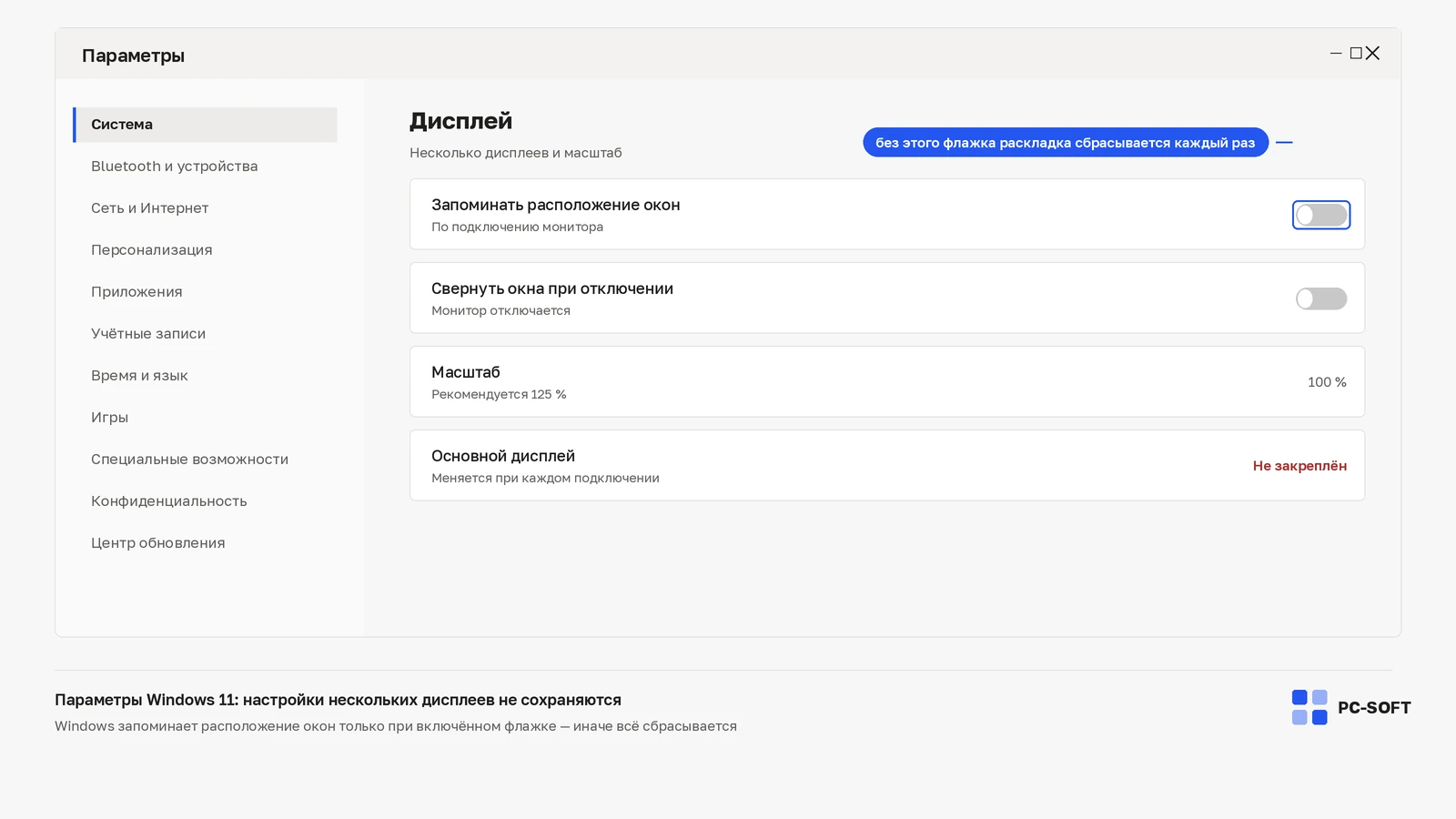
Уточните, какая настройка возвращается назад: разрешение, масштаб, ориентация или расположение мониторов. Запишите, происходит ли это сразу после применения, после входа в Windows или после переподключения док-станции.
Выберите нужный дисплей перед изменением параметров
В разделе «Система → Дисплей» определите монитор по номеру. Для проверки выберите рекомендованное разрешение и масштаб. При нескольких экранах изменение относится к выбранному устройству; одинаковые названия моделей могут затруднять выбор.
Сопоставьте сброс с драйвером и цепочкой подключения
Microsoft рекомендует проверить графический драйвер при неожиданных изменениях разрешения. Запишите его версию, используемый разъём и модель док-станции. Если возможно, сравните прямое подключение монитора с подключением через переходник, сохраняя поддерживаемый режим.
Windows 11 Pro Retail
Windows 11 Home
Не задавайте произвольную частоту вне характеристик дисплея и не удаляйте все драйверы без подготовленного пакета производителя. После исправления проверьте режим сразу, после перезапуска и после обычного подключения внешнего экрана. Отдельно сравните масштаб текста: его изменение не равно изменению количества пикселей разрешения.
Источник: официальная документация.
Купить ключ Windows 11
Для установки и активации важно выбрать ключ под ту же редакцию Windows 11: Pro, Home или другой вариант, который указан в системе.

Windows 11 Pro
Ключ и инструкция по активации приходят на email после оплаты.
Похожие статьи