
Клавиатура не работает на экране входа Windows: проверка до входа
Содержание статьи
- Сначала определите, какой ввод ещё доступен
- Экранная клавиатура возвращает доступ без физического устройства
- Физическое подключение проверяется до работы с драйвером
- Filter Keys проверяют только при частично работающих клавишах
- Поведение после входа определяет программную ветку
- Безопасный режим нужен после проверки устройства и порта
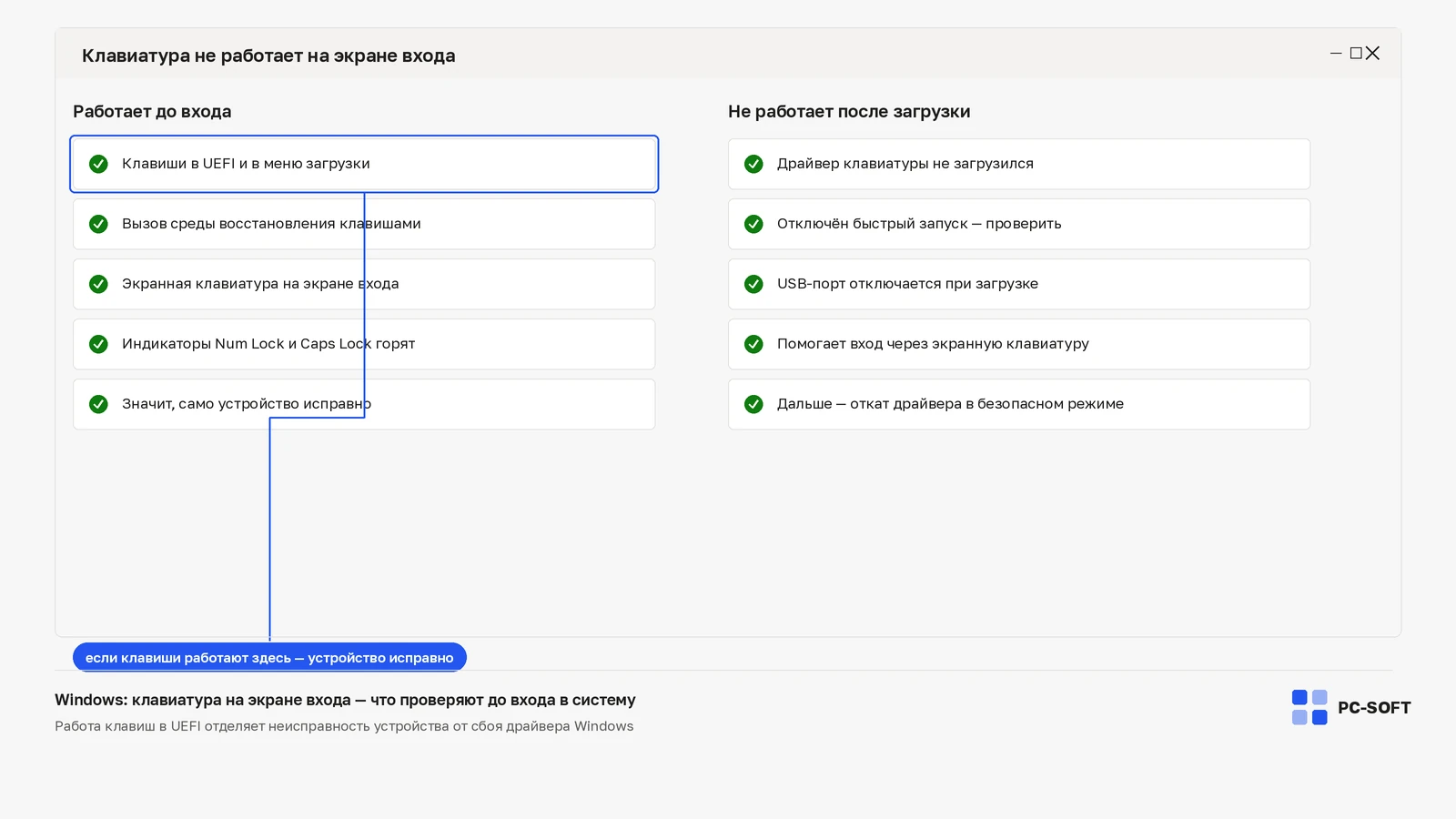
Если клавиатура не отвечает на экране входа Windows, сначала нужно вернуть способ ввода, а уже затем разбирать драйверы. Покупка ключа, смена редакции Windows и переустановка системы к этому симптому не относятся. Начните с питания и подключения устройства; при рабочей мыши используйте экранную клавиатуру.
Сначала определите, какой ввод ещё доступен
Проверьте мышь или тачпад и индикаторы клавиатуры. Наличие подсветки не доказывает, что Windows получает нажатия, но помогает понять, есть ли питание. Затем отметьте, отвечает ли устройство только на отдельные клавиши, работает ли цифровой блок и появляется ли курсор в поле пароля.
| Наблюдение | Следующая проверка |
|---|---|
| Мышь работает, физическая клавиатура — нет | Откройте OSK и войдите без изменения пароля |
| Не работают и мышь, и клавиатура | Проверьте питание, прямые USB-порты и известное исправное устройство |
| Часть нажатий игнорируется | После входа проверьте Filter Keys и раскладку |
| Клавиатура отказывает только после входа | Переходите к драйверу и настройкам уже в рабочем сеансе |
Экранная клавиатура возвращает доступ без физического устройства
На экране входа выберите кнопку специальных возможностей в правом нижнем углу и откройте «Экранную клавиатуру». Сенсорный экран не обязателен: Microsoft позволяет нажимать клавиши OSK мышью или другим указывающим устройством.
Введите пароль через OSK и проверьте, открывается ли рабочий стол. Не сбрасывайте пароль только потому, что физическая клавиатура молчит. Если OSK тоже не вводит символы в поле, запишите этот отдельный симптом: проблема уже не ограничивается USB-клавиатурой.
Физическое подключение проверяется до работы с драйвером
- Переподключите проводную клавиатуру и подождите несколько секунд.
- Подключите её напрямую к другому USB-порту компьютера, без концентратора или док-станции.
- Для беспроводной модели проверьте батареи и переподключите USB-приёмник.
- Если есть другая известная исправная проводная клавиатура, проверьте тот же экран входа с ней.
- Проблемное устройство отдельно проверьте на другом компьютере.
Эти действия разделяют устройство, порт и Windows без удаления драйверов. Bluetooth-настройки и обновление через Windows Update требуют рабочего сеанса, поэтому они не должны быть первым шагом на заблокированном экране.
Filter Keys проверяют только при частично работающих клавишах
Filter Keys меняет обработку коротких и повторных нажатий. Microsoft указывает, что удержание правого Shift восемь секунд включает или выключает эту функцию. Это уместная проверка, если клавиши отвечают выборочно, нажатие приходится удерживать или перед сбоем долго нажимали Shift.
Если физическая клавиатура не передаёт ни одной клавиши, сочетание не поможет — используйте OSK. После входа откройте «Параметры → Специальные возможности → Клавиатура» и проверьте состояние Filter Keys. Не отключайте остальные специальные возможности наугад.

Windows 11 Pro Retail

Windows 11 Home
Поведение после входа определяет программную ветку
Если OSK позволила войти, а физическая клавиатура по-прежнему не работает, снова проверьте прямое USB-подключение. После этого запустите Windows Update и посмотрите обновления драйверов. Ручной пакет берите только у производителя компьютера или клавиатуры для точной модели.
Если клавиатура начинает работать сразу после входа, не переустанавливайте драйвер автоматически. Сначала перезагрузите компьютер и повторите проверку на экране входа: нужен воспроизводимый симптом, а не исправление наугад.
Безопасный режим нужен после проверки устройства и порта
Безопасный режим запускает Windows с ограниченным набором файлов и драйверов. Он полезен, когда известная исправная клавиатура работает вне обычного сеанса, но проблема возвращается при стандартной загрузке. Для выбора пункта запуска всё равно нужен рабочий способ ввода; при его отсутствии сначала решите аппаратную часть или используйте другое устройство.
Перед переходом в Windows RE убедитесь, что доступен ключ восстановления BitLocker, если диск зашифрован. Не выбирайте отключение проверки подписи драйверов и не меняйте параметры безопасности ради одной проверки клавиатуры.
Если две исправные клавиатуры не работают в разных прямых портах, а мышь и OSK недоступны, остановитесь. Запишите модель компьютера, тип подключения и момент появления сбоя и обратитесь к производителю устройства: дальнейшие изменения Windows без ввода не дадут проверяемого результата.
Частые вопросы
Индикаторы на клавиатуре горят — значит, она работает?
Нет, подсветка и светодиоды показывают только наличие питания. Windows при этом может не получать ни одного нажатия, поэтому подтверждением служит курсор в поле пароля и реакция на конкретные клавиши.
Нечем ввести пароль — может, проще его сбросить?
Сброс пароля ввод не вернёт, а доступ усложнит. Если работает мышь, откройте на экране входа кнопку специальных возможностей и введите пароль экранной клавиатурой: сенсорный экран для этого не нужен.
Стоит ли удерживать правый Shift восемь секунд?
Только когда клавиши срабатывают выборочно или нажатие приходится удерживать — это переключатель Filter Keys. Если клавиатура не передаёт ни одной клавиши, само сочетание тоже не дойдёт до системы, и остаётся экранная клавиатура.
Беспроводная клавиатура не отвечает до входа — переподключить её по Bluetooth?
На заблокированном экране это недоступно: настройки Bluetooth и Windows Update работают только в запущенном сеансе. Проверьте батареи, переподключите USB-приёмник в прямой порт, а для диагностики возьмите известную исправную проводную клавиатуру.
Что проверить до перехода в среду восстановления?
Наличие ключа восстановления BitLocker, если диск зашифрован — без него после перезагрузки можно остаться без доступа к системе. Отключать проверку подписи драйверов и менять параметры безопасности ради одной проверки клавиатуры не нужно.
Купить ключ Windows
Для Windows важно выбрать ключ под установленную версию и редакцию: Windows 11 или Windows 10, Pro, Home или другой вариант, который указан в системе.
Windows 10 Home
Ключ и инструкция по активации приходят на email после оплаты.
Похожие статьи


