
Windows 11 перестала видеть Bluetooth: адаптер, драйвер или устройство
Содержание статьи
- Пропал переключатель или не находится только гарнитура
- Если раздел Bluetooth отсутствует в Диспетчере устройств
- Возврат Bluetooth после обновления драйвера
- Сначала доступны Windows Update и пакет производителя
- Откат имеет смысл только после недавнего ухудшения
- Режим полёта и аппаратное отключение
- Адаптер есть, но наушники не появляются
- Как понять, что проблема решена
Фраза «Windows 11 не видит Bluetooth» описывает две разные ситуации. В первой из параметров исчез сам переключатель и в Диспетчере устройств нет исправного радиомодуля. Во второй адаптер работает, но компьютер не находит конкретные наушники, мышь или телефон. Смешивание этих веток приводит к лишней переустановке драйвера или бесконечному повтору сопряжения.
Пропал переключатель или не находится только гарнитура
| Что видно | Где искать причину |
|---|---|
| Нет переключателя Bluetooth в параметрах | Адаптер, драйвер, режим полёта, аппаратное отключение |
| Переключатель есть, но устройство не найдено | Режим обнаружения, заряд, прежнее сопряжение, расстояние |
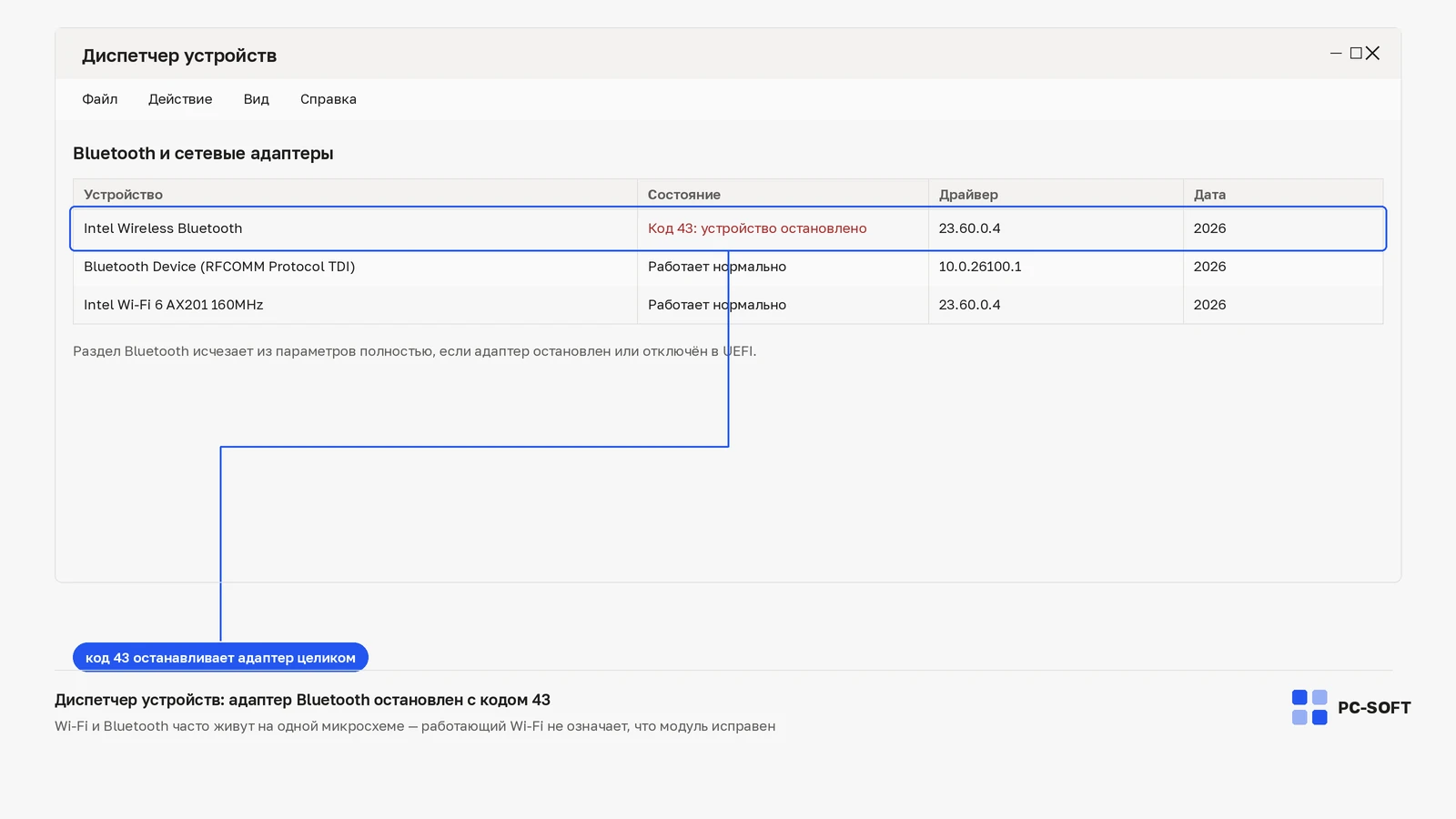
| Адаптер отмечен предупреждением | Код в свойствах устройства и версия драйвера |
| Bluetooth исчез сразу после обновления | Обновление или откат драйвера, затем перезапуск |
Нажмите Win+A и убедитесь, что режим полёта выключен. Затем откройте «Параметры → Bluetooth и устройства». Если переключателя нет в обоих местах, переходите к адаптеру, а не к сбросу наушников.
Если раздел Bluetooth отсутствует в Диспетчере устройств
Откройте Диспетчер устройств и проверьте разделы «Bluetooth», «Сетевые адаптеры» и «Другие устройства». Неизвестное устройство после установки Windows может быть тем же радиомодулем без подходящего пакета. Запишите код из вкладки «Общие» перед изменениями.
На ноутбуках драйвер Bluetooth часто входит в комплект производителя и связан с конкретным беспроводным модулем. Загружайте его по точной модели устройства с официальной страницы производителя. Похожее название адаптера не гарантирует совместимость пакета.
Возврат Bluetooth после обновления драйвера
Сначала доступны Windows Update и пакет производителя
Проверьте обновления Windows, включая необязательные драйверы, а затем сравните их с версией на странице производителя компьютера. После установки выполните обычную перезагрузку. Выключение и мгновенное включение не всегда завершает замену драйвера так же, как команда «Перезагрузка».
Откат имеет смысл только после недавнего ухудшения
Если Bluetooth работал до конкретного обновления, откройте свойства адаптера и вкладку «Драйвер». Кнопка «Откатить» доступна не всегда. Используйте её только при понятной временной связи, а версию до и после запишите. Удаление устройства без подготовленного пакета оставьте на следующий этап.

Windows 11 Pro Retail

Windows 11 Home
Режим полёта и аппаратное отключение
Режим полёта отключает беспроводные функции. У некоторых ноутбуков есть клавиша или фирменная утилита, которая управляет радиомодулями независимо от плитки Windows. Проверьте руководство модели, если адаптер не появляется даже после корректного драйвера.
Для USB-адаптера используйте другой порт напрямую, без концентратора. Если он не определяется и на другом компьютере, проблема уже не похожа на настройку Windows 11.
Адаптер есть, но наушники не появляются
- Зарядите устройство и включите именно режим сопряжения, а не обычное питание.
- Уберите прежнее подключение на телефоне или втором компьютере.
- В Windows удалите старую запись этой модели, если она осталась.
- Поднесите устройство ближе и запустите «Добавить устройство → Bluetooth».
- Проверьте второе Bluetooth-устройство: так видно, ограничен ли сбой одной гарнитурой.
Не сбрасывайте все сетевые параметры, если адаптер виден и другие устройства подключаются. Это не соответствует найденному симптому.
Как понять, что проблема решена
После перезагрузки переключатель остаётся доступным, адаптер отображается без предупреждения, а тестовое устройство повторно подключается после выключения и включения Bluetooth. Если исчезает только гарнитура, сохраните её модель и результат сопряжения с другим компьютером. Если снова пропадает весь раздел, нужны код устройства, версия драйвера и модель ноутбука для поддержки производителя.
Частые вопросы
Наушники не находятся, а мышь работает — переустанавливать драйвер Bluetooth?
Нет. Если адаптер виден и другие устройства подключаются, ветка драйвера отпадает: проверяйте режим сопряжения гарнитуры, заряд и её прежнее подключение к телефону. Сброс сетевых параметров этому симптому тоже не соответствует.
В Диспетчере устройств нет раздела Bluetooth — модуль вышел из строя?
Не обязательно. Тот же радиомодуль часто числится в «Других устройствах» как неизвестное устройство без подходящего пакета. Запишите код из вкладки «Общие» и ищите драйвер по точной модели ноутбука.
Можно ли поставить драйвер от адаптера с похожим названием?
Нет. На ноутбуках пакет привязан к конкретному беспроводному модулю, и совпадение названия совместимость не гарантирует. Драйвер берут по модели компьютера на официальной странице производителя.
Кнопка «Откатить» серая — значит, драйвер ни при чём?
Нет, это лишь означает, что предыдущий пакет система не хранит. Откат вообще уместен только при явной временной связи с недавним ухудшением; в остальных случаях идут путём обновления, записывая версию до и после.
Компьютер выключили и включили, а Bluetooth не вернулся — почему?
Выключение с мгновенным включением не всегда завершает замену драйвера так же, как команда «Перезагрузка». После установки пакета выполните именно перезагрузку и затем проверьте переключатель в параметрах.
Купить ключ Windows 11
Для установки и активации важно выбрать ключ под ту же редакцию Windows 11: Pro, Home или другой вариант, который указан в системе.
Windows 11 Pro
Ключ и инструкция по активации приходят на email после оплаты.
Похожие статьи


