
Windows 11 не устанавливается: этот компьютер не соответствует требованиям — что проверить
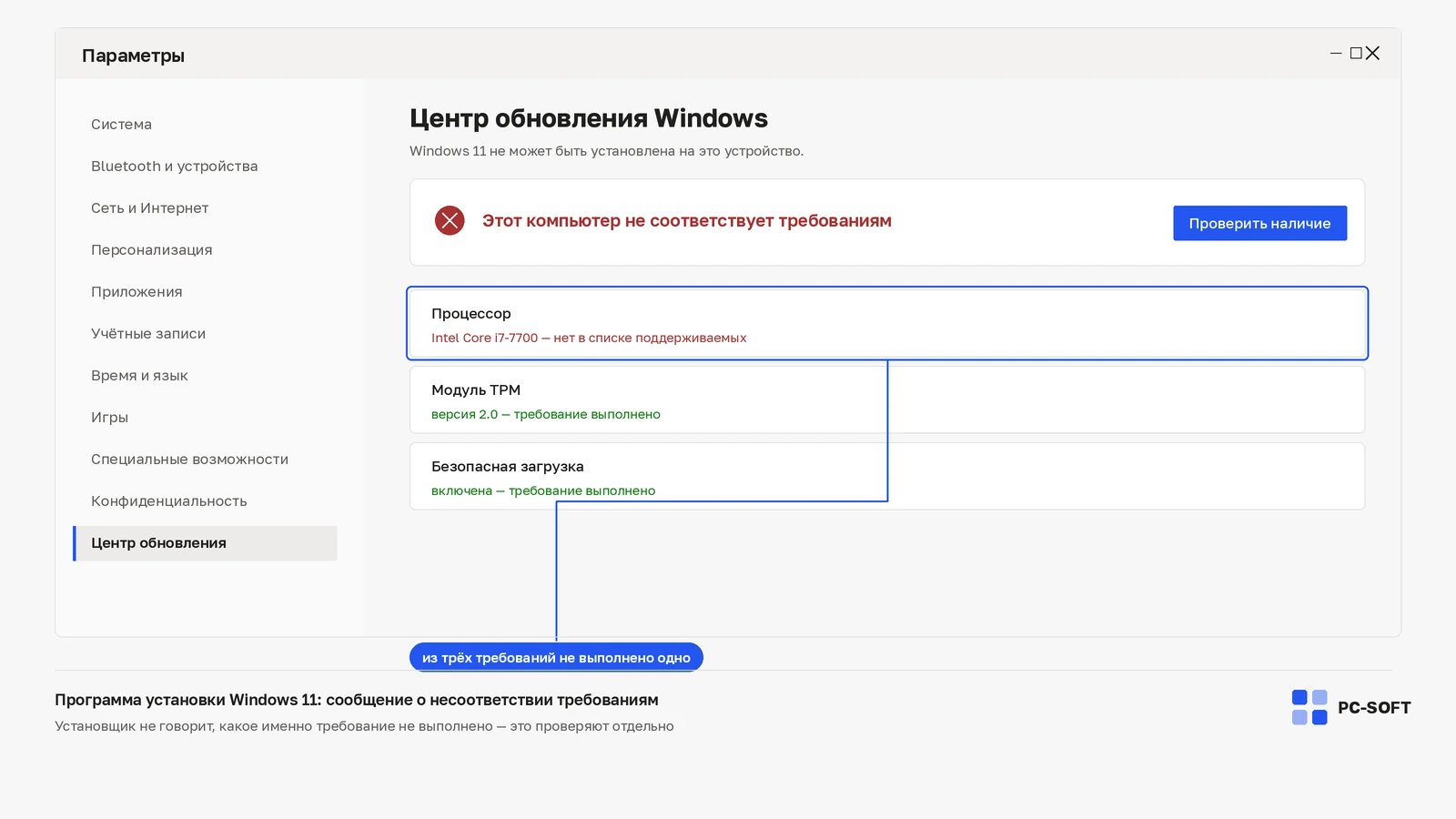
Windows 11 не устанавливается этот компьютер не соответствует требованиям — это не всегда одна и та же поломка. Обычно за таким запросом стоит конкретная ситуация: установщик Windows 11 останавливается на проверке совместимости и пишет, что компьютер не соответствует требованиям. Поэтому здесь важен не набор случайных советов, а порядок проверки.
Нормальная диагностика начинается не с покупки нового ключа и не с удаления всего подряд, а с короткой проверки: что именно пишет программа, где появляется ошибка и что изменилось перед ней.
Содержание статьи
- Короткий вывод
- Как понять, что это ваш случай
- Почему это происходит
- Проверка по шагам
- Что точно не стоит делать
- Когда вопрос связан с лицензией или версией
- Частые вопросы
Коротко: что важно знать
Если коротко: сначала проверьте симптом и окружение, затем версию Windows, потом состояние учетной записи, драйверов или служб. Только после этого имеет смысл менять установку, лицензию или выпуск продукта.
- Запишите точный текст сообщения: «Этот компьютер не соответствует требованиям».
- Проверьте, повторяется ли проблема в другом профиле, браузере, файле или сети.
- Не смешивайте ремонт программы и покупку лицензии: это разные шаги.
- Если речь об активации, сначала сверяйте редакцию и аккаунт, а уже потом вводите ключ повторно.
Как понять, что это ваш случай
Ориентируйтесь не только на код ошибки, но и на момент, когда он появляется. Один и тот же текст может означать разные вещи до установки, после входа в аккаунт, при открытии файла или в момент активации.
- сообщение появляется до выбора диска или сразу после проверки ПК
- в BIOS есть TPM, но установщик все равно ругается
- установочная флешка загружается в Legacy, а не в UEFI
- ПК подходит по железу, но отключена безопасная загрузка
Если совпадает хотя бы два признака из списка, лучше пройти проверки ниже по порядку. Если совпал только один пункт, не спешите: возможно, у вас соседняя проблема, и радикальные действия только добавят новых ошибок.
Почему это происходит
У Windows чаще всего ломается не “вся программа”, а один слой: учетная запись, локальный кэш, драйвер, служба, формат файла или несоответствие версии. Поэтому хорошая диагностика выглядит скучно, зато экономит время.
- TPM 2.0 отключен в BIOS/UEFI или называется PTT/fTPM
- Secure Boot выключен либо диск размечен под старый режим Legacy
- образ Windows 11 записан некорректно или флешка загружена не тем пунктом Boot Menu
- процессор или объем ОЗУ действительно ниже минимального уровня
Отдельно держите в голове недавние изменения. Обновление Windows, смена пароля, переустановка Office, перенос файла с другого компьютера, обновление BIOS или вход под другим аккаунтом часто объясняют больше, чем сам код ошибки.
Проверка по шагам
Шаг 1. Проверьте TPM не по названию пункта, а по факту в Windows или BIOS
Сделайте этот шаг отдельно и проверьте результат до перехода дальше. Важно не менять сразу несколько параметров: тогда непонятно, что именно помогло или, наоборот, сломало сценарий.
Начните с самого простого: версия продукта, аккаунт, дата и точный текст «Этот компьютер не соответствует требованиям». Скриншот или запись кода полезнее, чем пересказ “что-то не активируется” или “что-то не открывается”.
Шаг 2. Убедитесь, что флешка стартует как UEFI-устройство
Сделайте этот шаг отдельно и проверьте результат до перехода дальше. Важно не менять сразу несколько параметров: тогда непонятно, что именно помогло или, наоборот, сломало сценарий.
Если проверка связана с учетной записью, войдите в тот же аккаунт в браузере. Если речь о Windows или драйвере, посмотрите состояние в параметрах и диспетчере устройств. Так вы отделите локальный сбой от проблемы сервиса.
Шаг 3. Сравните редакцию Windows с ключом, который планируете использовать
Сделайте этот шаг отдельно и проверьте результат до перехода дальше. Важно не менять сразу несколько параметров: тогда непонятно, что именно помогло или, наоборот, сломало сценарий.
После изменения закройте программу полностью и откройте заново. Для Office и Autodesk иногда нужно завершить фоновые процессы или перезагрузить компьютер, иначе вы видите старое состояние кэша.
Шаг 4. Не начинайте обход требований, пока не понимаете последствия обновлений и драйверов
Сделайте этот шаг отдельно и проверьте результат до перехода дальше. Важно не менять сразу несколько параметров: тогда непонятно, что именно помогло или, наоборот, сломало сценарий.
Не используйте этот шаг как универсальный “ремонт всего”. Он нужен только если предыдущие проверки подтвердили направление. Например, чистка кэша обновлений уместна для Windows Update, но бесполезна при неправильной редакции Windows.
Шаг 5. Если ПК старый, честно оцените Windows 10 как более спокойный сценарий
Сделайте этот шаг отдельно и проверьте результат до перехода дальше. Важно не менять сразу несколько параметров: тогда непонятно, что именно помогло или, наоборот, сломало сценарий.
В конце должна остаться понятная развилка: либо проблема техническая и ее можно исправить настройкой, либо текущая версия/лицензия действительно не подходит под задачу. Это разные решения.
Команды и безопасные проверки, если они уместны
Для Windows полезно начинать с штатных средств. Команды ниже не заменяют диагностику, но помогают понять, повреждена ли система. Запускайте их в терминале администратора и дождитесь завершения.

Windows 11 Pro Retail

Windows 11 Home
DISM /Online /Cleanup-Image /RestoreHealth
sfc /scannowЧастые ошибки: что точно не стоит делать
- не удаляйте программу вместе с пользовательскими файлами, пока не сделали копию важных данных
- не покупайте второй доступ только потому, что первый не появился через минуту
- не вводите ключи и пароли в сторонние активаторы или подозрительные окна
- не меняйте BIOS, профиль Windows и лицензию одновременно
- не доверяйте советам, где предлагают “универсальный фикс” без учета версии продукта
Такие действия часто выглядят быстрыми, но потом приходится восстанавливать не одну исходную проблему, а несколько новых: потерянный профиль, конфликт версий, поврежденный кэш или заблокированную учетную запись.
Когда вопрос связан с лицензией или версией
Покупка ключа Windows не исправляет несовместимость железа. Сначала добейтесь нормальной установки, а потом выбирайте ключ под ту редакцию, которую реально поставили: Home или Pro.
Если после проверки стало понятно, что нужна покупка или замена выпуска, откройте каталог Windows и выбирайте не по названию “подешевле”, а по сценарию: устройство, версия, аккаунт, срок доступа и совместимость с уже установленными программами.
Для телефонной активации не путайте Installation ID и Confirmation ID: первый показывает мастер активации на вашем компьютере, второй вводится обратно после проверки. Если нужен CID, используйте отдельную инструкцию PC-SOFT, а не случайные генераторы.
Как подготовить данные для поддержки
Если вопрос не решился за 10-15 минут, лучше собрать факты и обратиться в поддержку уже с нормальным описанием. Это быстрее, чем пересказывать цепочку действий по памяти.
- точный текст ошибки или скриншот окна
- версия Windows и версия программы
- какой аккаунт используется для входа
- что изменилось перед ошибкой: обновление, переустановка, смена пароля, перенос файла
- какие шаги уже пробовали и какой был результат
Такой набор данных помогает быстро отделить проблему лицензии от проблемы установки, профиля или файла. А еще он защищает от лишних покупок: если причина техническая, ее надо чинить, а не перекрывать новым ключом.
Как не перепутать эту проблему с соседней
Windows часто показывает похожие симптомы при разных причинах: драйвер, поврежденный компонент, редакция системы и учетная запись могут выглядеть одинаково для пользователя. Поэтому запрос «windows 11 не устанавливается этот компьютер не соответствует требованиям» лучше разбирать не как одну кнопку “исправить”, а как цепочку: где появляется сообщение, какой продукт открыт, какой аккаунт используется и что изменилось за последние сутки.
Хороший признак правильного направления — повторяемость. Если ошибка появляется только в одном файле, ищите причину в файле. Если только в одном профиле Windows, смотрите профиль и кэш. Если на всех устройствах под одним аккаунтом, вероятнее проблема в лицензия, правах или стороне сервиса.
Плохой признак — когда после каждого совета меняется новая часть системы: сначала удалили Office, потом поменяли драйвер, потом ввели другой ключ, потом очистили профиль. В таком сценарии уже невозможно понять, что было исходной причиной. Лучше остановиться, зафиксировать состояние и идти по одному шагу.
Контрольный список перед радикальным решением
Перед переустановкой, покупкой нового доступа или обращением в поддержку пройдите короткий список. Он занимает несколько минут, но часто спасает от ненужной траты денег или повторной настройки компьютера.
- сохраните важные файлы перед ремонтом системы
- проверьте редакцию Windows и состояние активации отдельно
- запишите код ошибки и номер обновления, если он есть
- не ставьте сборки и драйверпаки вместо официальных образов
- после каждого шага делайте перезагрузку только когда она действительно нужна
Если после этого причина стала понятной, действуйте точечно: ремонтируйте компонент, меняйте версию, восстанавливайте файл или выбирайте подходящую лицензию. Если причина не ясна, лучше собрать скриншот, версию продукта и описание последних изменений — с этими данными поддержка сможет помочь быстрее.
Что делать, если не получилось
Если Windows 11 по-прежнему пишет, что компьютер не соответствует требованиям, не обходите проверку вслепую. Сначала уточните модель процессора, режим загрузки, наличие TPM 2.0 и Secure Boot. Если устройство действительно не подходит, безопаснее остаться на Windows 10 или выбрать другой сценарий обновления.
Если совместимость подтверждена, скачайте актуальный дистрибутив Windows 11 Pro и проверьте установочную флешку по инструкции Rufus для Windows. После установки потребуется подходящая лицензия: ключ Windows 11 Pro должен соответствовать редакции Pro.
Полезные страницы по теме
- Категория Windows 11 — ключи Pro/Home и связанные материалы.
- Скачать Windows 11 Pro — дистрибутив для установки.
- Купить ключ Windows 11 Pro — если нужна активация после установки.
- Как установить и активировать Windows 11 — пошаговая инструкция после проверки совместимости.
Частые вопросы
Можно ли сразу переустановить Windows?
Можно, но это крайний шаг. Если проблема в аккаунте, ключе, профиле или одном поврежденном файле, переустановка не даст устойчивого результата.
Нужно ли покупать новый ключ?
Только если проверка показала, что текущая лицензия не подходит по версии, редакции или способу активации. Технические ошибки сначала чинятся отдельно.
Почему ошибка появляется снова после перезагрузки?
Чаще всего потому, что не устранена причина: старый кэш, неверный аккаунт, неподходящая версия, поврежденная служба или конфликт драйвера.
Что делать, если инструкции не помогли?
Соберите точный текст ошибки, версию продукта и скриншот. После этого проще понять, нужна ли поддержка по установке, активации или восстановлению файла.
Разбор по типичным ситуациям
Если ошибка возникла на домашнем компьютере, чаще всего достаточно проверить аккаунт, редакцию продукта и последние изменения. В офисной среде добавляются политики, прокси, администраторские ограничения и лицензии, назначенные не напрямую пользователю, а через организацию.
Если проблема появилась после обновления, не откатывайте систему сразу. Сначала проверьте, не отключилась ли служба, не изменился ли драйвер и не сбросился ли вход. Откат полезен только тогда, когда вы точно видите связь с конкретным обновлением.
Если ошибка появилась после переустановки, главная проверка — совпадение выпуска и аккаунта. Очень часто пользователь ставит похожую, но не ту редакцию, а потом пытается активировать ее старым ключом или открыть файл в неподходящей версии программы.
Windows 11 не устанавливается: этот компьютер не соответствует требованиям — что проверить — это задача на аккуратную диагностику, а не на хаотичный ремонт. Сначала подтверждаем симптом, затем проверяем версию, аккаунт, службы или файл, и только после этого принимаем решение о восстановлении, переустановке или покупке подходящей лицензии.
Купить ключ Windows 11
Для установки и активации важно выбрать ключ под ту же редакцию Windows 11: Pro, Home или другой вариант, который указан в системе.
Windows 11 Pro
Ключ и инструкция по активации приходят на email после оплаты.
Похожие статьи


