Windows 10 перестал видеть принтер после обновления: проверяем связь, очередь и драйвер
Содержание статьи
- Исчезновение устройства и остановка печати — разные сбои
- USB и Wi-Fi проверяются по разным признакам
- Зависшую очередь отделяет перезапуск диспетчера печати
- Драйвер сверяют с точной моделью, а не с похожим названием
- Повторное добавление имеет смысл после проверки соединения
- Дата обновления помогает зафиксировать момент, но не доказывает причину
- Контрольная печать должна пройти без старой очереди
Если Windows 10 не видит принтер после обновления, сначала проверьте не обновление, а само подключение: питание, кабель или сеть. Затем посмотрите, есть ли устройство в разделе «Принтеры и сканеры». Принтер совсем исчез — проверяйте связь и драйвер. Он остался в списке, но задания не печатаются — начните с очереди и службы «Диспетчер печати».
Не удаляйте драйвер и не откатывайте Windows одновременно. Один проверяемый шаг показывает причину лучше, чем несколько изменений, после которых непонятно, что именно помогло.
Исчезновение устройства и остановка печати — разные сбои
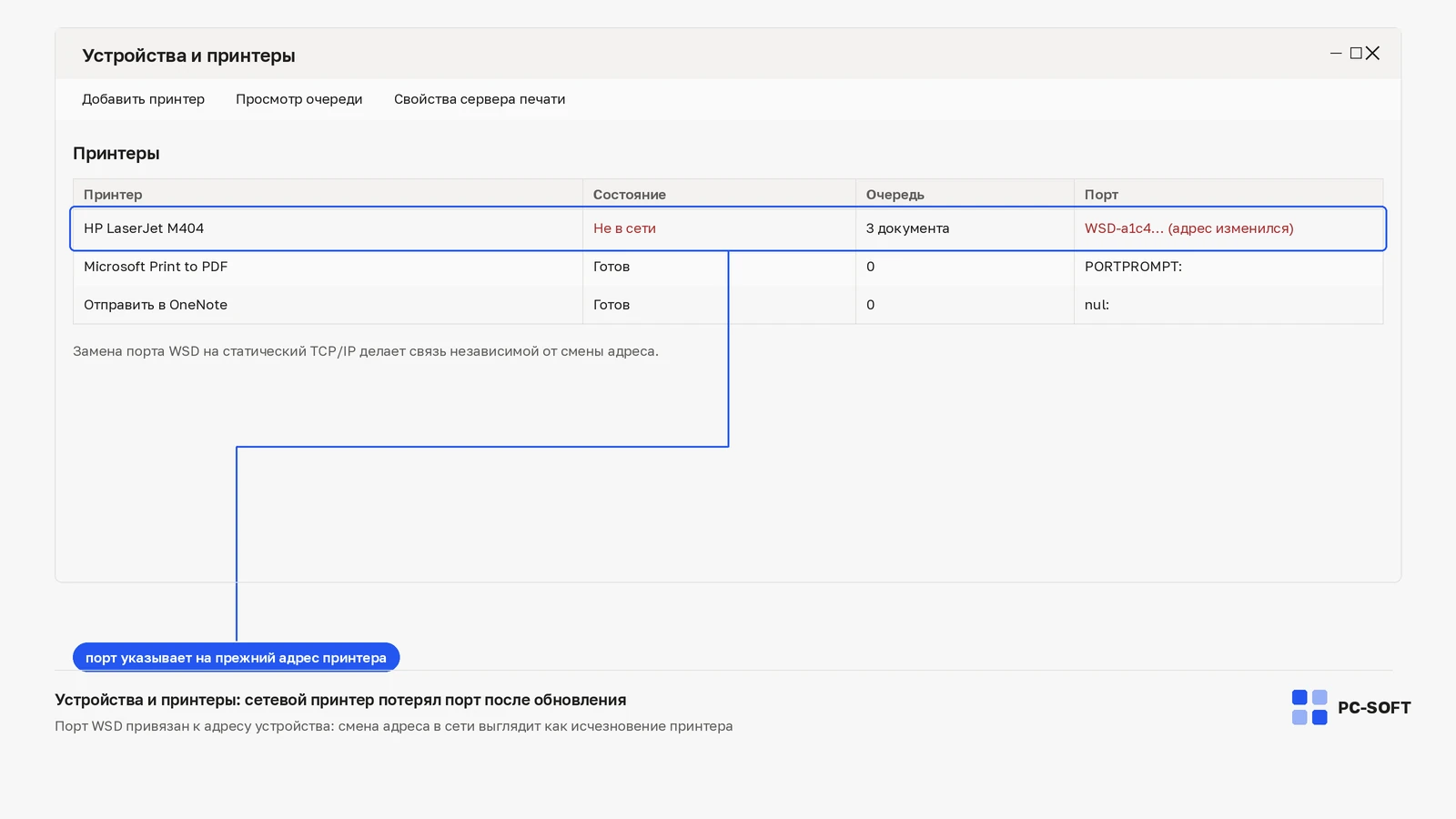
Откройте Пуск → Параметры → Устройства → Принтеры и сканеры. Если нужная модель отображается, выберите её и откройте очередь. Удалите только явно зависшие задания, а затем попробуйте напечатать одну тестовую страницу. Большой список старых документов может скрывать тот факт, что соединение с принтером уже восстановлено.
Если модели в списке нет, очередь проверять бессмысленно: Windows пока не обнаружила устройство. Переходите к тому типу подключения, которым вы пользуетесь.
USB и Wi-Fi проверяются по разным признакам
Для USB-принтера убедитесь, что он включён, кабель вставлен с обеих сторон, а на корпусе нет сообщения об ошибке. Переставьте кабель в другой USB-порт компьютера, не подключая принтер через неисправный или непитаемый концентратор. Если Windows подаёт звук подключения, но устройство не появляется, зафиксируйте его состояние в «Диспетчере устройств» перед переустановкой.
Сетевой принтер должен быть подключён к той же локальной сети, что и компьютер. Проверьте индикатор Wi-Fi или сетевой статус на экране самого принтера. Доступ к интернету здесь не является достаточной проверкой: компьютер и принтер могут оказаться в разных гостевых или изолированных сегментах одной точки доступа.
Windows 10 Pro
Windows 10 Home
Зависшую очередь отделяет перезапуск диспетчера печати
- Нажмите Win + R, введите
services.mscи нажмите Enter. - Найдите службу «Диспетчер печати» или Print Spooler.
- Откройте контекстное меню службы и выберите «Перезапустить».
- Вернитесь к очереди и отправьте на печать один короткий документ.
Microsoft указывает, что эта служба обрабатывает задания печати, а её перезапуск может устранить временный сбой распознавания. Если после перезапуска модель остаётся доступной, но тест не выходит, проверьте выбранный принтер по умолчанию и состояние самого устройства.
Драйвер сверяют с точной моделью, а не с похожим названием
Откройте «Диспетчер устройств», разверните раздел с принтерами и найдите свою модель. Сначала выберите обновление драйвера. Если Windows не находит новую версию, а устройство появилось с ошибкой именно после системного обновления, загрузите драйвер для точной модели с сайта производителя. Не ставьте пакет от соседней серии только потому, что номер отличается одной цифрой.
Когда обновление не помогает, Microsoft предлагает удалить устройство в «Диспетчере устройств» и перезагрузить компьютер: Windows попробует установить драйвер заново. Перед этим сохраните название текущего пакета и убедитесь, что установщик производителя можно получить повторно.
Повторное добавление имеет смысл после проверки соединения
В Windows 10 откройте «Параметры → Устройства → Принтеры и сканеры», выберите проблемный принтер и нажмите «Удалить устройство». После удаления перезагрузите принтер, вернитесь в тот же раздел и выберите «Добавить принтер или сканер».
Этот шаг пересоздаёт запись устройства, но не чинит оборванный USB-кабель и не подключает сетевой принтер к нужной Wi-Fi-сети. Если мастер добавления ничего не находит, вернитесь к связи, а не повторяйте удаление несколько раз.
Дата обновления помогает зафиксировать момент, но не доказывает причину
Запишите дату, после которой принтер исчез, и проверьте, что произошло в тот день: обновилась Windows, заменился драйвер, изменился роутер или принтер подключили в другой порт. Сопоставляйте по одному событию. Совпадение по времени ещё не означает, что нужно удалять пакет Windows.
Если свежий драйвер производителя возвращает устройство, оставьте системное обновление установленным. Если принтер не обнаруживается даже на другом компьютере или не показывает готовность на собственной панели, проблема уже не ограничивается Windows 10.
Контрольная печать должна пройти без старой очереди
После исправления очистите зависшие задания, установите нужную модель принтером по умолчанию и напечатайте тестовую страницу. Затем проверьте печать из обычного приложения. Такая последовательность отделяет системную часть от ошибки в одном документе или программе.
Поддержка Windows 10 завершилась 14 октября 2025 года: система продолжает работать, но Microsoft больше не предоставляет для неё бесплатные обновления безопасности и обычную техническую поддержку. Это не мешает проверить принтер, однако для постоянной рабочей станции стоит отдельно спланировать переход на поддерживаемую версию Windows.
Частые вопросы
Принтера нет в списке — начинать с очистки очереди?
Нет. Если модель не отображается в «Принтерах и сканерах», очередь проверять нечего: Windows устройство ещё не обнаружила. Сначала питание, кабель или сеть, и только потом драйвер.
Принтер подключён к Wi-Fi и выходит в интернет — значит, сеть в порядке?
Не обязательно. Компьютер и принтер могут оказаться в разных гостевых или изолированных сегментах одной точки доступа. Смотрите сетевой статус на панели самого принтера и убедитесь, что оба устройства в одной локальной сети.
Помогает ли удалить принтер и добавить заново?
Это пересоздаёт запись устройства, но не чинит оборванный кабель и не подключает принтер к нужной Wi-Fi-сети. Если мастер добавления ничего не находит, повторять удаление бессмысленно — возвращайтесь к проверке связи.
Можно ли поставить драйвер соседней модели той же серии?
Нет, даже если номер отличается одной цифрой. Берите пакет ровно для своей модели с сайта производителя, а перед удалением устройства в «Диспетчере устройств» запишите название текущего драйвера и убедитесь, что установщик можно скачать повторно.
Windows 10 больше не поддерживается — принтер отвалился из-за этого?
Нет. Поддержка завершилась 14 октября 2025 года, система продолжает работать, и диагностике принтера это не мешает. Отдельный вопрос — планирование перехода на поддерживаемую версию для постоянной рабочей станции.
Купить ключ Windows 10
Ключ должен совпадать с установленной редакцией Windows 10: Pro, Home или другой версией, о которой говорится в инструкции.

Windows 10 Home
Ключ и инструкция по активации приходят на email после оплаты.
Похожие статьи