Сканер исчез после обновления Windows: проверяем обнаружение и драйвер
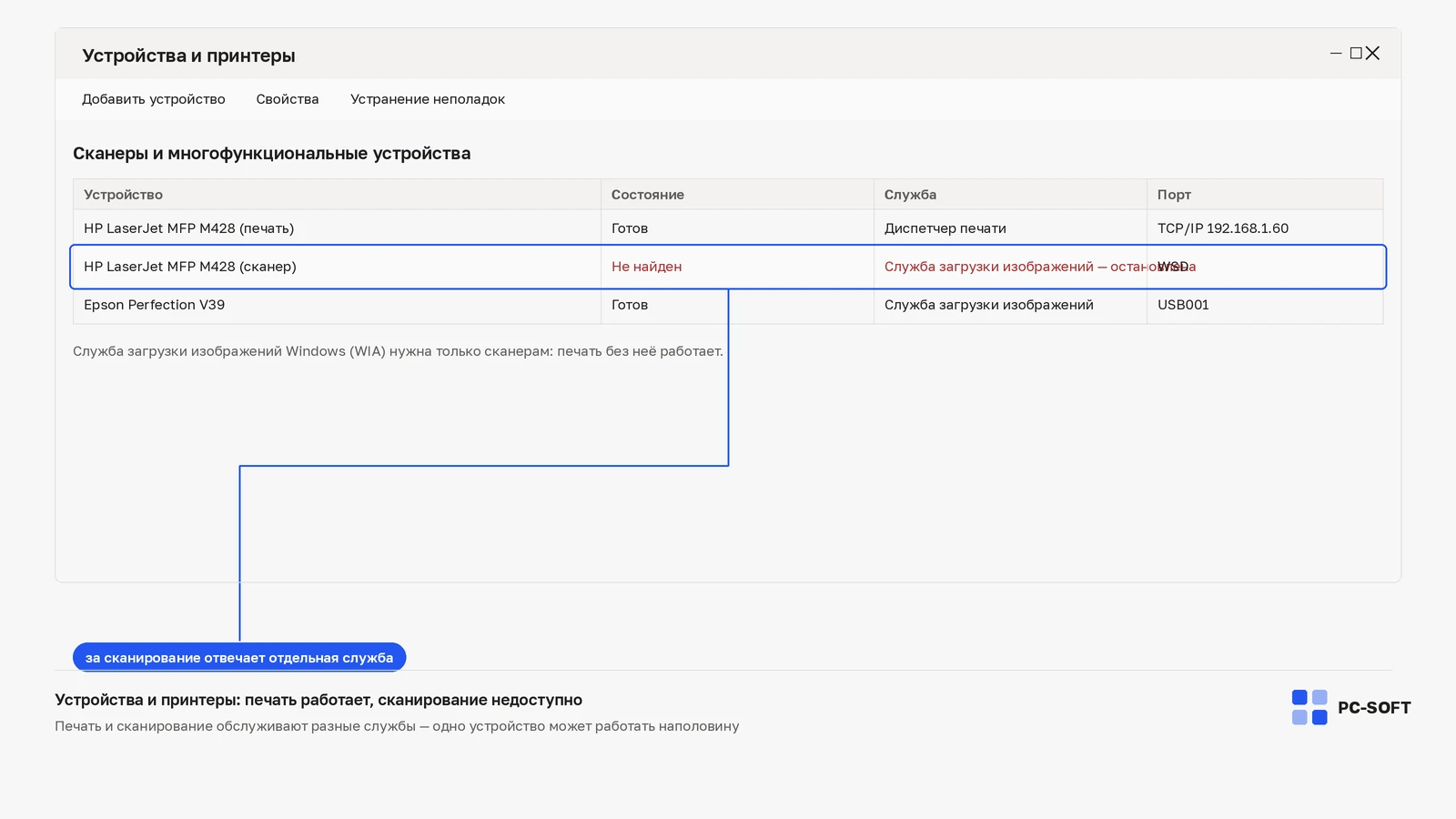
Работающая печать на МФУ не подтверждает, что установлен компонент сканирования. После обновления Windows устройство может остаться в списке принтеров, но исчезнуть из приложения, которое получает изображение.
Найдите именно функцию сканирования МФУ
Откройте параметры «Принтеры и сканеры», выберите устройство и проверьте наличие настроек сканера. Для USB убедитесь, что МФУ включено и подключено напрямую исправным кабелем. Для сетевого устройства сравните его текущий адрес и сеть компьютера; старый адрес после перезапуска роутера может оказаться неверным.
Сравните штатное сканирование с приложением производителя
Попробуйте получить одну страницу через приложение «Сканер Windows». Если устройство обнаружено, но исходная программа его не видит, проверьте выбор источника в этой программе. Если сканер отсутствует в обоих случаях, найдите пакет драйверов для точной модели и вашей версии Windows на сайте производителя.
Windows 11 Pro Retail
Windows 11 Home
Перед заменой драйвера запишите рабочие настройки сетевого МФУ. Не удаляйте очередь печати и сохранённые профили сканирования без необходимости. Проверка завершена, когда страница сохраняется в выбранную папку с ожидаемым размером и ориентацией; появление значка принтера само по себе недостаточно.
Источник: официальная документация.
Купить ключ Windows
Для Windows важно выбрать ключ под установленную версию и редакцию: Windows 11 или Windows 10, Pro, Home или другой вариант, который указан в системе.

Windows 10 Home
Ключ и инструкция по активации приходят на email после оплаты.
Похожие статьи