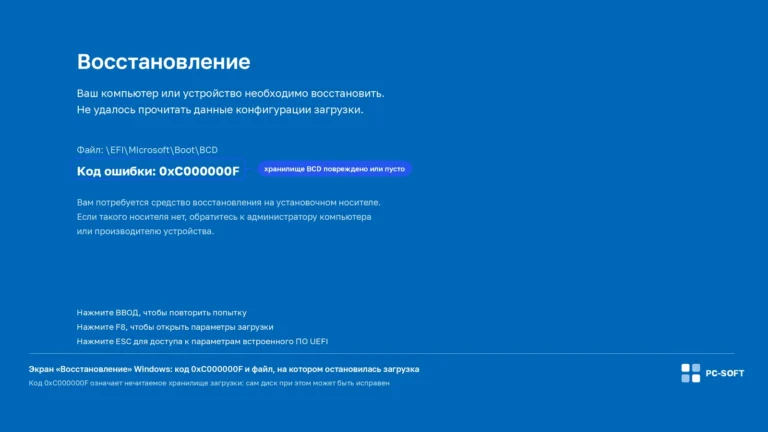
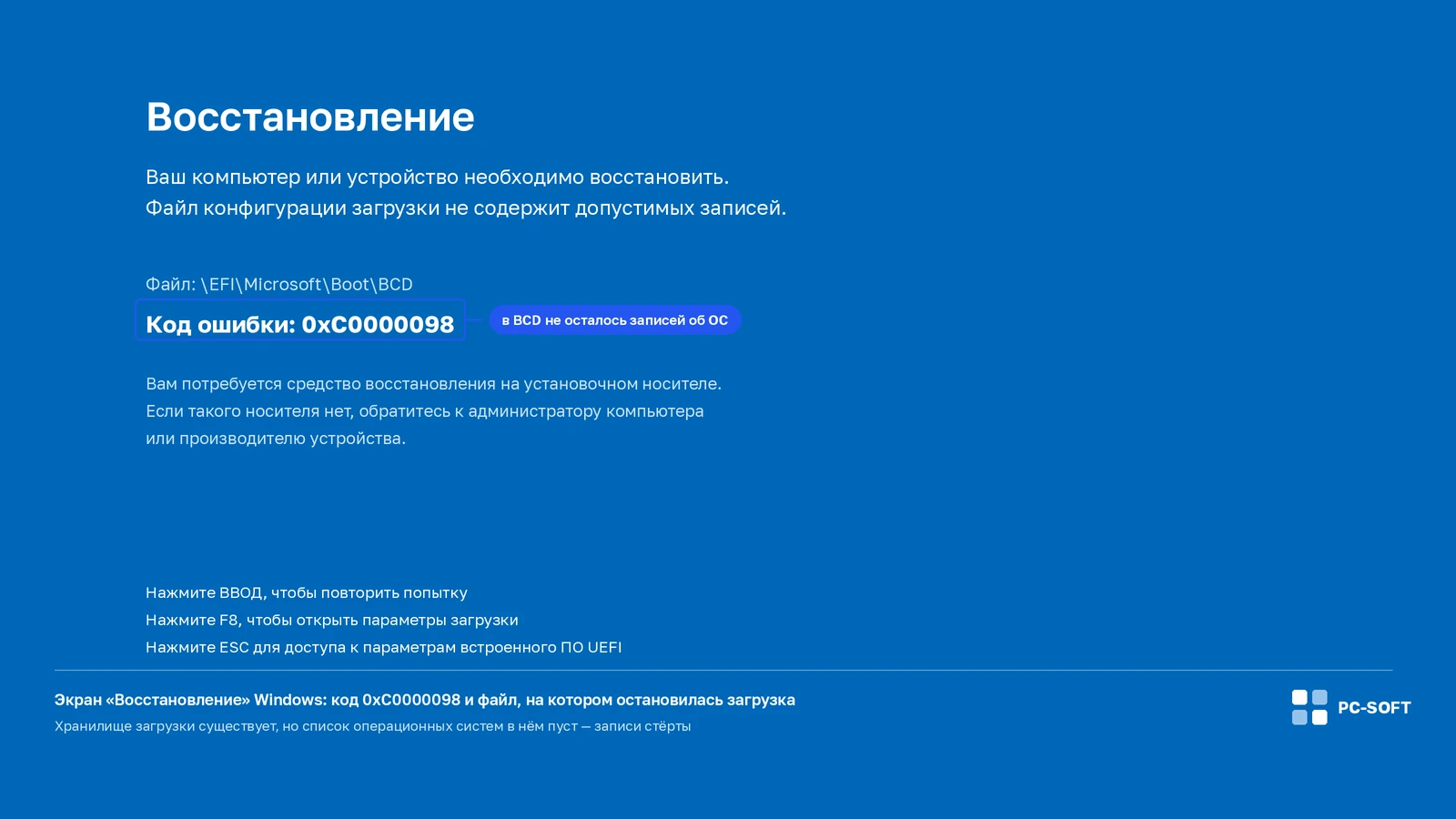
Ошибка 0xC0000098 при загрузке Windows: как проверить BCD и выбрать безопасное восстановление
Содержание статьи
Ошибка 0xC0000098 появляется до входа в Windows: загрузчик не может продолжить запуск с текущими данными. Не делайте вывод по одному коду. Сфотографируйте экран целиком: особенно важны строка File, описание и момент, после которого возникла проблема — обновление, смена диска, настройка UEFI или внезапное отключение питания.
Начните со штатной среды восстановления Windows (WinRE). Переустановка здесь не является первым шагом: средство Startup Repair умеет проверять распространённые причины сбоя загрузки, в том числе повреждённые загрузочные данные.
Что зафиксировать на экране ошибки
Код 0xC0000098 не заменяет текст сообщения. Запишите путь к файлу, если он указан, и сфотографируйте весь экран. Сравните также, запускается ли меню восстановления, и вспомните последнее изменение в компьютере: обновление, перенос системы на другой накопитель, замену контроллера или настройку порядка загрузки.
- Не вводите команды из случайных инструкций, пока не ясно, какой раздел содержит установленную Windows.
- Если устройство защищено BitLocker, заранее подготовьте ключ восстановления: WinRE может запросить его для доступа к системному диску.
- Если на компьютере две системы Windows, не выбирайте раздел по букве наугад: в WinRE буквы дисков часто отличаются от обычных.
Сначала запустите Startup Repair в WinRE
Откройте Поиск и устранение неисправностей → Дополнительные параметры → Восстановление при загрузке и выберите учётную запись, если система попросит. Средство проверяет типичные причины, мешающие запуску Windows, и после завершения показывает результат.
Если Windows не доходит до меню сама, используйте установочный носитель той же версии Windows и выберите не установку, а Восстановление системы. После одной попытки восстановления перезагрузите компьютер и проверьте, изменился ли текст ошибки. Это даст понятный результат, не меняя структуру разделов вручную.
Признаки проблемы в BCD и загрузочных файлах
Проверка BCD уместна, когда на экране упоминаются загрузочные данные или файл загрузчика, а Startup Repair не помог. BCD — это хранилище параметров запуска Windows; его ручное редактирование не является универсальным лечением любой ошибки до входа в систему.
Не пытайтесь одновременно исправить BCD, поменять режим UEFI/Legacy, переключить SATA-режим и отключить защиту. Если после этого Windows запустится или перестанет запускаться, будет невозможно понять, какое действие повлияло на результат.
Как подойти к BCDBoot без угадывания разделов
BCDBoot предназначен для создания или восстановления загрузочных файлов из установленной Windows. В командной строке WinRE сначала определите раздел с папкой Windows и системный раздел: Microsoft для этого предлагает использовать diskpart, затем list vol, после чего выйти из DiskPart.
Только если вы точно нашли раздел с папкой Windows, команда имеет вид bcdboot D:Windows, где D: — пример буквы этого раздела в WinRE, а не универсальное значение. Не заменяйте букву предположением и не форматируйте разделы в ходе такой проверки. При сложной разметке, нескольких ОС или сомнении лучше остановиться на этом шаге и сначала сохранить данные.

Windows 11 Pro Retail

Windows 11 Home
Почему не стоит начинать с BCDEdit
BCDEdit меняет хранилище параметров загрузки. Он полезен для точной настройки, но Microsoft прямо предупреждает: неверное изменение может сделать компьютер незагружаемым. Поэтому для обычного домашнего сценария безопаснее сначала пройти Startup Repair, проверить определение разделов и использовать BCDBoot только в понятной конфигурации.
Если ошибка появилась после смены накопителя, контроллера или параметров прошивки, сначала верните последнее аппаратное изменение или настройку, если это можно сделать без риска. При подозрении на неисправность накопителя не выполняйте многократные попытки записи — важнее сохранить доступные данные.
Как понять, что следующий шаг выбран правильно
После каждого действия делайте одну перезагрузку и сравнивайте не только факт запуска, но и текст сообщения. Если Startup Repair исправил запуск — не запускайте дополнительные команды «на всякий случай». Если текст ошибки сменился, сохраните новый снимок: это уже другой симптом, для которого может требоваться другая диагностика.
К установочному носителю и переустановке переходят только после того, как штатное восстановление и проверка загрузочных файлов не дали результата, а нужные данные и ключ BitLocker сохранены. Такой порядок уменьшает риск потерять файлы и не подменяет диагностику случайным набором команд.
Если на экране указан другой код, но также упоминаются BCD или загрузочные файлы, используйте отдельные инструкции для ошибки 0xC000000F и ошибки 0xC0000225: не переносите команды без совпадения текста ошибки.
Короткий маршрут без лишних действий
- Зафиксируйте код, путь к файлу и последнее изменение в системе.
- Откройте WinRE и выполните одну попытку Startup Repair.
- Если восстановление не помогло и на экране есть признаки проблемы с загрузочными данными, определите разделы через DiskPart.
- Используйте BCDBoot только с подтверждённой буквой установленной Windows.
- После каждой попытки делайте одну перезагрузку и сохраняйте новый текст ошибки.
Купить ключ Windows
Для Windows важно выбрать ключ под установленную версию и редакцию: Windows 11 или Windows 10, Pro, Home или другой вариант, который указан в системе.
Windows 11 Pro
Ключ и инструкция по активации приходят на email после оплаты.
Похожие статьи