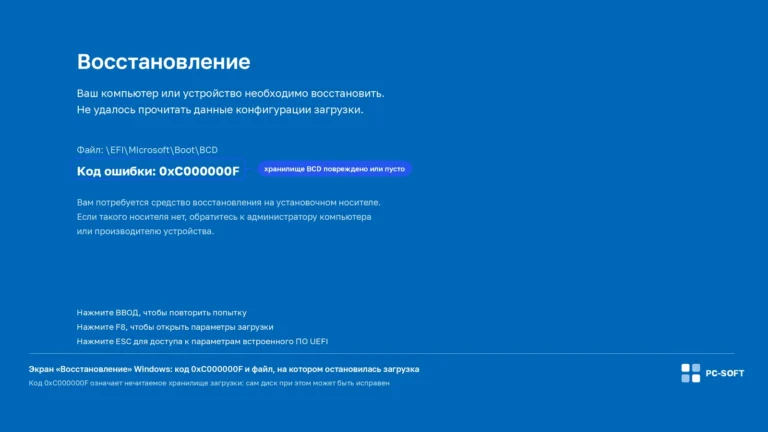
Установщик Windows не создаёт раздел: как не потерять данные при установке
Содержание статьи
- Что зафиксировать на экране установщика
- Какие похожие ситуации важно не смешивать
- Когда Windows Setup создаёт служебные разделы сам
- Почему нельзя очищать разметку для проверки
- Когда уместен DiskPart и что проверить до него
- Как проверить связку UEFI и GPT без догадок
- Как выйти из установщика без необратимых шагов
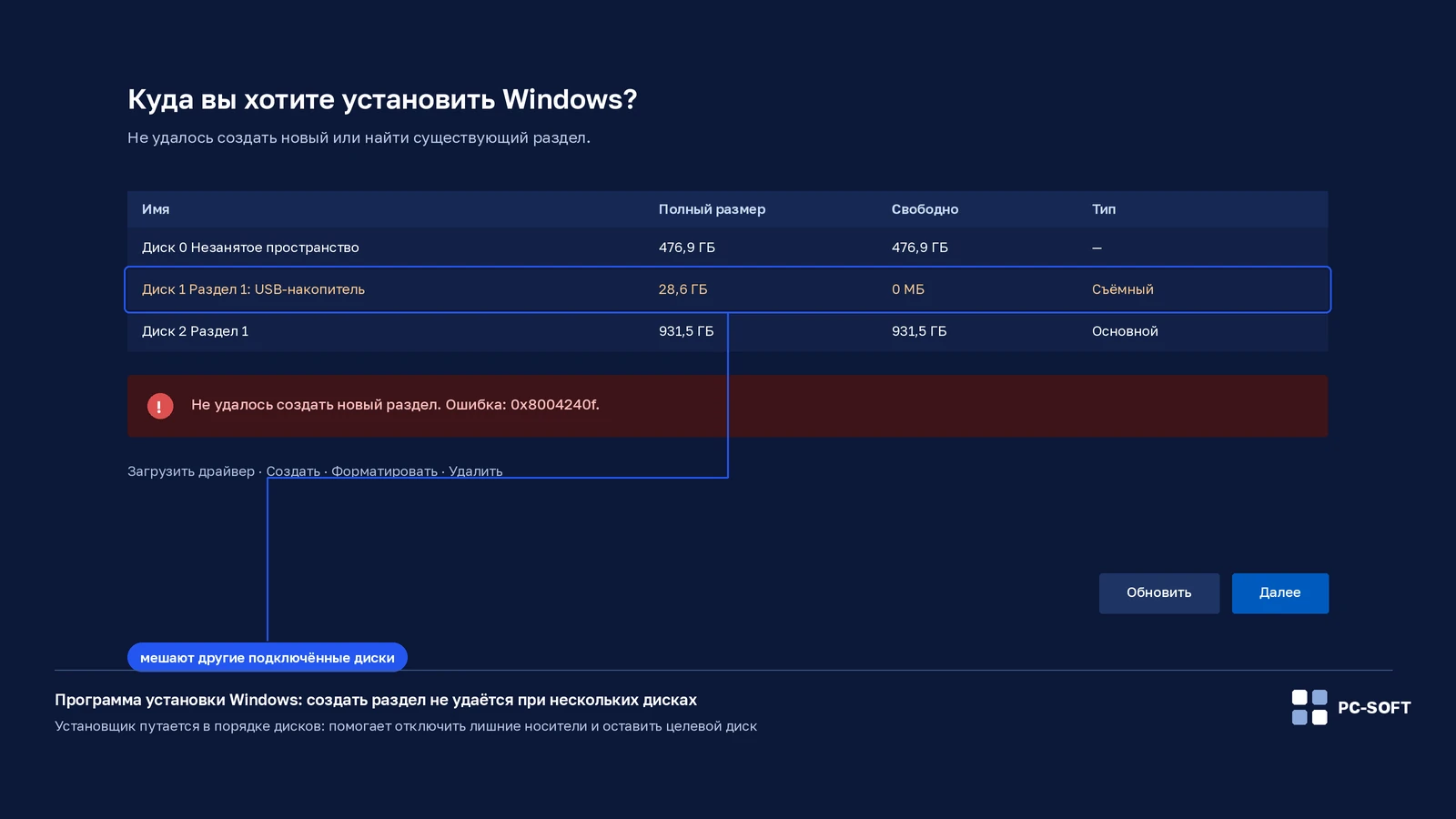
Сообщение «Не удалось создать новый раздел или найти существующий» появляется на этапе выбора диска в установщике Windows. Оно не говорит, что нужен новый ключ, и не даёт права сразу удалять разделы. Сначала нужно понять, какой именно накопитель выбран, есть ли на нём нужные данные и в каком режиме запущена установка.
Главная ошибка в этом сценарии — выполнять команды очистки по номеру «Диск 0», не сверив модель и объём. Нумерация в установщике не подтверждает, что это нужный SSD. Безопасный путь начинается со снимка экрана, проверки цели установки и только затем — с одного осознанного действия.
Что зафиксировать на экране установщика
Сфотографируйте окно целиком: текст ошибки, список дисков и разделов, их размеры и выбранную строку. Отметьте, загружается ли Windows с флешки в UEFI-режиме и подключены ли к компьютеру другие внутренние, внешние или сетевые накопители.
- Не ориентируйтесь только на название «Диск 0».
- Сверьте объём и модель с тем накопителем, на который действительно планируется установка.
- Если на диске есть рабочие файлы, не удаляйте и не форматируйте разделы до резервной копии.
Какие похожие ситуации важно не смешивать
Если нужный SSD вообще не появляется в списке, это сценарий обнаружения накопителя или контроллера, а не создания раздела. Если диск виден, но рядом указано требование GPT или MBR, сначала проверяют соответствие разметки режиму загрузки UEFI или Legacy. А сообщение о невозможности создать раздел относится к выбранной цели установки и не имеет одной универсальной причины.
Не используйте инструкцию для другого кода только потому, что она тоже говорит о диске. Точный текст сообщения и состояние списка разделов важнее похожего заголовка из поиска.
Когда Windows Setup создаёт служебные разделы сам
Для чистой установки на заранее подтверждённый пустой накопитель Windows Setup умеет создать нужную структуру самостоятельно. В этом случае в списке остаётся нераспределённое пространство именно целевого диска, его выбирают и переходят далее. При загрузке в UEFI установщик использует разметку GPT для этого сценария.
Этот вариант не подходит, если нужно сохранить данные на том же физическом диске или если неясно, какой накопитель выбран. Нераспределённое пространство не является безопасной заменой резервной копии.
Почему нельзя очищать разметку для проверки
Удаление разделов и операции очистки меняют структуру диска, а не просто «проверяют» причину ошибки. Microsoft отдельно предупреждает: при нескольких накопителях нельзя удалять разделы на других дисках. Если есть сомнение в модели, объёме или важности файлов, остановите установку и сначала сохраните данные.
Не выполняйте подряд удаление разделов, смену GPT/MBR и настройку прошивки. После нескольких изменений невозможно понять, что помогло, а восстановление данных становится сложнее.

Windows 11 Pro Retail

Windows 11 Home
Когда уместен DiskPart и что проверить до него
DiskPart — штатный инструмент Windows для работы с дисками, разделами и томами. Он полезен, когда цель уже подтверждена и есть осознанный план изменения разметки. В окне установщика сначала сравните список объектов с моделью и объёмом накопителя; выбранный объект DiskPart становится целью последующих действий.
Если данные нужны или выбранный диск нельзя однозначно определить, не переходите к командам изменения разметки. Сначала отключите лишние накопители, проверьте резервную копию и вернитесь к экрану выбора диска с понятной целью.
Как проверить связку UEFI и GPT без догадок
На современных ПК установочный носитель обычно запускают в UEFI-режиме. Для такого пути Microsoft описывает GPT-разметку целевого накопителя. Если сообщение рядом с диском прямо указывает на GPT или MBR, не меняйте стиль вслепую: убедитесь, что вы работаете именно с чистым целевым диском и понимаете последствия для данных.
Если ошибка не упоминает стиль разметки, не объявляйте GPT универсальным решением. Вернитесь к полному тексту сообщения, списку дисков и тому, видит ли установщик нужный накопитель.
Не удаляйте разделы с данными. Команды DiskPart выполняйте только для подтверждённого пустого диска.
Если установщик не видит нужный накопитель, проверьте сценарий из инструкции Windows 11 не видит SSD при установке. Если нужно заново подготовить носитель, сверяйте режим UEFI/GPT по инструкции о загрузочной флешке в Rufus, не меняя разметку рабочего диска.
Как выйти из установщика без необратимых шагов
- Сохраните снимок сообщения, списка дисков и выбранной строки.
- Сверьте модель и объём целевого накопителя; отключите лишние носители, если это можно сделать безопасно.
- Определите, виден ли диск и упоминается ли в сообщении GPT или MBR.
- Если выполняется чистая установка на подтверждённый пустой диск, используйте нераспределённое пространство этого диска и позвольте Setup создать служебные разделы.
- К изменению разметки переходите только после резервной копии и подтверждения конкретного диска.
Купить ключ Windows
Для Windows важно выбрать ключ под установленную версию и редакцию: Windows 11 или Windows 10, Pro, Home или другой вариант, который указан в системе.
Windows 11 Pro
Ключ и инструкция по активации приходят на email после оплаты.
Похожие статьи