
Как увеличить диск C за счёт D и сохранить данные
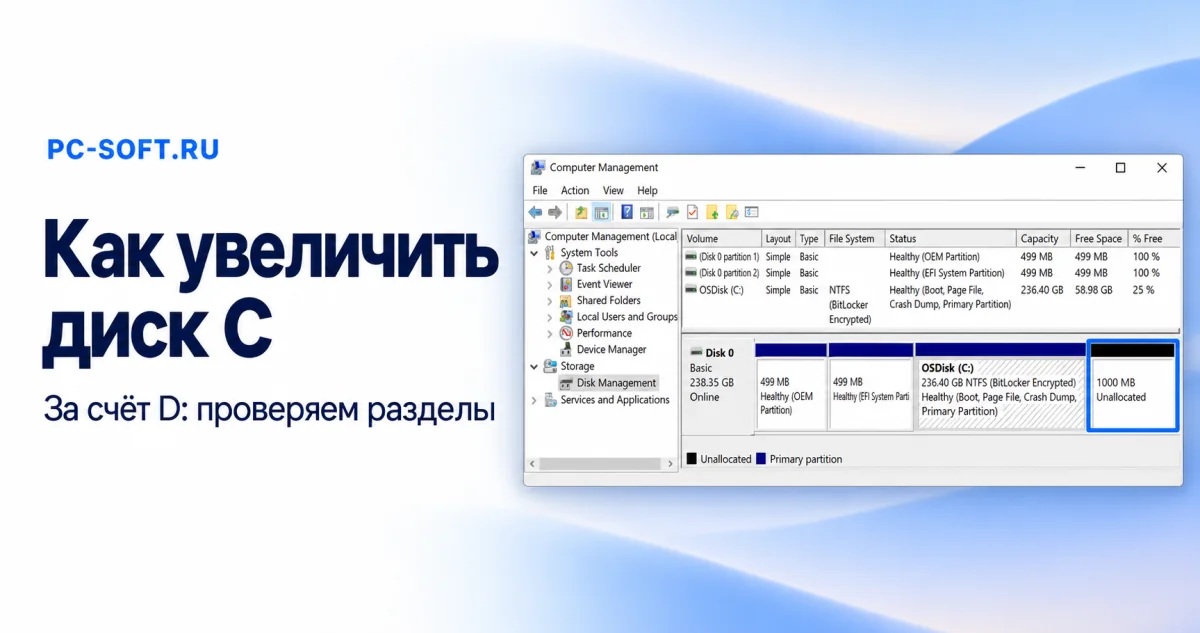
Увеличить диск C за счёт D можно, когда оба раздела находятся на одном физическом накопителе и место для расширения расположено сразу справа от C. Свободные гигабайты внутри D пока принадлежат этому тому: Windows не прибавляет их к системному разделу автоматически.
Сначала посмотрите нижнюю карту в «Управлении дисками». Именно расположение прямоугольников определяет дальнейшие действия. Если между C и пустой областью стоит раздел восстановления, обычная команда «Расширить том» эту область не использует. Переводить накопитель в динамический ради обхода ограничения не нужно.
Содержание
- Сначала найдите C и D на карте физических накопителей
- Что сохранить перед изменением границ разделов
- Какая схема позволяет расширить системный том
- Если свободная область уже находится сразу справа от C
- Почему после сжатия D пункт «Расширить том» остаётся серым
- Что делать с разделом восстановления между C и D
- Как проверить результат и избежать повторной нехватки места
Сначала найдите C и D на карте физических накопителей
- Сохраните открытые документы. Нажмите Win + R, введите
diskmgmt.mscи подтвердите запуск. - Разверните окно. В нижней части найдите прямоугольник с буквой C, затем посмотрите подпись слева: например, «Диск 0».
- Найдите D и сравните номер накопителя. Два раздела на «Диске 0» — один носитель; C на «Диске 0» и D на «Диске 1» — разные устройства.
- Прочитайте последовательность областей слева направо. Зафиксируйте файловую систему C и наличие EFI, раздела восстановления и нераспределённого пространства.
- Сделайте снимок этой карты перед изменениями. Буквы и размеры из чужой инструкции не заменяют вашу схему.
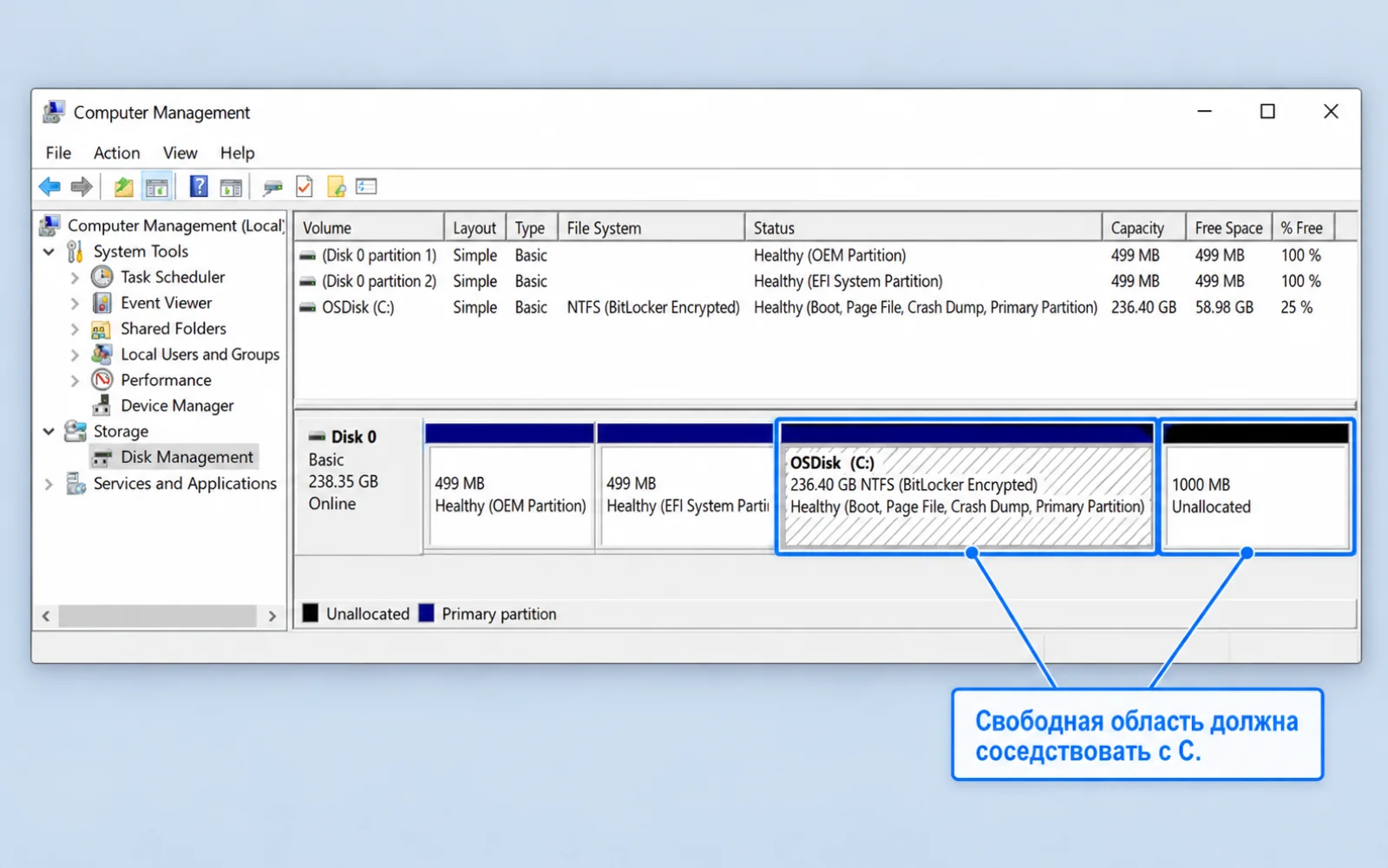
Проводник показывает логические тома, поэтому его списка недостаточно. Виртуальные диски, Storage Spaces, RAID и диски с корпоративным шифрованием требуют проверки соответствующего средства управления. Эта инструкция относится прежде всего к обычным базовым дискам Windows 10 и 11.
Что сохранить перед изменением границ разделов
Скопируйте необходимые файлы с C и D на другой физический носитель или в проверенное резервное хранилище. Вторая папка на том же диске не защищает от ошибки выбора раздела или отказа накопителя. Откройте несколько скопированных файлов и убедитесь, что в копии есть актуальная версия, а облачная синхронизация завершена.
Если D планируется удалять, учтите установленные там приложения, библиотеки игр, почтовые архивы, виртуальные машины и пользовательские папки. Одного переноса ярлыков недостаточно: приложение может потребовать переустановки, а папка «Документы» — корректного изменения расположения. Запишите исходные пути. Для зашифрованного устройства заранее проверьте доступ к ключу восстановления BitLocker и не храните единственный экземпляр этого ключа на изменяемом диске.
Windows 11 Pro
Windows 11 Home
Подключите ноутбук к питанию. Если накопитель пропадает, выдаёт ошибки чтения или зависает при копировании, сначала займитесь сохранением данных. Изменение разделов не является способом ремонта неисправного SSD или жёсткого диска.
Какая схема позволяет расширить системный том
| Порядок областей на одном диске | Что доступно |
|---|---|
| C → не распределена | Расширение C штатным мастером, если файловая система и тип тома подходят. |
| C → D → не распределена | Пустая область не соседствует с C. Сжатие D не решает эту геометрию. |
| C → восстановление → не распределена | Раздел восстановления находится между томом и свободной областью. |
| C на одном устройстве, D на другом | Ёмкость D нельзя штатно превратить в дополнительное место системного C. |
Для базового тома Microsoft требует соседнюю нераспределённую область на том же накопителе; для описываемого сценария C обычно имеет NTFS. Число «свободно» в свойствах D и область с чёрной полосой «Не распределена» — разные состояния. В MBR-разметке также могут встречаться логические диски внутри расширенного раздела: зелёная свободная область не всегда равнозначна нераспределённой.
Если свободная область уже находится сразу справа от C
- В «Управлении дисками» нажмите правой кнопкой именно по C и выберите «Расширить том».
- Прочитайте первую страницу мастера и перейдите к выбору размера.
- Проверьте выбранный накопитель и максимальное доступное место. Не добавляйте другой физический диск.
- Укажите, сколько мегабайт добавить. Если нужно оставить часть области для другого тома, задайте меньше максимума.
- На итоговом экране ещё раз сравните том, номер диска и объём. Завершите мастер и дождитесь обновления карты.
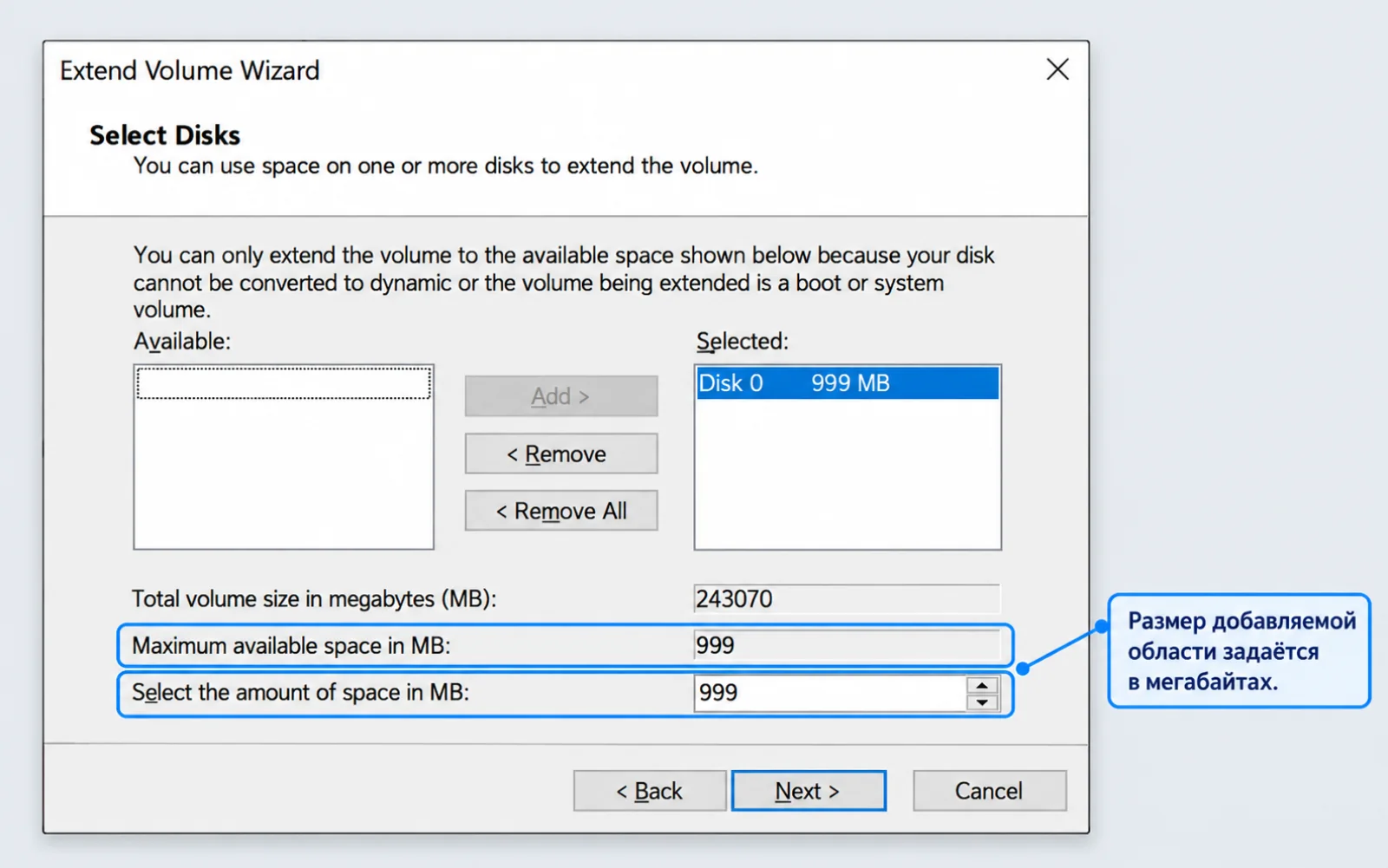
Например, ввод 20 480 МБ обычно соответствует добавлению примерно 20 ГиБ. Это пояснение единиц, а не рекомендуемый размер для любого компьютера. Выбирайте запас под приложения, обновления и рабочие файлы. После завершения проверьте свойства C в Проводнике: должны увеличиться общая ёмкость и доступное место, а файлы должны открываться.
Почему после сжатия D пункт «Расширить том» остаётся серым
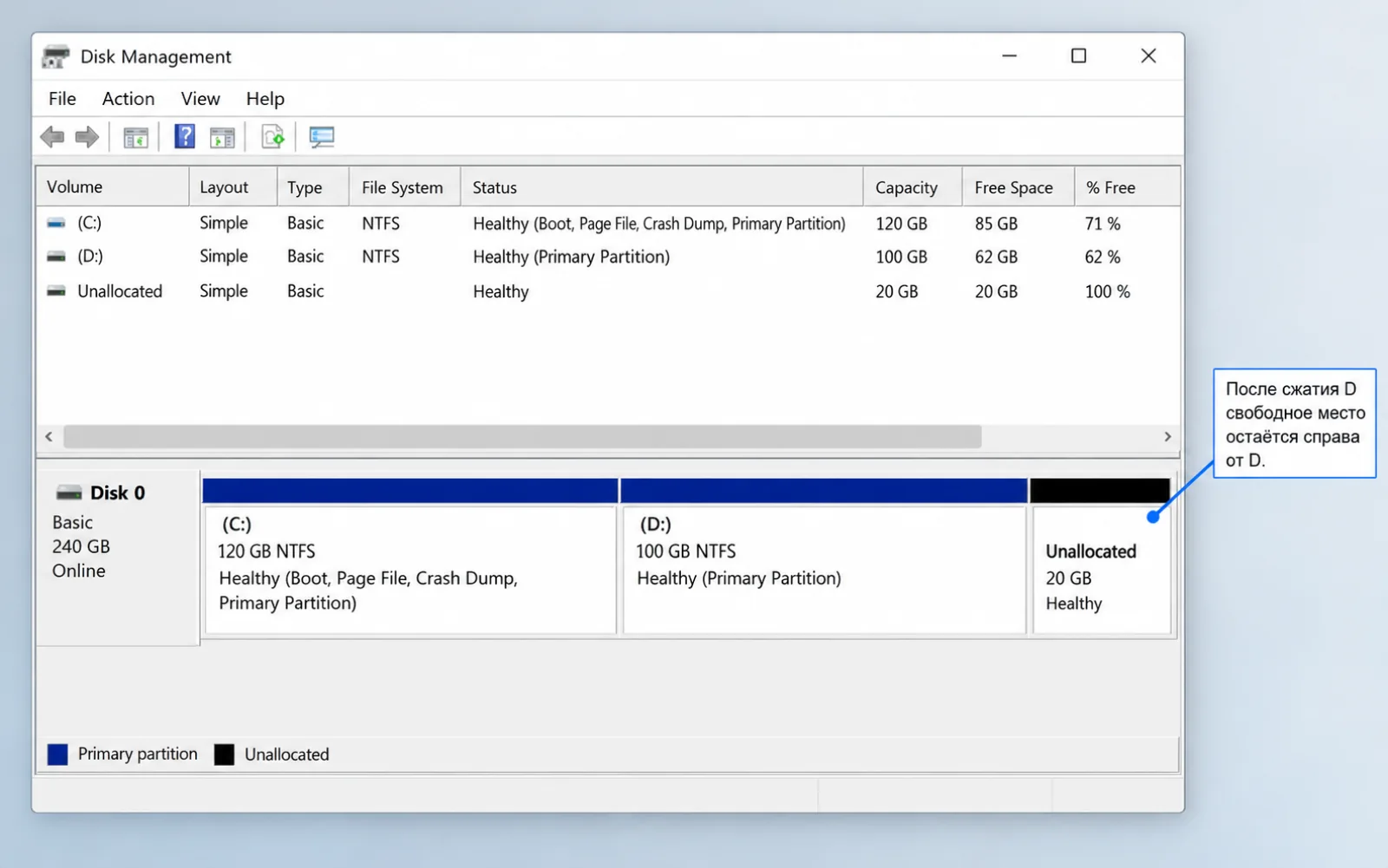
Штатное сжатие освобождает пространство в конце выбранного тома. При исходной схеме C → D получится C → уменьшенный D → нераспределённая область. Между C и новым местом по-прежнему стоит D, поэтому расширить системный том не удастся. Повторное сжатие не меняет порядок разделов.
Есть два основных пути. Первый — после проверенного резервного копирования удалить мешающий том D, расширить C на часть освободившейся области и создать D заново в остатке. Второй — использовать средство, которое умеет перемещать начало раздела, с отдельной проверкой поддержки вашей разметки, шифрования и файловой системы. Перемещение затрагивает больше данных, может занять заметное время и тоже требует резервной копии. Универсальной команды «без риска и без копии» здесь нет.
Удаление и создание D: только после проверки копии
«Удалить том» уничтожает доступ к содержимому выбранного раздела. Этот вариант подходит лишь тогда, когда вы точно определили D, сохранили всё нужное и готовы восстановить данные и приложения. Не выбирайте EFI, Recovery или незнакомый служебный раздел вместо D.
- Закройте программы, использующие D, и убедитесь, что резервная копия доступна с другого носителя.
- В нижней карте нажмите правой кнопкой по проверенному D и выберите удаление тома. Сверьте букву и размер в предупреждении.
- Если после удаления область действительно соседствует с C, откройте мастер расширения C. Используйте только необходимую часть, оставляя место для нового D.
- На оставшейся нераспределённой области создайте простой том, назначьте свободную букву D и файловую систему для вашей задачи. Форматирование относится только к новому тому.
- Верните файлы из копии. Восстановите пути пользовательских папок и проверьте приложения, которые раньше находились на D.
Если D занят файлом подкачки, имеет другое системное назначение или Windows не разрешает удаление, не пытайтесь принудительно стирать его через delete partition override. Сначала установите, почему том используется. Это уже отдельная задача, а не повод заменять GUI опасной командой.
Что делать с разделом восстановления между C и D
Не удаляйте Recovery только потому, что он мешает расширению. Он может содержать среду восстановления или заводские средства производителя. Потеря такого раздела усложнит последующее восстановление системы. Размер и название сами по себе не доказывают, что область лишняя.
При такой схеме безопаснее сначала освободить место внутри C: перенести обычные данные, удалить ненужные приложения штатным способом, проверить «Параметры → Система → Память». Для постоянного увеличения рассмотрите перенос системы на накопитель большей ёмкости или работу с разметкой по отдельному плану, где заранее проверено восстановление загрузки и WinRE. Не применяйте к своему диску номера разделов из примера в интернете.
Как проверить результат и избежать повторной нехватки места
- Сравните карту до и после: C стал больше, служебные области сохранились, новые тома имеют ожидаемые буквы.
- Перезагрузите ПК обычным способом и проверьте запуск Windows, нескольких приложений и документов с изменённых томов.
- Проверьте резервное копирование и шифрование: дальнейшие копии должны включать нужные разделы, а ключ восстановления оставаться доступным.
- Назначьте расположение крупных библиотек и архивов осознанно. Простое увеличение C не устраняет бесконечный рост временных файлов или резервных копий на системном разделе.
Ключ Windows не меняет физическую ёмкость накопителя и не активирует серую команду расширения. Если одновременно планируете новую установку системы, выбирайте редакцию отдельно от операции с разделами. Для переустановки с сохранением программ есть разбор сброса Windows 10.
Установка Windows и увеличение раздела — разные задачи. Для нового ПК можно сравнить Windows 11 Pro и Windows 11 Home; объём системного тома выбирают по рабочим файлам и приложениям.
Документация и источники иллюстраций
Технические сведения сверены 26 октября 2026 года. Иллюстрации подготовлены редакцией как учебные реконструкции по документации, без воспроизведения личных данных.
Похожие статьи


