
Камера не работает в приложении Windows 10: отделите общий сбой
Содержание статьи
- Системный просмотр отделяет общий сбой от ошибки одной программы
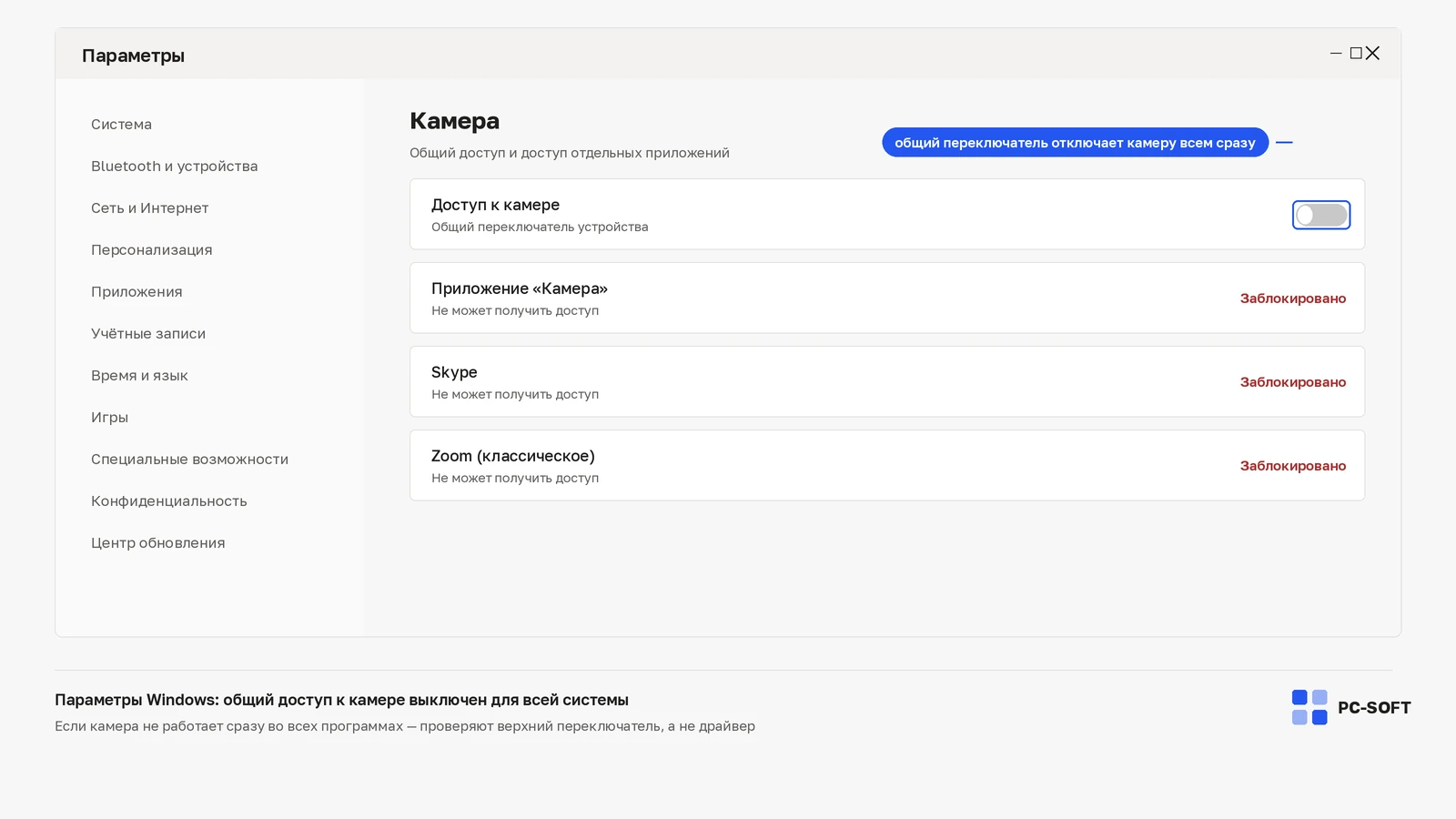
- Три переключателя доступа действуют по-разному
- Одна программа может удерживать камеру или выбрать другой вход
- После обновления проверяется история драйвера, а не лицензия Windows
- Аппаратная шторка и клавиша остаются вне настроек Windows
- Сначала системное изображение, затем видео в целевой программе
Если Windows 10 не видит камеру в приложениях, сначала откройте встроенное приложение «Камера». Если изображение есть там, а сбой возникает только в браузере или программе для звонков, проверяйте разрешения, выбранный вход и настройки этой программы. Если предпросмотр не работает и в «Камере», переходите к общей ветке: доступу на уровне устройства, физической шторке, защитному ПО, обнаружению камеры в Диспетчере устройств и драйверу.
Не удаляйте драйвер до этого теста. Иначе можно потерять исходный симптом и усложнить проверку, которая часто заканчивается одним переключателем доступа.
Системный просмотр отделяет общий сбой от ошибки одной программы
- Закройте программы для звонков и вкладки браузера, которые могли оставить камеру занятой.
- Откройте «Пуск» и запустите приложение «Камера».
- Если изображение есть, закройте «Камеру» и повторите запуск только в проблемной программе.
- Если изображения нет и здесь, запишите код ошибки и проверьте камеру в Диспетчере устройств.
Такой порядок важен: разрешение одного приложения не исправит устройство, которого Windows не определила. И наоборот, переустановка рабочего драйвера не даст доступа программе, которой камера запрещена.
Три переключателя доступа действуют по-разному
В Windows 10 откройте «Параметры» → «Конфиденциальность» → «Камера». Затем проверьте уровни по очереди, не смешивая их.
| Уровень | Что он контролирует | Как трактовать результат |
|---|---|---|
| Доступ к камере на устройстве | Разрешает пользователям компьютера настраивать доступ | Если выключен и кнопка недоступна, настройку должен изменить администратор |
| Доступ приложений | Разрешает приложениям Microsoft Store пользоваться камерой | Нужную программу из списка можно включить отдельно |
| Доступ классических приложений | Охватывает браузеры и многие программы, установленные не из Store | Для них действует общий переключатель, а не отдельная строка на каждую программу |
Если компьютер управляется организацией, серый переключатель может быть следствием политики. Обходить такую настройку локальными правками не нужно — запросите доступ у администратора.
Одна программа может удерживать камеру или выбрать другой вход
После разрешений откройте настройки видео внутри проблемного приложения. На ноутбуке с внешней веб-камерой там может быть выбран не тот вход. Закройте остальные программы через обычный выход, а при необходимости завершите их в Диспетчере задач и снова откройте только одну.
- Изображение появилось после закрытия другой программы — конфликт был в одновременном доступе.
- Помог выбор другой камеры — Windows видела устройства, но программа обращалась не к тому.
- Не работает только одна программа при исправной «Камере» — восстанавливайте или обновляйте именно эту программу.
После обновления проверяется история драйвера, а не лицензия Windows
В Диспетчере устройств найдите камеру в разделах «Камеры», «Устройства обработки изображений» или «Звуковые, игровые и видеоустройства». Если её нет, выберите «Действие» → «Обновить конфигурацию оборудования», затем проверьте список снова. Если рядом есть предупреждение или сбой начался сразу после обновления, откройте свойства устройства и вкладку «Драйвер». Microsoft предусматривает обновление, откат и переустановку драйвера; выбирайте один вариант по истории сбоя.
Ключ активации Windows к этому симптому не относится. Камера может быть недоступна и в полностью активированной системе, если закрыты разрешения, устройство занято или повреждён драйвер.
Аппаратная шторка и клавиша остаются вне настроек Windows
Проверьте шторку объектива, переключатель на корпусе и функциональную клавишу с изображением камеры. У внешней модели переподключите кабель напрямую, без док-станции, и проверьте другой порт. Если устройство не появляется в Диспетчере устройств ни после переподключения, ни после перезагрузки, дальнейшая правка разрешений бессмысленна.
Не включайте все разрешения навсегда ради одного теста. После диагностики оставьте доступ только тем приложениям, которым камера действительно нужна.
Сначала системное изображение, затем видео в целевой программе
Сначала получите изображение во встроенной «Камере», закройте её, затем проверьте видео в целевом приложении. После перезагрузки повторите второй запуск. Если оба теста проходят, исправлены и системный уровень, и доступ программы. Если первый проходит, а второй нет, вернитесь к разрешениям, выбранному входу и восстановлению конкретного приложения — драйвер уже не главный подозреваемый.
14 октября 2025 года закончился обычный цикл поддержки Windows 10. Система продолжает работать, но Microsoft больше не предоставляет для неё бесплатные исправления безопасности; после восстановления камеры стоит отдельно оценить переход на поддерживаемую версию Windows.
Частые вопросы
Во встроенной «Камере» изображение есть, а в браузере нет — что проверять?
Устройство и драйвер уже подтверждены, поэтому смотрят доступ классических приложений и настройки видео внутри самой программы. Отдельной строки для браузера в списке не будет: программы не из Microsoft Store охватывает один общий переключатель.
Переключатель доступа серый и не нажимается — как его включить?
Это верхний уровень «Доступ к камере на этом устройстве», и менять его может только администратор; на рабочем компьютере блокировку часто задаёт политика организации. Локальными правками такую настройку не обходят — доступ запрашивают у администратора.
Камера пропала после обновления — обновлять драйвер или откатывать?
Откат уместен только тогда, когда драйвер недавно менялся, и требует прав администратора. Если кнопка отката неактивна, берут пакет через Windows Update или с сайта производителя по точной модели, а не случайный драйвер со стороннего ресурса.
Камеры вообще нет в Диспетчере устройств — поможет ли настройка разрешений?
Нет. Сначала выполните «Действие» → «Обновить конфигурацию оборудования», проверьте шторку, переключатель на корпусе и функциональную клавишу, а внешнюю камеру подключите напрямую в другой порт. Пока устройство не определилось, разрешения ни на что не влияют.
Может ли камера не работать из-за неактивированной Windows?
Нет, активация и камера не связаны: изображение пропадает и в полностью активированной системе, если закрыт доступ, устройство занято другой программой или повреждён драйвер. Отдельный вопрос — что 14 октября 2025 года у Windows 10 закончился обычный цикл поддержки.
Купить ключ Windows 10
Ключ должен совпадать с установленной редакцией Windows 10: Pro, Home или другой версией, о которой говорится в инструкции.
Windows 10 Home
Ключ и инструкция по активации приходят на email после оплаты.
Похожие статьи


