
Камера перестала работать после обновления Windows: проверяем доступ
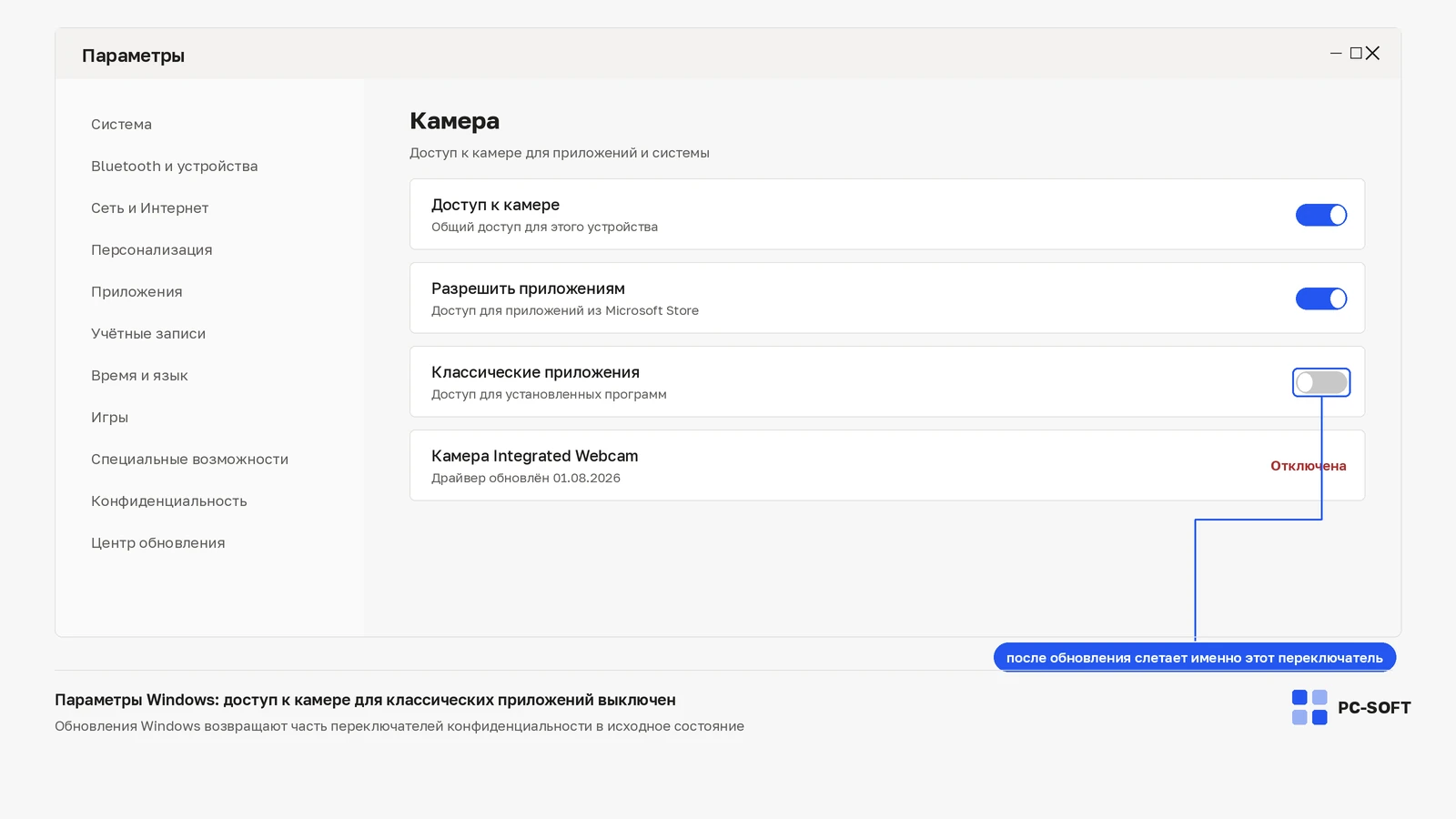
Сравните штатное приложение «Камера» и программу, где возник сбой. Запишите текст ошибки и дату обновления. Чёрный кадр, отсутствие устройства и отказ в доступе требуют разных действий.
Проверьте разрешения камеры для нужного типа приложения
В параметрах конфиденциальности включите доступ к камере для разрешённого использования. Для классических настольных приложений используется отдельное общее разрешение. При работе через сайт дополнительно проверьте разрешение этого сайта в браузере.
Проверьте устройство и аппаратную шторку
Посмотрите, определяется ли камера в диспетчере устройств, и сохраните код состояния при ошибке. У ноутбука проверьте физическую шторку и клавишу отключения по инструкции производителя. Закройте другое приложение, которое может использовать камеру, и повторите тест.

Windows 11 Pro Retail

Windows 11 Home
Если проблема началась после драйвера, используйте подходящий пакет производителя или доступный штатный откат после сохранения сведений о версии. Не разрешайте всем сайтам доступ к камере ради одной видеовстречи. Успех проверьте сначала локальным изображением, затем тестовым звонком в нужной программе. Работа локальной камеры не подтверждает разрешение конкретного сайта.
Источник: официальная документация.
Купить ключ Windows 11
Для установки и активации важно выбрать ключ под ту же редакцию Windows 11: Pro, Home или другой вариант, который указан в системе.
Windows 11 Pro
Ключ и инструкция по активации приходят на email после оплаты.
Похожие статьи


