«Не удаётся подключиться к этой сети» в Windows 11: проверка Wi-Fi
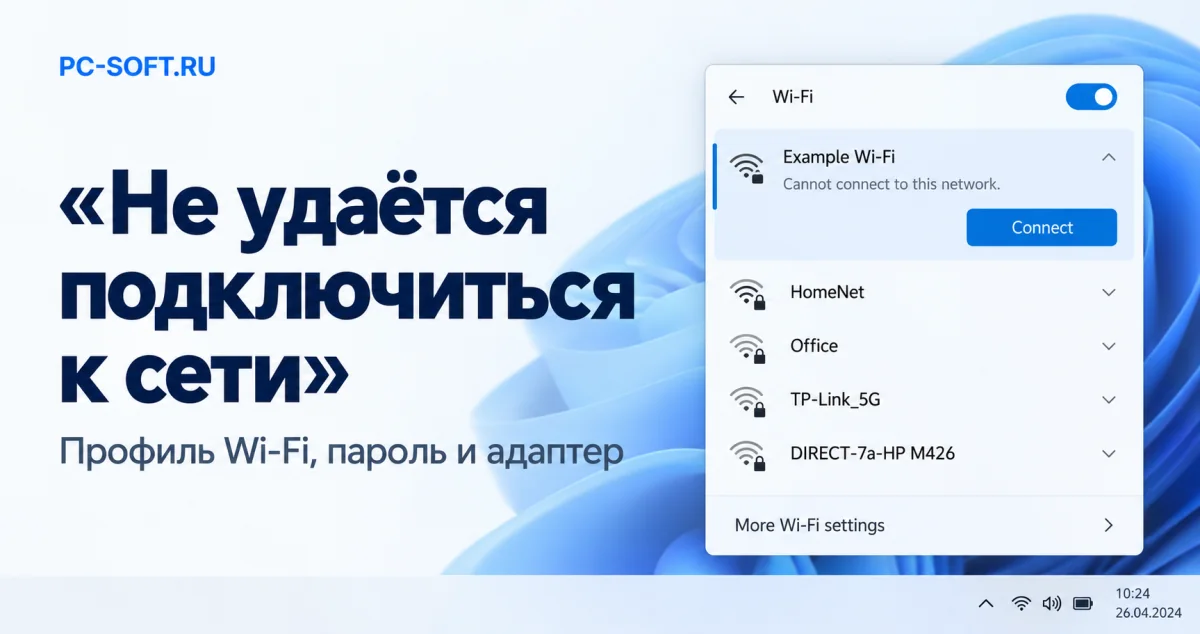
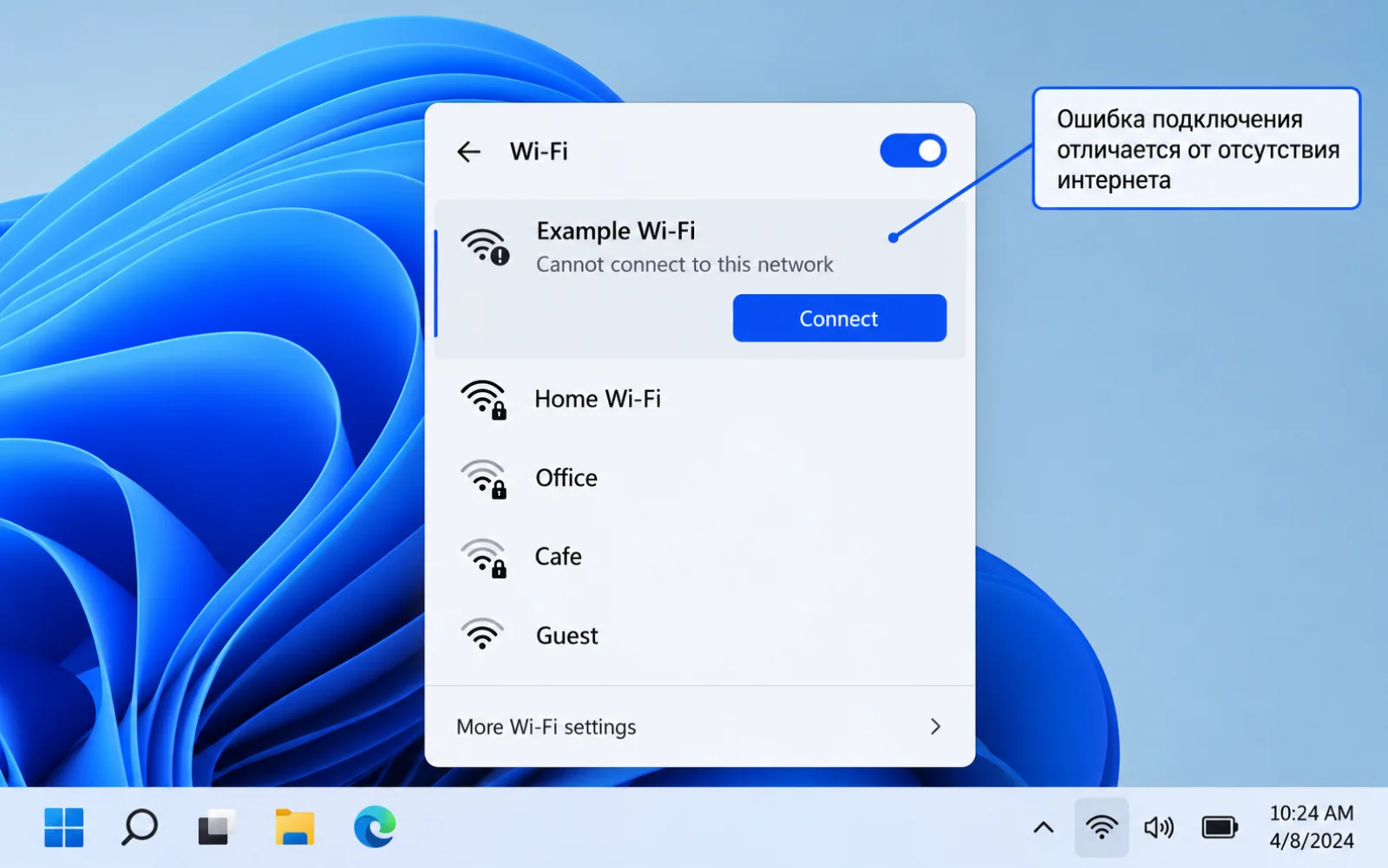
Сообщение «Не удаётся подключиться к этой сети» означает, что Windows 11 не завершила присоединение к Wi-Fi. Проверка ниже поможет отделить проблему сохранённых параметров от ограничений сети и неполадок адаптера, прежде чем менять настройки.
Содержание
- Уточните, завершилось ли подключение к Wi-Fi
- Сравните подключение на двух устройствах и в двух сетях
- Сверьте имя сети, пароль и способ входа
- Пересоздайте сохранённый профиль выбранной сети
- Сопоставьте драйвер адаптера с параметрами роутера
- Проверьте повторное подключение и подготовьте данные для поддержки
Уточните, завершилось ли подключение к Wi-Fi
Посмотрите, что происходит после выбора сети: Windows пытается подключиться, но возвращает ошибку, или уже показывает подключение без доступа к интернету. Во втором случае присоединение к Wi-Fi состоялось, поэтому эта последовательность проверки не соответствует симптому. Если адаптер отсутствует или список сетей пуст, также потребуется другая диагностика. Здесь рассматривается ситуация, когда нужная сеть видна, но подключиться к ней не получается.
Если одновременно выбираете редакцию системы, сравнивайте Windows 11 Home и Windows 11 Pro по нужным возможностям. Для рассматриваемой ошибки порядок проверки одинаков: обеим редакциям нужны подходящие параметры сети и совместимый адаптер. Покупка лицензии или переход на Pro не исправляют пароль, настройки роутера либо ограничения организации; приобретать другую редакцию ради этого сообщения не требуется.
Сравните подключение на двух устройствах и в двух сетях
Проверьте ту же сеть на другом устройстве, которому разрешено к ней подключаться. Затем попробуйте подключить проблемный компьютер к другой известной сети, доступной вам на законных основаниях. Эти сравнения помогают выбрать следующую проверку, но сами по себе не устанавливают точную причину.
- Если к исходной сети не подключается и другое устройство, сначала уточните у владельца сети её доступность и актуальные условия входа.
- Если компьютер подключается к другой сети, сосредоточьтесь на профиле исходной сети, её защите и совместимости с адаптером.
- Если этот компьютер не подключается к нескольким известным сетям, внимательнее проверьте адаптер и его драйвер.

Windows 11 Pro

Windows 11 Home
Перед повтором сохраните работу и перезагрузите Windows. Перезапуск общего роутера согласуйте с его владельцем: он прервёт связь других устройств. Перед повтором сохраните работу и перезагрузите Windows. Перезапуск общего роутера согласуйте с его владельцем: он прервёт связь других устройств. Запишите результат каждого сравнения. Не просите посторонних передавать пароли и не проверяйте сети без разрешения владельца. Если второй сети или устройства нет, считайте причину пока неустановленной и переходите к доступным проверкам.
Сверьте имя сети, пароль и способ входа
Убедитесь, что выбрали нужный SSID — имя сети в списке Wi-Fi. Похожие названия могут относиться к разным сетям, поэтому уточните точное имя у владельца. При вводе пароля проверьте раскладку клавиатуры и регистр букв. Используйте актуальные данные: сохранённый на компьютере пароль мог перестать соответствовать настройкам сети после их изменения.
Для рабочей или учебной сети выясните, какой способ аутентификации предусмотрен организацией. Обычный пароль Wi-Fi не заменяет корпоративные параметры входа. Если используются 802.1X или сертификаты, нужна проверка ИТ-специалистом организации. Не заменяйте выданные настройки догадками и не удаляйте сертификаты ради эксперимента. Передайте специалисту имя сети и текст ошибки; пароль, содержимое сертификатов и другие секретные данные для описания проблемы не нужны.
Пересоздайте сохранённый профиль выбранной сети
Этот шаг уместен, если сеть раньше работала, а теперь Windows продолжает использовать сохранённые параметры. Прежде чем нажимать «Забыть», убедитесь, что у вас есть актуальный пароль и необходимые настройки подключения. Для управляемой организацией сети сначала согласуйте восстановление профиля с ИТ-службой: повторный вход может потребовать выданной конфигурации.
- Нажмите Win + I → «Сеть и Интернет» → «Wi-Fi» → «Управление известными сетями» и найдите точное имя проблемной сети.
- Удалите только профиль нужной сети с помощью действия «Забыть». Профили других сетей для этой проверки трогать не требуется.
- Снова выберите сеть из списка доступных и введите актуальные данные подключения.
- Посмотрите, завершилось ли присоединение и изменился ли текст сообщения. Зафиксируйте результат перед следующим действием.
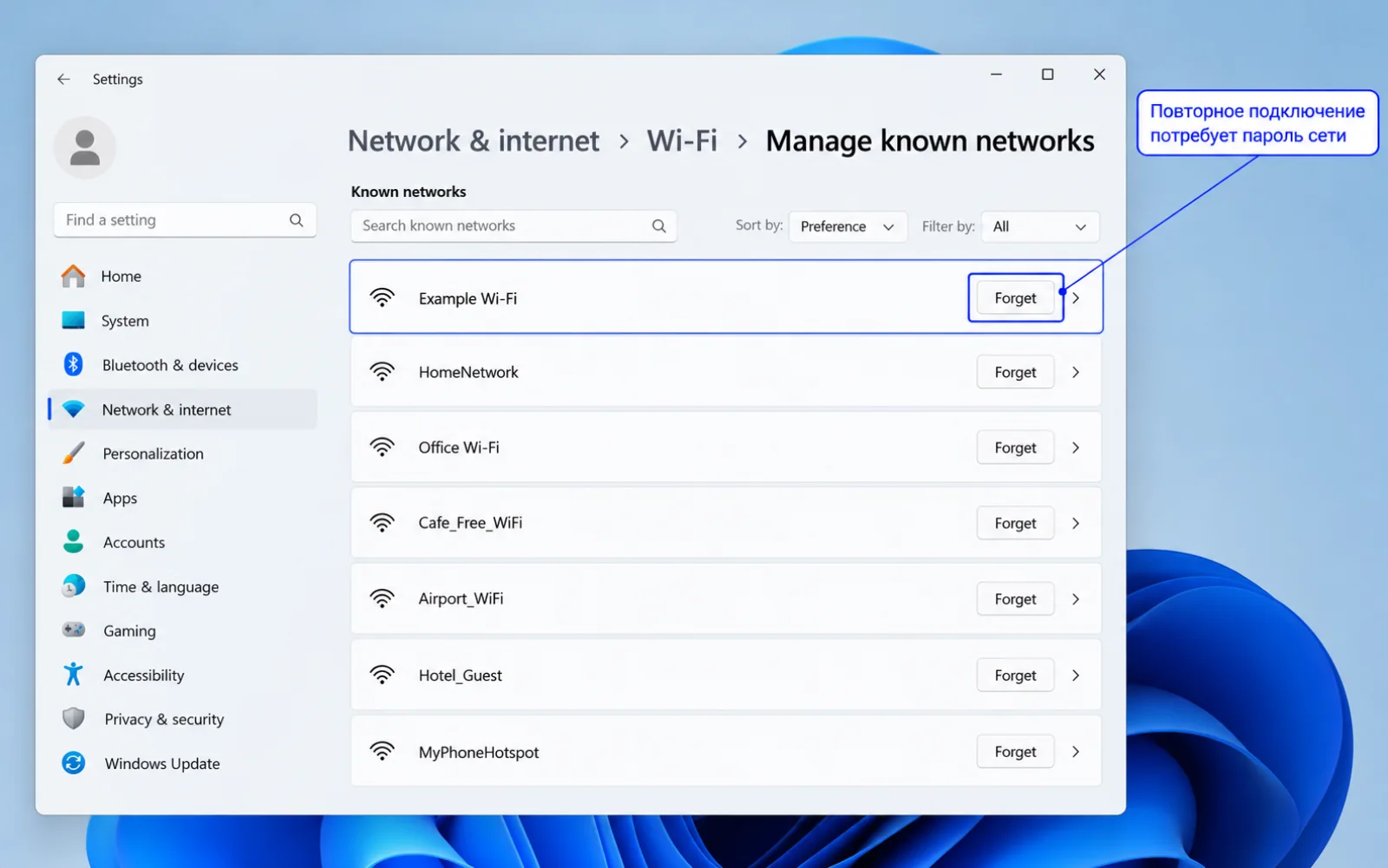
Если ошибка сохранилась, повторять удаление профиля несколько раз подряд бессмысленно: это не добавляет новых диагностических данных. Перейдите к проверке совместимости и драйвера, сохранив результат этой попытки.
Сопоставьте драйвер адаптера с параметрами роутера
Уточните точную модель Wi-Fi-адаптера и установленную версию драйвера. Для обновления используйте пакет, предназначенный производителем для конкретного устройства и Windows 11. Совпадения общего названия Wi-Fi недостаточно. Если проблема появилась сразу после обновления драйвера, рассмотрите возврат предыдущей версии, когда такой вариант доступен. Временная связь с обновлением — основание для проверки, а не доказательство причины.
До замены драйвера предусмотрите способ восстановить рабочую версию и получить нужные материалы, если беспроводное подключение останется недоступным. После одного изменения повторите подключение и оцените результат. Несколько одновременных изменений затруднят понимание того, какое из них повлияло на поведение компьютера.
С владельцем роутера сверяйте поддерживаемый адаптером диапазон и режим защиты сети. Не отключайте шифрование Wi-Fi и не переходите на WEP ради проверки. Сброс роутера или всех сетевых настроек не должен быть первым действием. Очистка DNS также не исправляет незавершённую аутентификацию Wi-Fi: сначала компьютер должен присоединиться к сети.
Проверьте повторное подключение и подготовьте данные для поддержки
После изменения убедитесь, что Windows завершила подключение к выбранной сети и прежнее сообщение больше не появляется. Затем отдельно проверьте доступ к нужному ресурсу. Если подключение состоялось, но интернета нет, зафиксируйте новый симптом: отсутствие доступа уже не подтверждает прежнюю ошибку присоединения. Так вы не будете повторять действия, предназначенные для другого этапа подключения.
Повторите подключение к той же сети. Если исходная проблема возникала после сна, дополнительно проверьте выход из сна и восстановление связи. Одной успешной попытки недостаточно, чтобы считать устранённым сбой, который проявлялся только в определённых условиях. При этом не нужно добавлять проверки сценариев, с которыми проблема изначально не была связана.
Если ошибка остаётся, передайте владельцу сети или поддержке модель адаптера, версию драйвера, точный текст сообщения, результаты сравнения устройств и сетей, а также перечень выполненных изменений. Укажите, менялось ли поведение после пересоздания профиля или работы с драйвером. Эти сведения помогут продолжить диагностику без повторения уже выполненных шагов и без передачи пароля.
Документация: Не удаётся подключиться к сети
Сведения сверены 26.10.2026 по первичным материалам Microsoft. Окна в статье воссозданы для объяснения действий; это учебные примеры, а не результаты проверки вашего компьютера.
Скачать официальный дистрибутив Windows 11
Если проверка TPM и Secure Boot пройдена, скачайте подходящий образ Windows 11: Pro, Home или официальный инструмент для записи установочной флешки.
Похожие статьи