PC PC-SOFT Лицензии, активация и цифровая выдача GetCID
Главная Блог Project и Visio Visio купить: как выбрать нужную лицензию и не ошибиться с версией
Статья

Visio купить: как выбрать нужную лицензию и не ошибиться с версией

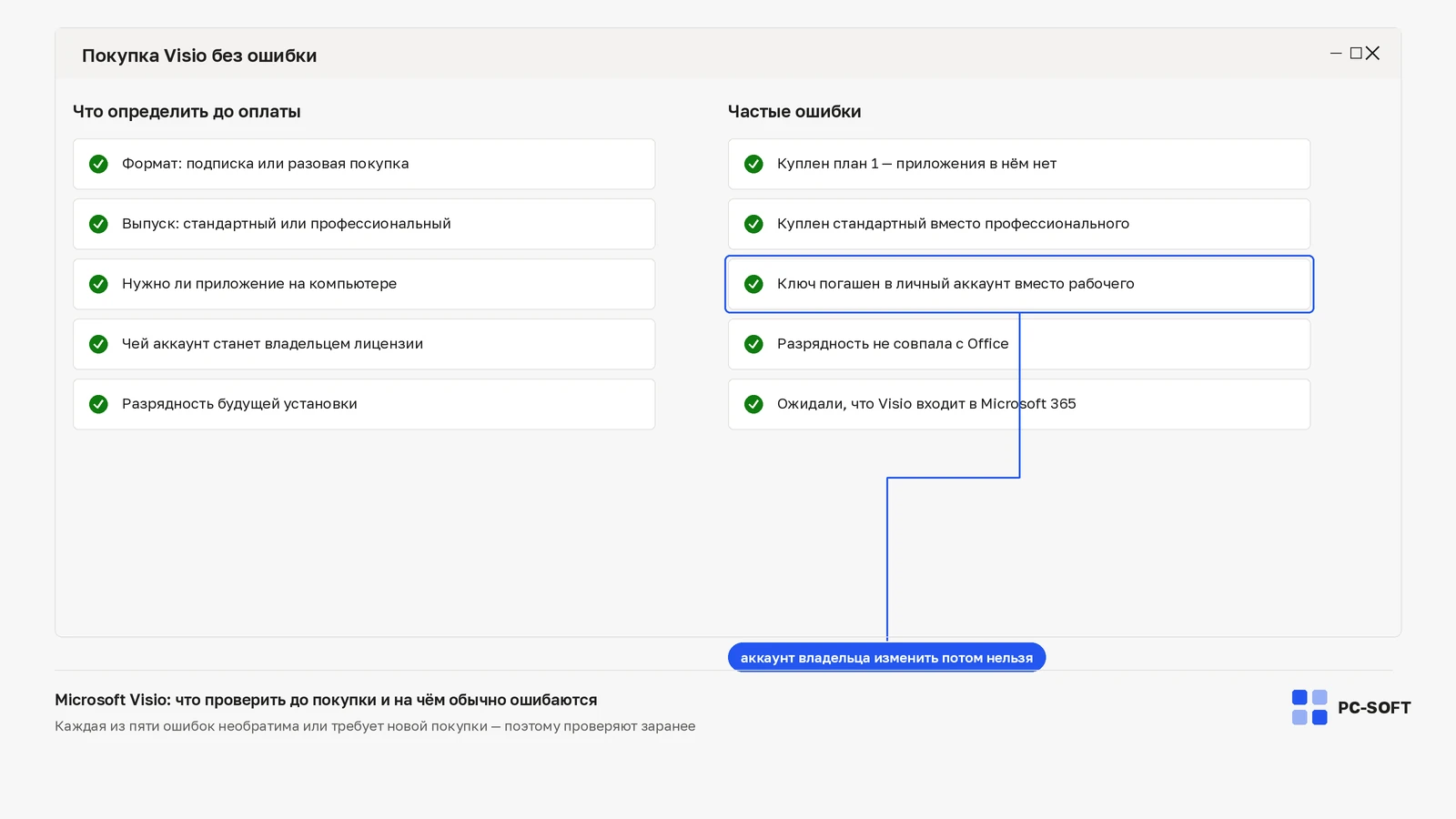
Чаще всего ошибка при попытке купить visio выглядит не как неудачная оплата, а как разочарование после установки: нет настольного приложения, не хватает нужных шаблонов, лицензия не привязывается к рабочему аккаунту или программа конфликтует с уже установленным Office. У Visio проблема выбора обычно не в самом продукте, а в развилке между онлайн-доступом и полноценным десктопом, подпиской и бессрочной поставкой, личным и корпоративным использованием.

Поэтому смотреть только на название редакции мало. Важно понять, где вы будете работать со схемами, кто будет входить в аккаунт, нужен ли общий доступ, как устроено развертывание и нужно ли вписать Visio в уже существующую среду Microsoft 365 или Office. Ниже — практический навигатор по этим сценариям.

Когда Visio действительно нужен отдельно, а не «в нагрузку» к Microsoft 365

У многих пользователей уже есть подписка Microsoft 365, и отсюда первая ошибка: ожидание, что Visio входит в стандартный набор приложений. Обычно это не так. Наличие Word, Excel, PowerPoint и даже корпоративной подписки не означает, что инструмент для схем уже доступен.

Отдельная покупка оправдана, если вам нужны:

  • блок-схемы, сетевые схемы, организационные структуры с более точным управлением объектами, чем в PowerPoint;
  • специализированные шаблоны для ИТ, инженерных, бизнес-процессных и инфраструктурных задач;
  • совместная работа над диаграммами в веб-среде или корпоративной подписке;
  • настольное приложение для более сложного редактирования, чем в браузере;
  • интеграция с корпоративной средой, когда лицензии назначаются сотрудникам централизованно.

Если схема нужна разово и в простом виде, иногда хватает PowerPoint, draw.io или встроенных средств в других сервисах. Но когда от диаграммы ожидают нормальной работы со слоями, шаблонами, точным выравниванием, связями и повторным использованием в рабочих документах, Visio покупают уже осознанно.

Для дома это обычно вопрос «нужно ли мне полноценное настольное приложение или хватит браузера». Для рабочего ПК — «не пересекается ли покупка с действующей корпоративной подпиской». В крупной компании — «каким образом лицензия будет назначаться, управляться и соответствовать внутренним правилам развертывания».

План 1, Plan 2 или бессрочная версия: где различия ощущаются в работе, а не только в прайсе

Именно здесь пользователи чаще всего путаются, когда хотят microsoft visio купить. На практике выбор сводится к двум осям: онлайн против десктопа и подписка против бессрочной лицензии.

Когда подходит Plan 1

Plan 1 обычно рассматривают те, кому нужен веб-доступ и базовая работа со схемами без полноценного настольного приложения. Это вариант для сценариев, где важны доступ через браузер, быстрый вход под учетной записью и совместное редактирование без сложной локальной установки.

Если вы открываете и правите диаграммы эпизодически, работаете на разных устройствах и не хотите привязываться к одному ПК, такой формат бывает удобнее бессрочной версии. Но ожидать от него полного ощущения десктопного Visio не стоит.

Когда оправдан Plan 2

Plan 2 выбирают, когда нужен расширенный набор возможностей и настольное приложение в составе подписки. Это уже рабочий вариант для тех, кто регулярно строит сложные диаграммы, использует более продвинутые шаблоны и хочет получать доступ через учетную запись, а не мыслить категорией «одна покупка на один компьютер навсегда».

Подписка удобна там, где среда меняется: сотрудник работает на новом устройстве, отделу нужно переназначать лицензии, ИП использует ноутбук и стационарный ПК по очереди, а не держит продукт привязанным к старой конфигурации.

Когда имеет смысл бессрочная версия

Бессрочная редакция интересна тем, кто хочет один раз приобрести продукт и пользоваться им как настольной программой без ежемесячной или ежегодной модели. Но здесь важно не романтизировать слово «навсегда». Вы получаете редакцию определенного поколения с конкретным составом возможностей, а не подписочный сервис с гибким назначением прав.

Для домашнего ПК это часто самый понятный формат: нужен десктопный Visio, пользователь один, устройство известно заранее, требований к корпоративному управлению нет. Для рабочего или корпоративного сценария бессрочная версия подходит уже не всегда: там важнее централизованное назначение, привязка к организации и управляемое развертывание.

Что ощущается в реальной работе

  • Онлайн против десктопа. Если вы хотите работать через браузер и быстро делиться схемами, смотрите в сторону планов подписки. Если нужен привычный локальный интерфейс и более плотная работа с файлами, важнее настольная редакция.
  • Подписка против разовой покупки. Подписка удобна для гибкого доступа и управления лицензиями. Бессрочная покупка — для стабильного личного использования без подписочной модели.
  • Расширенные шаблоны и профессиональные сценарии. Не каждая редакция одинаково подходит для более сложных схем, особенно если нужны профессиональные типы диаграмм и работа в корпоративной связке.

Если сомневаетесь между подпиской и бессрочной поставкой, задайте себе один практический вопрос: вы выбираете продукт под текущий компьютер или под рабочий процесс на год-два вперед? От ответа зависит половина решения.

Visio лицензия без сюрпризов: чем отличаются подписка, электронная поставка и корпоративные права использования

Когда пользователь ищет, как купить ms visio, он часто видит одно и то же слово «лицензия», хотя за ним скрываются разные модели использования.

Подписка

Подписочная модель обычно связана с учетной записью Microsoft или организационной учетной записью. Ключевой плюс здесь не в «современности», а в способе управления: лицензия назначается пользователю, а не воспринимается как разовый код без контекста. Для компании это важно, потому что сотрудник может сменить устройство, а право использования останется у назначенного аккаунта.

Электронная поставка

Электронная поставка — это способ получения продукта, а не отдельный вид функциональности. После оплаты пользователь обычно получает письмо, инструкцию, данные по активации или привязке к аккаунту. Ошибка возникает, когда электронную поставку воспринимают как гарантию, что версия точно подойдет к уже установленному Office. Это не одно и то же. Формат доставки не отменяет проверку совместимости.

Корпоративные права использования

В организации важен не только факт покупки, но и то, как лицензии выдаются пользователям, кто администрирует назначения, где отображаются приобретенные права и как продукт разворачивается на рабочих местах. Для отдела из нескольких сотрудников это уже критично: покупка «как для дома» часто ломается на этапе учета, смены сотрудников и проверки соответствия внутренним правилам.

Поэтому частный и корпоративный сценарии стоит разводить не по масштабу бюджета, а по трем вещам:

  1. Кому назначается лицензия: личному аккаунту или рабочей учетной записи организации.
  2. Кто управляет доступом: сам пользователь или администратор.
  3. Как будет происходить развертывание: вручную на одном ПК или централизованно на нескольких рабочих местах.

Как купить Microsoft Visio под свой сценарий: дом, ИП, отдел, крупная компания

Что может пригодиться по теме

Одна и та же редакция может быть удачной для домашнего ноутбука и неудобной для организации. Поэтому разумнее выбирать не по абстрактной «лучшести», а по своему сценарию.

Домашний ПК

Для дома обычно важны простота и предсказуемость. Если нужен локальный редактор на одном основном устройстве и нет задачи управлять лицензиями через организацию, чаще смотрят на бессрочную настольную редакцию. Если важнее вход с разных устройств и браузерный доступ, логичнее изучать планы подписки.

Главный риск в домашнем сценарии — купить не ту редакцию по ожиданиям. Пользователь ждет настольное приложение, а получает веб-формат; либо покупает версию с лишним запасом функций, который никогда не использует.

ИП и самозанятый специалист

Здесь выбор зависит от режима работы. Если схема создается под клиентов регулярно, работа идет на нескольких устройствах, а документы нужно быстро открывать вне офиса, подписка выглядит практичнее. Если все делается на одном компьютере и нужен контроль затрат без регулярных платежей, бессрочная версия может быть удобнее.

Отдельно проверьте, на какой аккаунт оформляется продукт: личный или рабочий. Эта мелочь потом влияет на вход, восстановление доступа и перенос между устройствами.

Небольшой отдел

Когда лицензии нужны нескольким сотрудникам, важнее уже не форма оплаты, а администрирование. Кто назначает доступ? Что будет, если сотрудник уволился или сменил компьютер? Как проверить, что право использования закреплено корректно? Здесь подписочная модель часто выигрывает именно по управлению, а не по функциям.

Крупная компания

В корпоративной среде почти всегда смотрят на способ назначения, совместимость с существующей экосистемой Microsoft, учетные записи сотрудников и правила развертывания. Для ИТ-отдела проблема не в том, чтобы visio microsoft купить, а в том, чтобы потом не получить набор разнородных лицензий, которые сложно учитывать и поддерживать.

Если внедрение идет централизованно, перед заказом лучше уточнить:

  • какие учетные записи будут использоваться сотрудниками;
  • какая версия Office уже развернута в организации;
  • нужен ли браузерный доступ, настольное приложение или оба варианта;
  • кто администрирует назначения и где затем проверяется наличие лицензий.

Перед оплатой проверьте три вещи: совместимость, аккаунт, способ активации

Большая часть неудачных покупок предотвращается тремя проверками. Они занимают несколько минут и экономят больше времени, чем переписка после оплаты.

  1. Совместимость с текущим Office. Посмотрите, какая версия Office или Microsoft 365 уже установлена, какой разрядности приложение и не будет ли конфликта с выбранной редакцией Visio. Если у вас рабочий компьютер, уточните это у администратора, а не по памяти.
  2. Под какой аккаунт оформляется продукт. Личный Microsoft-аккаунт и рабочая учетная запись организации — не одно и то же. Ошибка на этом этапе потом мешает установке и поиску лицензии в кабинете.
  3. Как именно проходит активация. Нужен ли ввод ключа, привязка к аккаунту, назначение через админ-центр или скачивание из личного кабинета. Если этот момент неясен до оплаты, после покупки будет путаница.

Для дома эти проверки нужны, чтобы не получить неподходящую редакцию. Для рабочего ПК — чтобы не столкнуться с конфликтом установленного Office и новой покупки. Для корпоративной среды — чтобы не нарушить внутреннюю схему назначения лицензий.

После покупки Visio: что должно прийти, где проверять привязку лицензии и как понять, что всё оформлено корректно

После оплаты важно смотреть не только на сам факт получения письма, но и на признаки корректного оформления. Легальная и правильно оформленная поставка узнается по цепочке подтверждений, а не по одному коду в сообщении.

Что обычно должен увидеть пользователь

  • подтверждение заказа и данные о приобретенном продукте;
  • письмо с инструкцией по доступу, установке или активации;
  • запись в аккаунте Microsoft или в рабочем центре администрирования, если лицензия назначается организацией;
  • понятное название редакции, а не расплывчатое описание без указания типа лицензии;
  • возможность скачать или назначить продукт тем способом, который был заявлен до оплаты.

Где проверять привязку

В личном сценарии — в разделе служб, подписок или приобретенных продуктов того аккаунта, под которым должна использоваться программа. В рабочем сценарии — у администратора или в корпоративном кабинете, где назначаются лицензии пользователям. Если продукт куплен для организации, но пользователь пытается найти его в личной учетной записи, это частая ложная тревога.

Блок проверки результата

Считать задачу решенной можно, когда совпадают все признаки:

  1. В аккаунте отображается именно та редакция, которую вы выбирали.
  2. Понятно, какой способ установки или доступа предусмотрен: браузер, настольное приложение или оба варианта.
  3. Продукт запускается под нужной учетной записью без требования «докупить» другую редакцию.
  4. На рабочем ПК нет неожиданного конфликта с уже установленным Office.
  5. Для организации лицензия назначена конкретному пользователю и видна администратору.

Если один из пунктов не совпадает, проблема чаще в типе назначения или аккаунте, а не в самом установщике.

Частые вопросы

Что лучше купить: Visio Plan 2 по подписке или Visio Standard/Professional с бессрочной лицензией?

Если нужен гибкий доступ, работа под учетной записью, использование на разных устройствах и более удобное администрирование, чаще выигрывает Plan 2. Если нужен настольный Visio для понятного локального сценария без подписочной модели, логичнее смотреть на бессрочную редакцию. Выбирать стоит не по форме оплаты, а по тому, нужен ли вам сервисный доступ или фиксированная десктопная версия.

Можно ли купить MS Visio для одного компьютера без корпоративного договора?

Да, такой сценарий существует. Для домашнего пользователя или небольшого личного рабочего места обычно рассматривают либо персональную подписку, либо бессрочную настольную поставку. Важно только заранее проверить совместимость с уже установленным Office и понять, к какому аккаунту будет привязан продукт.

Чем Visio Professional отличается от Standard при реальной работе со схемами и диаграммами?

На практике разница ощущается не в названии, а в глубине рабочих сценариев. Если нужны более продвинутые типы диаграмм, расширенные шаблоны и профессиональные задачи в корпоративной среде, выбирают старшую редакцию. Для базовых схем, организационных диаграмм и типовых документов младшей версии нередко достаточно. Покупать с запасом «на всякий случай» часто невыгодно.

Привязывается ли лицензия Visio к аккаунту Microsoft или только к устройству?

Зависит от модели лицензирования. Подписки обычно ориентированы на учетную запись пользователя. Бессрочные поставки тоже могут требовать привязку к аккаунту для управления покупкой и повторной установки, хотя пользователь нередко воспринимает их как продукт «только для одного ПК». Поэтому перед оплатой важно смотреть не на слухи, а на фактический способ активации конкретной редакции.

Подойдёт ли купленная версия Visio, если уже установлен Microsoft 365 или Office другой разрядности?

Не всегда. Это одна из самых частых причин неудачной покупки. Перед оформлением нужно проверить установленную версию Office, ее разрядность и общий сценарий установки. На рабочем компьютере лучше уточнить параметры в ИТ-отделе, потому что визуально Office может выглядеть одинаково, а технически среда окажется несовместимой с выбранной редакцией Visio.

Что делать, если после покупки Microsoft Visio ключ пришёл, а лицензия не отображается в аккаунте?

Сначала проверьте, под тем ли аккаунтом выполнен вход. Затем сопоставьте тип поставки: в некоторых сценариях нужна отдельная привязка, активация по инструкции или назначение администратором. Если покупка оформлялась для организации, лицензия может отображаться не в личном кабинете пользователя. Полезно сверить название продукта в письме, способ активации и учетную запись, для которой оформлялся доступ.

Если вы планируете visio лицензия под конкретную задачу, самый полезный порядок действий такой: определить, нужен ли браузерный формат или настольное приложение, проверить совместимость с текущим Office, затем уже выбирать между подпиской и бессрочной редакцией. После этого легче переходить к следующему шагу — сравнению конкретных поколений продукта, включая Visio 2019 и 2021, если вам важна именно настольная версия без лишних переплат и сюрпризов при установке.

Дистрибутивы по теме

Если после инструкции нужен установочный файл, откройте подходящую карточку загрузки: там указаны ссылки, размер, требования и параметры версии.

Что важно по теме статьи Разверните блок, чтобы быстро понять, кому пригодится инструкция и что делать дальше.

Как использовать эту инструкцию и какой следующий шаг выбрать

Покупка Visio чаще срывается не из-за цены, а из-за неверной редакции, типа лицензии или несовместимости с Office.

Какую задачу решает эта инструкция

Статья относится к темам Project и Visio и помогает решить практический вопрос без лишних отвлечений.

Это прикладной материал: пройти шаги, проверить результат и при необходимости сразу перейти к следующему действию.

Кому пригодится материал

Статья полезна тем, кто уже столкнулся с конкретной ошибкой, установкой, обновлением или активацией и хочет быстро дойти до результата без форумов и случайных советов.

Если после инструкции остаётся вопрос по версии продукта или покупке, рядом уже есть связанные товары и категории.

Что открыть дальше

После инструкции обычно нужен один следующий шаг: открыть подходящую категорию, выбрать нужную версию или сразу перейти к покупке.

Поэтому рядом собраны релевантные товары, категории и материалы по той же теме.

Какие решения могут пригодиться после статьи

По теме статьи могут пригодиться такие решения: Visio 2019 pro plus (Привязка к аккаунту), Microsoft Visio 2019 Standard - для персонального компьютера и Microsoft Visio Professional 2021 для одного устройства, Активация по телефону.

Это помогает сначала закрыть вопрос по инструкции, а затем выбрать нужный товар без повторного поиска.

Куда перейти после решения вопроса

После хорошей инструкции должен быть понятен следующий шаг: перейти в подходящую категорию, открыть нужную версию продукта или посмотреть следующую статью по теме.

Если дальше выбираете Project

Материалы по Microsoft Project чаще всего нужны перед выбором конкретной редакции и проверкой того, как продукт будет использоваться в работе.

После статьи логично перейти в категорию или карточку Project, сравнить доступные версии и уже потом завершать покупку.