PC PC-SOFT Лицензии, активация и цифровая выдача GetCID
Главная Блог Project и Visio Online Visio: как понять, доступен ли вам веб-режим и что в нем можно сделать
Статья

Online Visio: как понять, доступен ли вам веб-режим и что в нем можно сделать

.pcsoft-mp-offer{margin:24px 0;padding:18px;border:1px solid #d8e0ec;border-radius:10px;background:#f7faff;color:#172033} .pcsoft-mp-offer__title{margin:0 0 6px;font-size:20px;line-height:1.25;font-weight:700} .pcsoft-mp-offer__lead{margin:0 0 14px;color:#4b5870} .pcsoft-mp-offer__grid{display:grid;grid-template-columns:repeat(auto-fit,minmax(210px,1fr));gap:12px} .pcsoft-mp-offer__item{display:flex;flex-direction:column;gap:8px;padding:14px;border:1px solid #e3e9f3;border-radius:8px;background:#fff;text-decoration:none;color:#172033} .pcsoft-mp-offer__item:hover{border-color:#2d6cdf;box-shadow:0 8px 18px rgba(45,108,223,.12)} .pcsoft-mp-offer__name{font-weight:700;line-height:1.25} .pcsoft-mp-offer__text{font-size:14px;line-height:1.35;color:#4b5870} .pcsoft-mp-offer__button{width:max-content;margin-top:auto;padding:7px 11px;border-radius:6px;background:#245fd3;color:#fff;font-weight:700;font-size:14px}

Подберите лицензию без лишних шагов

Если вам нужен не только файл или инструкция, а рабочий ключ/подписка, выберите подходящий товар.

Сценарий обычно один и тот же: вам прислали файл .vsdx, открыть его нужно быстро, а на компьютере нет установленного Visio. В этот момент и начинается путаница. Одни называют это online visio, другие имеют в виду веб-просмотр, третьи ждут полноценное редактирование прямо в браузере. Проблема не в названии, а в ожиданиях: доступность зависит от типа аккаунта, лицензии Microsoft 365, способа хранения файла и сложности самой схемы.

Здесь важен не теоретический обзор, а короткий маршрут принятия решения: можно ли открыть файл сейчас, какие права у вас уже есть, что именно разрешено в браузере и в какой момент лучше не тратить время на веб-интерфейс, а перейти на настольное приложение.

Когда говорят «online visio», имеют в виду три разных сценария — и отсюда вся путаница

У термина несколько смыслов, и именно поэтому пользователи часто получают не тот результат, на который рассчитывали.

  • Веб-просмотрщик. Файл открывается в браузере для просмотра. Это подходит, если нужно срочно посмотреть структуру, страницы, подписи, связи между блоками и не вносить серьезные изменения.
  • Веб-редактор. В браузере доступны правки, совместная работа и комментарии, но набор функций уже, чем в настольной программе. Для простых блок-схем и оргструктур этого часто достаточно.
  • Полноценный Visio Plan в экосистеме Microsoft. Здесь речь уже не просто о сайте, а о правах на использование продукта и связанных сценариях работы. В зависимости от подписки у пользователя может быть только просмотр, просмотр плюс базовое редактирование или доступ к полноценной настольной среде.

Коротко о том, что такое visio что это и ms visio что это в практическом смысле: это инструмент Microsoft для схем, диаграмм, оргструктур, сетевых карт, бизнес-процессов и других визуальных моделей. Но для текущей задачи важнее не само определение, а вопрос, в каком режиме этот файл можно открыть именно у вас.

Чаще всего ожидание ломается так: пользователь видит, что схема открывается в браузере, и предполагает, что там же сможет без ограничений менять фигуры, шаблоны, подключенные данные и оформление. На простых файлах это иногда работает, на сложных — уже нет.

Как проверить, доступен ли вам Visio Online в Microsoft 365: лицензия, аккаунт, рабочая среда

Проверку лучше делать в правильном порядке. Не начинать с файла, а сначала понять, какие права вообще есть у вашей учетной записи.

  1. Уточните тип аккаунта. Личный Microsoft-аккаунт и корпоративная учетная запись Microsoft 365 — это не одно и то же. В рабочих организациях доступ к веб-инструментам и приложениям часто управляется администратором.
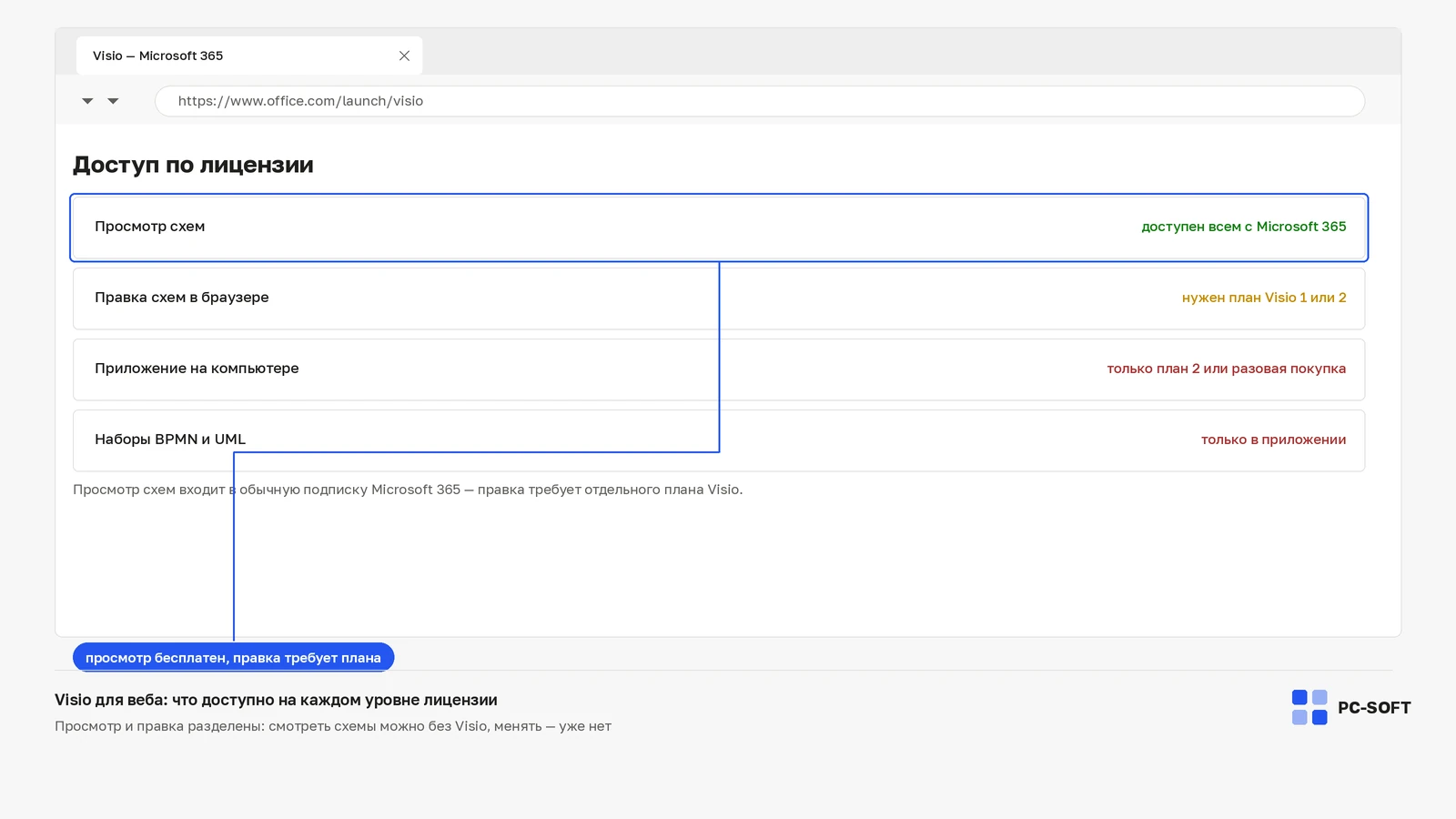
  2. Проверьте, есть ли у вашей подписки права на работу с Visio. Наличие Microsoft 365 само по себе не гарантирует одинаковый набор приложений. У одного сотрудника будет только просмотр, у другого — редактирование, у третьего — еще и настольная версия.
  3. Посмотрите, где лежит файл. Если схема хранится в корпоративном облачном хранилище и открывается через рабочую среду Microsoft 365, шанс на корректный веб-доступ выше, чем при случайной загрузке файла из локальной папки без связанных прав.
  4. Убедитесь, что вход выполнен в нужную учетную запись. Частая ошибка — пользователь открыт в браузере под личным профилем, а лицензия назначена на рабочий.
  5. Оцените политику организации. Даже если лицензия есть, веб-приложение может быть ограничено внутренними настройками безопасности, доступом к хранилищам или правилами обмена файлами.

Из практики поддержки: самая частая причина фразы «у коллеги работает, у меня нет» — не версия браузера, а разные лицензии или вход под разными аккаунтами. Поэтому сначала смотрят права, и только потом уже проверяют сам файл.

Если вам нужен именно ms visio online, а не настольная программа, ключевой вопрос звучит так: есть ли у вашей учетной записи право на веб-доступ только для просмотра или на редактирование тоже. Без этого любые попытки открыть сложную диаграмму превращаются в угадывание.

Что реально умеет visio online microsoft: просмотр, совместная работа, правки и экспорт без мифов

Веб-формат полезен, но только в конкретных задачах. Его удобно оценивать не по списку функций, а по рабочим сценариям.

Когда браузера достаточно

  • Нужно быстро открыть .vsdx без установки программы на компьютер.
  • Требуется показать схему коллегам или согласовать структуру.
  • Команда совместно вносит несложные правки в блок-схемы, оргструктуры, базовые диаграммы.
  • Важно работать из разных устройств без привязки к одному ПК.

Что обычно доступно в веб-режиме

  • просмотр страниц и элементов схемы;
  • совместный доступ и работа нескольких пользователей;
  • базовое редактирование, если права это разрешают;
  • комментарии и согласование изменений;
  • сохранение в рабочем облачном пространстве Microsoft 365.

При этом visio online microsoft не стоит воспринимать как копию настольного приложения в окне браузера. Веб-режим хорош там, где схема уже существует и ее нужно посмотреть, согласовать, немного поправить или использовать как общий рабочий документ. Для проектирования сложной архитектуры, нестандартных диаграмм и глубокой настройки оформления он подходит заметно хуже.

Еще одна типичная ошибка — ждать одинакового поведения от всех файлов. Простая оргструктура и инженерная схема с большим количеством нестандартных фигур — это разная нагрузка и разные ограничения при открытии.

В каких случаях visio microsoft online не заменяет настольный Visio: схемы, фигуры, источники данных, шаблоны

Есть задачи, где лучше сразу переходить на десктоп. Это экономит время и снижает риск потери форматирования.

  • Сложные профессиональные диаграммы. Если схема построена на специализированных наборах фигур, сложной логике страниц или точной верстке, браузер может показать ее не так, как автор задумывал.
  • Нестандартные шаблоны и трафареты. Пользователь открывает файл, видит схему, но не может корректно редактировать отдельные элементы, потому что в вебе доступ к шаблону ограничен или работает иначе.
  • Связи с источниками данных. Там, где диаграмма опирается на внешние данные, автоматическое обновление и часть логики оформления в браузере могут быть ограничены.
  • Точная работа с форматированием. Для отчетных документов, презентационных схем и файлов, где важен каждый отступ, удобнее использовать настольное приложение.
  • Расширенные сценарии подготовки схем с нуля. Если вы не просто вносите правку, а строите большую модель, настольный Visio обычно дает больше контроля.

Именно на этом этапе становится ясно, что visio microsoft online — это не плохой и не хороший вариант сам по себе. Это инструмент под определенный класс задач. Он закрывает просмотр и часть совместной работы, но не всегда подходит для сложной сборки схем, интеграции с данными и полного контроля над структурой документа.

Быстрый маршрут для тех, кому нужно открыть файл .vsdx прямо сейчас и не потерять форматирование

Что может пригодиться по теме

Это самый массовый кейс: файл прислали по почте или в рабочем чате, времени мало, нужно хотя бы посмотреть содержимое без установки программы.

  1. Сохраните исходный файл отдельно. Не редактируйте единственный экземпляр, особенно если он пришел от коллеги или клиента.
  2. Проверьте, под каким аккаунтом вы вошли в Microsoft. Если у вас есть рабочая подписка, открывайте файл именно в корпоративной среде, а не под личной учетной записью.
  3. Попробуйте открыть документ через веб-интерфейс Microsoft 365, если он вам доступен. Так выше шанс на корректное чтение формата и сохранение структуры страниц.
  4. Сначала оцените файл в режиме просмотра. Если схема выглядит корректно, переходите к правкам только после проверки доступных инструментов.
  5. Смотрите на признаки ограничений. Если часть фигур отображается упрощенно, пропали отдельные элементы, недоступны нужные панели или неактивны команды редактирования, не продолжайте работу вслепую.
  6. Для важных правок переходите на настольное приложение. Это особенно важно для файлов с кастомными шаблонами, связанными данными и сложной структурой страниц.

Практическое правило простое: веб открываем для скорости, десктоп — для точности. Если цель только просмотреть, браузер часто решает задачу за пару минут. Если нужно гарантированно сохранить внешний вид и логику схемы, лучше не затягивать с переходом на полноценное приложение.

Как выбрать между браузером, приложением Visio и альтернативным способом просмотра, если задача разовая

Выбор зависит не от привычки, а от типа задачи.

Выбирайте браузер, если

  • нужно срочно открыть файл и понять содержание;
  • требуется согласование в команде без сложного редактирования;
  • вы работаете с простыми блок-схемами, оргструктурами, базовыми диаграммами;
  • нет смысла ставить отдельную программу ради одного просмотра.

Переходите на настольный Visio, если

  • важно полное сохранение структуры и форматирования;
  • предстоят глубокие правки или создание схемы с нуля;
  • используются специальные фигуры, шаблоны, данные, расширенное оформление;
  • веб-интерфейс открыл файл, но часть функциональности недоступна.

Используйте альтернативный просмотр как временную меру, если

  • надо только проверить, что внутри файла;
  • у вас нет лицензии на редактирование и нужен быстрый визуальный доступ;
  • задача разовая, без совместной работы и без подготовки финального документа.

Здесь полезно смотреть не на название продукта, а на цену ошибки. Если вы просто читаете схему, можно выбрать самый быстрый путь. Если после просмотра документ уйдет дальше по процессу — на согласование, в отчет, в проектную документацию — лучше сразу работать в том режиме, который не исказит содержимое.

Проверка результата: как понять, что доступ настроен правильно и можно работать дальше

После основного действия важно убедиться не только в том, что файл открылся, но и в том, что среда подходит для вашей задачи.

  • Файл открывается без запроса на установку программы, если ваша цель — веб-просмотр.
  • Все страницы схемы видны, а навигация между ними работает корректно.
  • Подписи, фигуры и связи отображаются без явных потерь: нет пустых блоков, смещений и пропавших элементов.
  • Кнопки редактирования доступны или недоступны предсказуемо. Если у вас право только на просмотр, система не должна вводить в заблуждение полуактивными командами.
  • Изменения сохраняются в нужное место, если вы работаете в браузере с разрешением на правки.
  • Коллеги видят тот же результат, когда документ открывается из общего рабочего хранилища.

Если один из этих пунктов не выполняется, возвращайтесь не к файлу, а к развилке: правильный ли аккаунт используется, есть ли нужная лицензия, не слишком ли сложная схема для веб-режима, и не пора ли открыть ее в настольной версии.

FAQ

Visio online и Microsoft Visio — это одно и то же или разные продукты?

Не совсем одно и то же. Microsoft Visio — это сам продукт и семейство сценариев работы со схемами. Под Visio online обычно имеют в виду веб-доступ: просмотр или редактирование в браузере. Возможности зависят от лицензии и среды Microsoft 365.

Можно ли открыть файл .vsdx в браузере без установленного Visio на компьютере?

Да, в ряде сценариев это возможно, если у вас есть доступ через Microsoft 365 и файл открывается в поддерживаемой рабочей среде. Для срочного просмотра это самый удобный вариант. Но глубина редактирования будет зависеть от прав учетной записи и самого файла.

Почему у одного пользователя схема в браузере только открывается, а у другого еще и редактируется?

Причина обычно в лицензии, типе аккаунта или политике организации. Один пользователь может иметь только веб-просмотр, другой — право на редактирование. Иногда различие вызвано тем, что один вошел под личным профилем, а другой — под корпоративным.

Нужна ли отдельная подписка для ms visio online, если уже есть Microsoft 365?

Не всегда, но и автоматического доступа для всех тоже нет. Наличие подписки Microsoft 365 не означает одинаковые права на Visio. Нужно проверить, какие именно службы и приложения назначены вашей учетной записи.

Что делать, если файл Visio открывается в вебе с ограничениями или часть элементов отображается некорректно?

Сначала не сохраняйте поверх исходника. Затем проверьте, не используется ли сложный шаблон, нестандартные фигуры или связанный источник данных. Для важных правок лучше открыть документ в настольном Visio, где выше шанс сохранить исходное оформление и логику схемы.

Подходит ли visio online для совместной работы команды над блок-схемами и оргструктурами?

Да, для таких задач веб-формат часто удобен. Если команде нужно обсуждать структуру, согласовывать изменения и вносить базовые правки, браузера обычно достаточно. Для сложных проектных схем и специализированных диаграмм лучше заранее проверить ограничения и, при необходимости, перейти на настольную версию.

Если подвести это к рабочему решению, маршрут выглядит так: сначала открыть файл самым быстрым способом, затем проверить, под тем ли аккаунтом вы вошли и какие права назначены, после этого оценить сложность самой схемы. Для разового просмотра браузер часто закрывает задачу полностью. Для точных правок, нестандартных шаблонов и серьезной проектной работы лучше сразу планировать переход на настольный Visio. Следующий разумный шаг по теме совместимости — сверить вашу редакцию Office и понять, нужна ли вам версия Visio 2019 или 2021, чтобы не упереться в ограничения веб-режима в самый неудобный момент.

Дистрибутивы по теме

Если после инструкции нужен установочный файл, откройте подходящую карточку загрузки: там указаны ссылки, размер, требования и параметры версии.

Что важно по теме статьи Разверните блок, чтобы быстро понять, кому пригодится инструкция и что делать дальше.

Как использовать эту инструкцию и какой следующий шаг выбрать

Если вам прислали файл .vsdx или нужно быстро понять, есть ли у вас веб-доступ к Visio, важнее не описание продукта, а правильный маршрут: проверить аккаунт, лицензию, возможности браузера и вовремя перейти на…

Какую задачу решает эта инструкция

Статья относится к темам Project и Visio и помогает решить практический вопрос без лишних отвлечений.

Это прикладной материал: пройти шаги, проверить результат и при необходимости сразу перейти к следующему действию.

Кому пригодится материал

Статья полезна тем, кто уже столкнулся с конкретной ошибкой, установкой, обновлением или активацией и хочет быстро дойти до результата без форумов и случайных советов.

Если после инструкции остаётся вопрос по версии продукта или покупке, рядом уже есть связанные товары и категории.

Что открыть дальше

После инструкции обычно нужен один следующий шаг: открыть подходящую категорию, выбрать нужную версию или сразу перейти к покупке.

Поэтому рядом собраны релевантные товары, категории и материалы по той же теме.

Если статья помогает перейти на другую версию

Материалы о переходе между версиями помогают спокойно разобраться в отличиях между Microsoft 365, Office 2021, Office 2019 и соседними редакциями перед покупкой.

После такой статьи важно сразу видеть релевантные карточки и категории, а не возвращаться к поиску заново.

Какие решения могут пригодиться после статьи

По теме статьи могут пригодиться такие решения: Visio 2019 pro plus (Привязка к аккаунту), Microsoft Visio 2019 Standard - для персонального компьютера и Microsoft Visio Professional 2021 для одного устройства, Активация по телефону.

Это помогает сначала закрыть вопрос по инструкции, а затем выбрать нужный товар без повторного поиска.

Куда перейти после решения вопроса

После хорошей инструкции должен быть понятен следующий шаг: перейти в подходящую категорию, открыть нужную версию продукта или посмотреть следующую статью по теме.

Если дальше выбираете Project

Материалы по Microsoft Project чаще всего нужны перед выбором конкретной редакции и проверкой того, как продукт будет использоваться в работе.

После статьи логично перейти в категорию или карточку Project, сравнить доступные версии и уже потом завершать покупку.