В Microsoft Project не видны ресурсы: проверяем вид и назначения
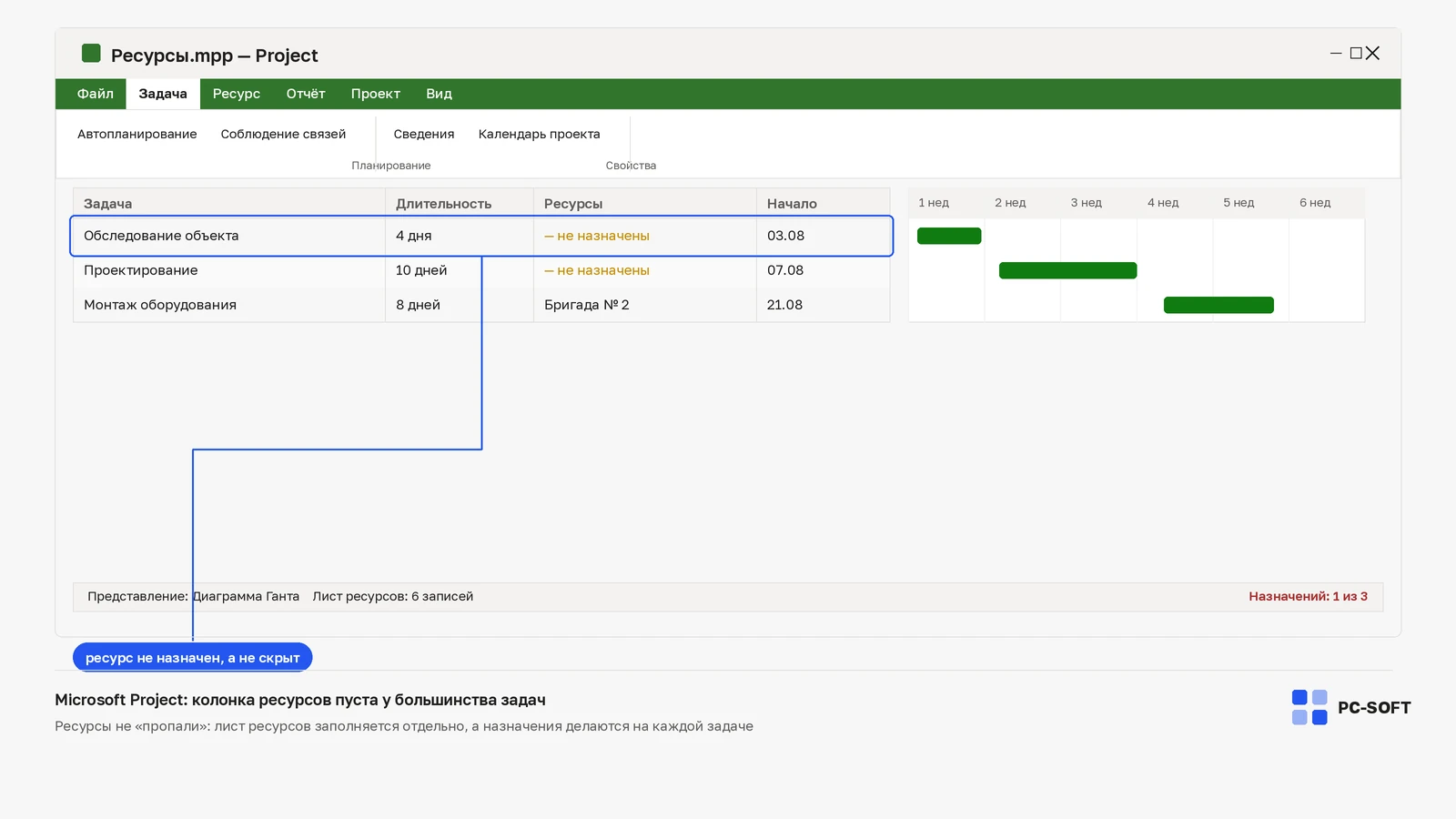
Ресурс может существовать в плане, но ещё не быть назначен задаче. Поэтому пустая ячейка «Названия ресурсов» и пустой «Лист ресурсов» требуют разных проверок. Сначала определите, какого именно списка не хватает.
Сравните общий список с одной известной задачей
Откройте «Лист ресурсов» и найдите нужного исполнителя. Затем выберите задачу, на которую он должен быть назначен, и посмотрите поле «Названия ресурсов». Создание строки с именем человека само по себе не назначает его на все задачи проекта.
Раскройте назначения в представлении использования задач
В «Использовании задач» исполнители показаны под соответствующей задачей. Если список в одной ячейке заканчивается многоточием, он мог превысить предел отображения в 256 символов. Полный перечень можно проверить здесь или в форме задачи; не добавляйте одинаковые ресурсы повторно ради видимости.
Microsoft Project 2021 Standard на 1 ПК
Microsoft Project 2019 Standard
Также проверьте применённый фильтр и свёрнутые строки. Для общего пула ресурсов убедитесь, что открыт нужный файл пула. Результат проверки — видимая строка ресурса и его назначение на конкретную задачу. Изменять лицензию Project для отображения уже сохранённых имён не требуется.
Источник: официальная документация.
Купить ключ Microsoft Project
Выберите лицензию под Microsoft Project, чтобы не получить ошибку версии, редакции или несовместимого выпуска.
Microsoft Project 2019 Professional на 1 ПК
Ключ и инструкция по активации приходят на email после оплаты.
Похожие статьи