Ключ активации Visio: новый код, погашенная покупка или лицензия компании
Содержание статьи
- Определите, кому принадлежит право на Visio
- Розничный код (retail) ещё не погашен
- Ключ уже был использован раньше
- Доступ выдала организация
- Погасите новый retail-код один раз
- Для погашенной покупки используйте связанный аккаунт
- При отказе ключа зафиксируйте точное сообщение
- Проверьте результат без раскрытия ключа
- Совпадение выпуска Visio проверяют до новой установки
- Год и редакция — часть названия лицензии
- Visio Plan 2 появляется через рабочее назначение, а разовая покупка — через аккаунт владельца
- Аккаунт владельца фиксируют в момент погашения
- Разбор сообщений Visio без повторного раскрытия кода
- This product key has already been used
- Product key is not valid или ключ заблокирован
- Visio не появляется у рабочего аккаунта
- Проверка лицензии Visio после входа и перезагрузки
- Что должно совпасть в Product Information («Сведения о продукте»)
- Короткий рабочий тест без изменения лицензии
- Запись для продавца, Microsoft или администратора
Окно активации Visio не всегда требует найти и снова ввести 25-значный код. Новый ключ, уже погашенная покупка и лицензия, назначенная компанией, выглядят для пользователя похоже, но подтверждаются по-разному. Сначала определите канал поставки, иначе можно без конца вводить правильный код не в тот выпуск.
Определите, кому принадлежит право на Visio
Розничный код (retail) ещё не погашен
Такой код погашают один раз на официальной setup-странице Microsoft. Важно войти в аккаунт, который останется владельцем покупки: именно из него затем будут выполняться установка и повторная активация.
Ключ уже был использован раньше
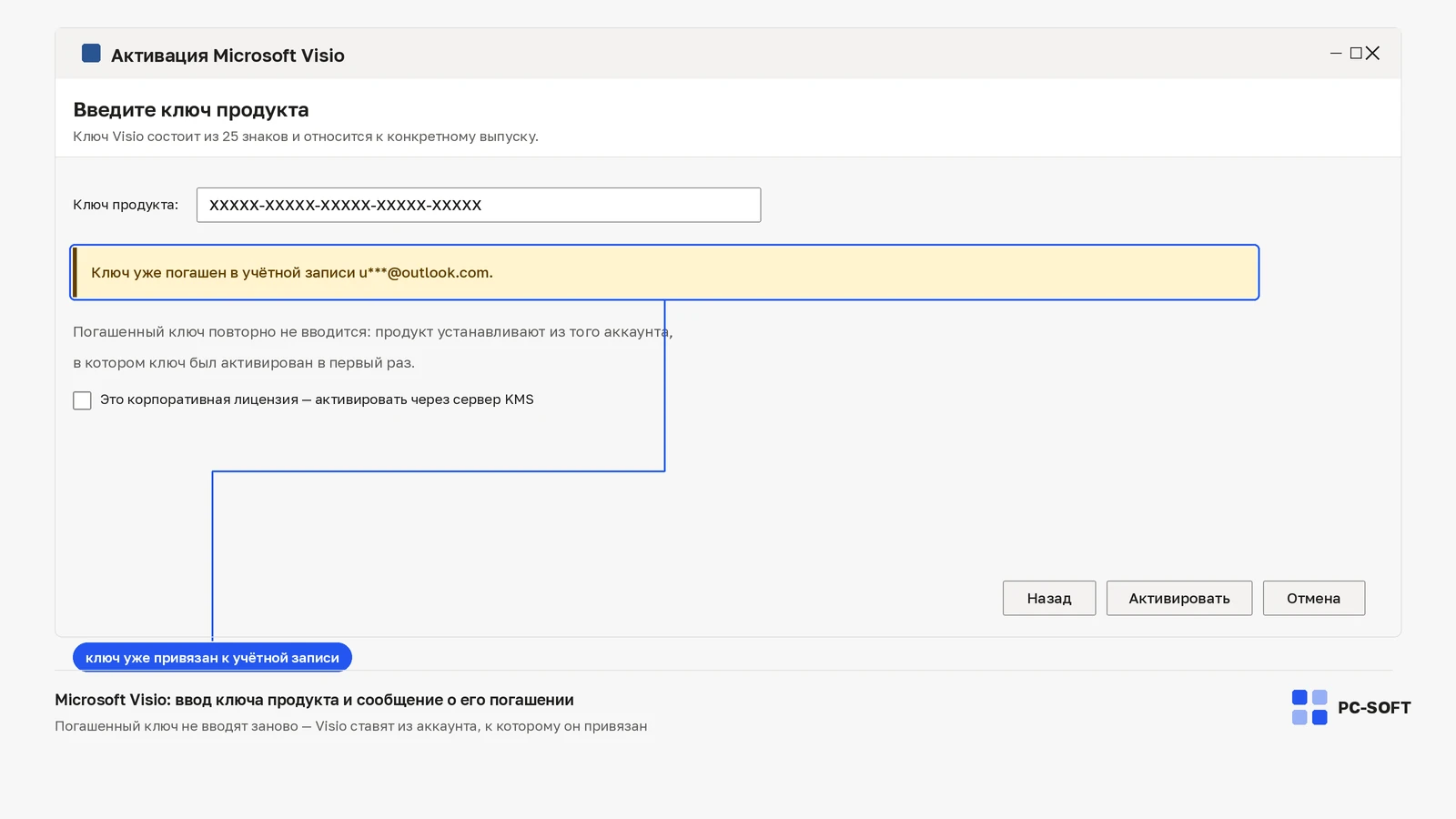
Сообщение This product key has already been used само по себе не означает потерю лицензии. Проверьте раздел Services & subscriptions («Службы и подписки») в аккаунте, который использовался при первом погашении. Если Visio там есть, повторный ввод кода не нужен.
Доступ выдала организация
Visio Plan 2 назначается рабочей или учебной учётной записи. Volume-редакции — выпуски с корпоративным лицензированием — также могут развёртываться средствами ИТ-службы. В этом случае личный retail-ключ не является универсальным решением; статус назначения и способ установки подтверждает администратор.
Погасите новый retail-код один раз
- Сверьте на карточке или в заказе точное название Visio, год, регион и тип поставки.
- Откройте Microsoft365.com/setup или Office.com/setup по официальному адресу.
- Войдите в Microsoft account будущего владельца продукта.
- Введите новый ключ и проверьте, какой продукт предлагается добавить.
- После успешного погашения откройте страницу подписок этого аккаунта и запускайте установку оттуда.
Не публикуйте ключ в переписке и не отправляйте снимок полного кода в открытую поддержку. Для обращения достаточно заказа, названия продукта, текста ошибки и частично скрытого идентификатора.
Для погашенной покупки используйте связанный аккаунт
Установите тот выпуск Visio, который отображается в Services & subscriptions, затем войдите в приложение этим же аккаунтом. Если на компьютере открыт рабочий профиль, а покупка принадлежит личному, выйдите только после сохранения документов и осознанно переключите учётную запись.
Ключ от одного выпуска не доказывает право на другой год, редакцию или канал лицензирования. Поэтому сообщение о несовпадении продукта лечат сверкой заказа и установленного Visio, а не перебором кодов.
При отказе ключа зафиксируйте точное сообщение
Недействительный, заблокированный или регионально неподходящий код нельзя «починить» сторонней программой. Не меняйте системные файлы и не подключайте публичный KMS-сервер.
Если Microsoft сообщает, что ключ заблокирован, обращайтесь к продавцу за проверкой происхождения и возвратом. Если код уже использован, ищите связанный аккаунт. Если продукт не совпадает, уточняйте редакцию и установщик. В каждом случае действие выполняет своя сторона: продавец проверяет заблокированный код, владелец восстанавливает связанный аккаунт, а пользователь устанавливает совпадающую редакцию.
Проверьте результат без раскрытия ключа
- В Visio откройте File → Account и прочитайте название продукта и статус активации.
- Создайте пустую диаграмму, сохраните VSDX, закройте и повторно откройте файл.
- Для подписки подтвердите правильную рабочую или учебную учётную запись.
- Для бессрочной покупки убедитесь, что продукт виден в Services & subscriptions владельца.
- Если статус снова меняется, передайте поддержке точный текст ошибки, выпуск Visio и тип аккаунта без полного ключа.
Активация завершена, когда установленный выпуск совпадает с приобретённым правом, Visio показывает лицензионный статус после перезапуска и тестовый файл остаётся редактируемым.
Совпадение выпуска Visio проверяют до новой установки
Ключ активации Visio относится не к любому приложению с названием Visio, а к определённому продукту и каналу поставки. До установки выпишите из заказа полное название, год и редакцию. Отдельно отметьте, является ли покупка бессрочной, подписочной или выданной организацией. Эти сведения важнее изображения коробки и имени скачанного файла.
Год и редакция — часть названия лицензии
Visio Standard и Visio Professional решают разные задачи и продаются как разные продукты. Выпуски разных лет также не взаимозаменяемы автоматически. Если в заказе указан Visio 2021 Professional, наличие другого Visio на компьютере ещё не подтверждает совпадение. Сравните название в документах с Product Information («Сведения о продукте») после установки.
Не пытайтесь подобрать ключ к установленному выпуску перебором. Если приложение отличается от покупки, сначала удалите только неверный экземпляр по штатной инструкции, затем установите принадлежащий продукт из связанного аккаунта или корпоративного портала.
Visio Plan 2 появляется через рабочее назначение, а разовая покупка — через аккаунт владельца
Новый код бессрочного Visio связывают с личной учётной записью Microsoft на официальной setup-странице. После этого право ищут в той же учётной записи. Для Visio Plan 2 используется рабочий или учебный аккаунт, которому администратор назначил лицензию; личный retail-код не заменяет это назначение.
Если вы не знаете модель лицензии, посмотрите карточку заказа и источник счёта. Слова «подписка», срок действия и корпоративный портал указывают на другой маршрут, чем разовая покупка с новым кодом. Не вводите личный ключ на рабочем компьютере до согласования с администратором.

Microsoft Visio 2024 Professional

Microsoft Visio 2021 Professional
Аккаунт владельца фиксируют в момент погашения
Перед подтверждением нового кода проверьте адрес входа. Это должен быть аккаунт, который останется доступен владельцу лицензии. Не используйте временный адрес сотрудника, если покупка принадлежит другому человеку или компании. Microsoft связывает право с учётной записью, поэтому последующая установка опирается именно на неё.
Сохраните подтверждение покупки и запишите адрес владельца без пароля. Полный код не размещайте в заметке общего доступа. Для идентификации обращения продавцу обычно достаточно номера заказа, полного названия товара и последних символов кода, если их запросили безопасным каналом.
Разбор сообщений Visio без повторного раскрытия кода
Текст отказа нужно сохранить дословно. Фразы о прежнем использовании, недействительном коде и отсутствии лицензии у аккаунта похожи только внешне. Они указывают на разные точки: историю погашения, состояние продажи либо назначение права пользователю.
This product key has already been used
Такое сообщение обычно означает, что код уже погашен. Войдите в раздел «Службы и подписки» под аккаунтом первоначальной привязки и найдите Visio. Если продукт отображается, устанавливайте его оттуда. Повторный ввод не переносит покупку на новый адрес и не восстанавливает доступ к забытому аккаунту.
Если продукт не найден, проверьте другие принадлежащие вам аккаунты и старое подтверждение погашения. Не создавайте очередной адрес ради проверки. Когда восстановить исходный аккаунт не удаётся, обращение должно касаться доступа к нему, а не «починки» уже использованного ключа.
Product key is not valid или ключ заблокирован
Сохраните снимок, номер заказа и описание товара. Неофициальный активатор не изменит происхождение кода и добавит риск для системы. Если отдельно приобретённый ключ оказался заблокирован, официальный путь — проверка продавцом, замена или возврат по подтверждённой покупке.
Не публикуйте полный код в отзыве или переписке общего доступа. Закройте его на снимке. Сообщите точную формулировку Microsoft, дату покупки, редакцию и последние символы. Если продавец предлагает установить другой выпуск вместо заявленного, сначала потребуйте объяснить соответствие лицензии.
Visio не появляется у рабочего аккаунта
Для подписочного доступа администратор должен подтвердить назначение лицензии именно этому пользователю. Самостоятельный вход в другой аккаунт или розничный ключ не создаёт корпоративное право. Передайте администратору адрес рабочей учётной записи, название требуемого плана и снимок страницы без конфиденциальных данных.
После назначения выйдите из приложений Office и войдите рабочим аккаунтом снова. Если Visio всё ещё отсутствует, зафиксируйте время и портал, на котором проверялся доступ. Не удаляйте активированный Office: его лицензия может быть отдельной и исправной.
Проверка лицензии Visio после входа и перезагрузки
Успешное погашение кода ещё не равно проверке установленного приложения. Завершите установку из правильного источника, откройте Visio и найдите страницу учётной записи. Сопоставьте продукт с заказом, затем создайте небольшой файл, сохраните его и откройте повторно после перезапуска программы.
Что должно совпасть в Product Information («Сведения о продукте»)
- название Visio, а не соседнего Office;
- редакция Standard или Professional;
- год бессрочного выпуска, если он указан в покупке;
- аккаунт владельца либо рабочий аккаунт с назначенным планом;
- отсутствие сообщения об нелицензированном продукте.
Не ориентируйтесь только на ярлык в меню «Пуск». Ярлык не показывает канал лицензии и не подтверждает, кому принадлежит право. Если название не совпало, сохраните снимок страницы и вернитесь к источнику установщика.
Короткий рабочий тест без изменения лицензии
Создайте пустую схему, добавьте несколько стандартных фигур, сохраните файл локально, закройте Visio и откройте его снова. Это не проверяет каждую функцию редакции, но подтверждает, что приложение запускается и работает с документом после входа. Для корпоративного шаблона выполните отдельный тест только после разрешения администратора.
Затем перезагрузите компьютер и снова откройте страницу учётной записи. Если статус сохранился, повторный ввод кода не нужен. Не используйте команды «для закрепления активации»: официальная привязка уже хранится в аккаунте или назначении организации.
Запись для продавца, Microsoft или администратора
| Кому | Что приложить | Что скрыть |
|---|---|---|
| Продавцу | Номер заказа, товар, текст отказа, последние символы | Полный ключ и платёжные данные |
| Microsoft | Связанный аккаунт, название продукта, снимок ошибки | Пароль и коды подтверждения |
| Администратору | Рабочий аккаунт, план, время проверки портала | Личные покупки и ненужные документы |
Такой набор сведений отделяет спорную продажу от потерянной привязки и неназначенной подписки. Он также не раскрывает секрет, который нельзя вернуть после публикации. До ответа не меняйте редакцию и не устанавливайте второй Visio: новый экземпляр затруднит сравнение.
Частые вопросы
Microsoft пишет, что ключ уже использован. Лицензия потеряна?
Обычно нет: сообщение означает, что код погашен раньше. Войдите в «Службы и подписки» того аккаунта, к которому его привязали, и, если Visio там виден, устанавливайте продукт оттуда — повторный ввод покупку на новый адрес не переносит и доступ к забытому аккаунту не восстанавливает.
Ключ Visio оказался заблокирован — что делать?
Обращаться к продавцу за проверкой происхождения кода, заменой или возвратом по подтверждённой покупке. Приложите снимок с закрытым кодом, номер заказа, описание товара и точную формулировку Microsoft: сторонний активатор происхождение ключа не меняет, а системе вредит.
Компания должна выдать Visio, но у меня есть личный ключ. Подойдёт?
Нет. Visio Plan 2 назначает администратор рабочей или учебной учётной записи, и розничный код корпоративное право не создаёт. Передайте администратору адрес рабочего аккаунта, название требуемого плана и снимок портала, а личный ключ на рабочем компьютере без согласования не вводите.
В заказе Visio 2021 Professional, а на компьютере другой Visio. Что вводить?
Ничего: год, редакция и канал поставки — часть названия лицензии, и Standard с Professional продаются как разные продукты. Сверьте название из заказа с Product Information, удалите только неверный экземпляр по штатной инструкции и поставьте принадлежащий вам выпуск из связанного аккаунта.
Что можно приложить к обращению, не раскрывая код?
Продавцу — номер заказа, название товара, текст отказа и последние символы ключа; в Microsoft — связанный аккаунт, название продукта и снимок ошибки; администратору — рабочий аккаунт, план и время проверки портала. Полный код, платёжные данные, пароль и коды подтверждения закрывают: раскрытый ключ обратно секретным не станет.
Купить ключ Microsoft Visio
Выберите лицензию под Microsoft Visio, чтобы не получить ошибку версии, редакции или несовместимого выпуска.

Microsoft Visio 2019 Professional
Ключ и инструкция по активации приходят на email после оплаты.
Похожие статьи