Visio Pro Office что это: когда нужен отдельный Microsoft Visio, а когда нет
Обычно вопрос возникает не из любопытства, а в момент выбора: на компьютере уже стоит Office, кто-то просит «сделать схему в Visio», а рядом еще всплывает Project. Отсюда и путаница. Visio Pro Office что это — не название одного общего пакета, а попытка понять, нужен ли отдельный продукт Microsoft для рабочих схем, процессов, оргструктур и технических карт, или задача решается тем, что уже есть.
Ключевая развилка простая: сравнивать нужно не программы как бренды, а итоговый результат. Если вам нужен календарный план проекта, контроль сроков и ресурсов — это одна логика. Если требуется схема процесса, карта сети, план офиса или оргструктура — другая. Из-за линейки Microsoft многие считают, что Visio входит в типовой Office, но на практике это часто отдельный продукт со своей ролью.
Где заканчивается Office и начинается Visio Pro: не «ещё один Word», а редактор схем под рабочие задачи
Word, Excel и PowerPoint умеют рисовать. В них можно собрать простую блок-схему, вставить фигуры, стрелки и подписи. Для разовой презентации этого хватает. Проблема начинается там, где схема становится рабочим документом: ее нужно поддерживать, обновлять, печатать в понятном виде, быстро перестраивать и делать по стандартной логике.
Visio создан именно под такие результаты. Он нужен не для «красивой картинки вообще», а для структурированных схем, где важны типы элементов, связи, выравнивание, шаблоны и повторяемость. Поэтому вопрос visio что это за программа лучше переводить на деловой язык: это инструмент для построения служебных схем и диаграмм, которые живут дольше одной презентации.
Как быстро отсечь ложные причины покупки:
- Нужна одна схема для отчета или защиты. Часто хватает PowerPoint, Word или даже Excel.
- Нужно рисовать регулярно. Уже есть смысл смотреть в сторону специализированного редактора.
- Есть требования к типу схем. BPMN, сетевые топологии, планы помещений, оргструктуры для HR и внутренней документации обычно удобнее вести в профильном решении.
- Схемы должны править несколько раз в месяц. Тут разница между «нарисовать» и «поддерживать» становится заметной очень быстро.
На практике Visio берут не потому, что Office «не умеет рисовать», а потому что Office неудобен как постоянная рабочая среда для схем.
Какие задачи Visio закрывает без костылей: блок-схемы, сетевые карты, BPMN, планы помещений и оргструктуры
Понять полезность проще по типу документа, а не по списку кнопок.
Блок-схемы и регламенты процессов
Когда нужно показать, как проходит заявка, согласование, передача данных между отделами или маршрут документа, Visio удобен тем, что схема собирается из типовых элементов, а не из случайных фигур. Это важно для аналитиков, руководителей направлений и тех, кто описывает внутренние процедуры.
Сетевые карты и технические схемы
Для системных администраторов и инженеров это один из самых понятных сценариев. Нужно показать серверы, коммутаторы, сегменты, связи, стойки, площадки, логическую или физическую топологию. В PowerPoint такое тоже можно нарисовать, но поддерживать и обновлять схему будет тяжелее.
BPMN и описание бизнес-процессов
Если в компании процессы обсуждают не на словах, а через формальные диаграммы, Visio оказывается ближе к рабочей задаче, чем обычные офисные редакторы. Здесь важна не декоративность, а понятность для согласования и документации.
Планы помещений и размещение рабочих мест
Это редкий, но очень практичный сценарий. Переезд отдела, рассадка сотрудников, схема кабинета, расположение мебели, техники, переговорных зон — Visio для такого используют заметно чаще, чем ожидают при первом знакомстве с продуктом.
Оргструктуры
HR, административные службы и руководители любят такие схемы не за красоту, а за скорость обновления. Когда меняются роли, подчиненность, группы и отделы, специализированный редактор экономит время.
Если смотреть на вопрос visio microsoft что это через результат, ответ будет коротким: это инструмент для тех документов, где схема сама является рабочим итогом, а не иллюстрацией к тексту.
Зачем у названия столько вариантов: Visio, MS Visio, Microsoft Visio, Visio Professional и Visio Pro
В переписке и закупках один и тот же продукт часто называют по-разному. Отсюда впечатление, что речь идет о пяти разных программах. На деле различия обычно связаны с полным названием, сокращением или редакцией.
- Visio — краткое бытовое название продукта.
- MS Visio — разговорное сокращение от Microsoft Visio.
- Microsoft Visio — полное имя в линейке Microsoft.
- Visio Professional и Visio Pro — обычно обозначение профессиональной редакции в полном и коротком виде.
Поэтому запросы ms visio что это, visio pro и visio professional часто ведут к одному и тому же выбору: нужна ли вам профессиональная версия продукта для рабочих схем. Перед покупкой важно не угадывать по названию, а проверить, какая именно редакция требуется в вашей организации, какие форматы и шаблоны используются коллегами и есть ли требования по совместимости с уже установленным Office.
Типичная ошибка здесь простая: пользователь видит слово Microsoft и решает, что Visio уже должен быть внутри Office. Но в стандартном домашнем или офисном наборе он часто не установлен и вообще лицензируется отдельно. Именно из-за этого вопрос «почему у меня есть Word и Excel, а Visio нет» звучит так часто.
Нужен ли Visio отдельно от Office: как понять это за три рабочих сценария, а не по списку функций
Самый полезный фильтр — посмотреть на свою роль и на то, что вы создаете каждую неделю.
Сценарий 1. Аналитик, системный администратор, HR, архитектор процессов
Если работа связана со схемами как с постоянным артефактом, отдельный продукт обычно оправдан. Аналитик описывает процесс, администратор держит в порядке карту сети, HR обновляет оргструктуру, офис-менеджер планирует рассадку. Здесь Visio не лежит без дела: его открывают снова и снова.
Сценарий 2. Руководитель проекта
Здесь нужно честно разделить два вида задач. Когда важно объяснить структуру процесса, маршрут согласования, роли и связи — редактор схем полезен. Когда нужно вести сроки, этапы, зависимости, загрузку людей и контроль выполнения — нужен уже другой класс инструментов. Многие руководители проектов используют оба подхода, но не вместо друг друга.
Сценарий 3. Офисный сотрудник, преподаватель, студент, домашний пользователь
Если схемы появляются редко, а задача сводится к паре диаграмм, простому алгоритму или иллюстрации к документу, покупать отдельное решение часто незачем. В таких случаях хватает PowerPoint, draw.io или шаблонов Office. Для учебы и бытовых задач это особенно заметно: сложный редактор простаивает, а основная работа все равно идет в привычных инструментах.
Быстрая проверка перед решением:
- Посмотрите, какой документ вы сдаете в итоге. Схема процесса, карта сети, план офиса, оргструктура или календарный проект.
- Оцените частоту. Раз в квартал или несколько раз в неделю.
- Уточните требования команды. Иногда важен именно формат совместной работы и единый шаблон.
- Проверьте среду. Есть ли уже Office, нужна ли совместимость с другими продуктами Microsoft, какая редакция установлена на рабочих ПК.
Так ответ на вопрос нужен ли visio отдельно от office становится практическим. Если схемы — это часть вашей роли, а не эпизодическая задача, отдельная установка имеет смысл. Если нет, покупка часто оказывается лишней.
Visio или Project: выбор между картинкой процесса и управлением сроками, ресурсами и зависимостями
Это самая частая путаница после истории с Office. Визуально оба продукта могут фигурировать на совещаниях про проекты, но логика у них разная.
Visio отвечает на вопрос: как устроен процесс, объект или структура. Он показывает роли, переходы, связи, точки принятия решений, элементы сети, помещения, подразделения.
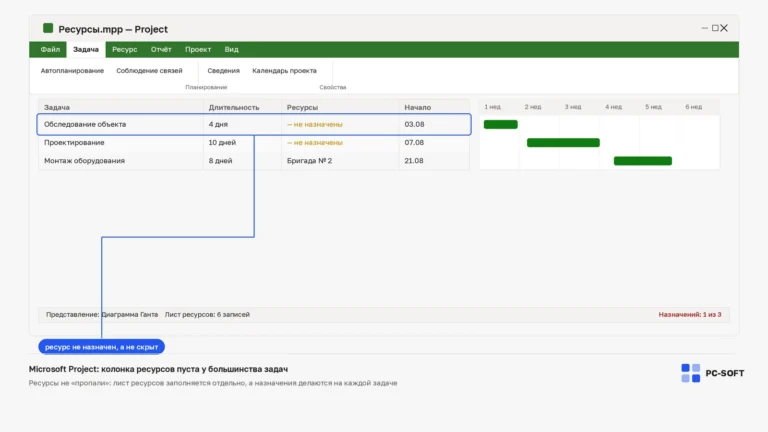
Project отвечает на другой вопрос: когда что должно быть сделано, кто за это отвечает, какие есть зависимости между задачами, сколько ресурсов занято, где сдвигаются сроки.
Если говорить через итог:
- Нужна схема процесса компании. Смотрите в сторону Visio.
- Нужен план-график внедрения. Это уже ближе к Project.
- Нужно показать сеть филиала или серверной. Это задача для Visio.
- Нужно контролировать этапы, дедлайны и загрузку команды. Это логика Project.
Поэтому запрос visio или project что выбрать неправильно решать по принципу «что мощнее». Выбирать надо по типу результата. Схема и график проекта — не конкуренты, а разные документы. В одной компании могут быть нужны оба, но покупать их «на всякий случай» без роли и сценария не стоит.
Когда покупка оправдана, а когда нет: признаки, что Visio станет рабочим инструментом, а не редкой иконкой в меню
Покупка оправдана, если совпадают сразу несколько признаков:
- вы регулярно создаете или обновляете схемы для команды, клиентов или внутренней документации;
- в компании есть принятые шаблоны процессов, оргструктур, сетевых карт или планов помещений;
- схемы нужно не просто показывать, а хранить, править и согласовывать;
- PowerPoint и Word уже мешают, потому что на правки уходит слишком много времени;
- вы не только рисуете, но и ведете структурированное описание процессов.
Когда покупку лучше отложить:
- нужны один-два чертежа или диаграммы в год;
- основная задача — презентация, а не рабочая схема;
- вы студент или домашний пользователь без постоянной потребности в таких документах;
- команда и так работает в более простом инструменте, и этого достаточно;
- ищете замену Project для управления сроками — это другой сценарий.
Частая ошибка — покупать редактор схем, когда на самом деле нужен готовый шаблон, онлайн-доска или обычный слайд. Еще одна — ждать, что продукт решит задачи управления проектом. Он этого не делает, потому что работает в иной логике.
Проверка результата: как понять, что выбор действительно верный и что проверить после основного решения
После выбора инструмента важно убедиться, что решение закрывает рабочую задачу, а не выглядит правильным только на словах.
- Соберите один реальный документ. Не тестовую фигуру на пустом листе, а типовую схему из вашей работы: процесс согласования, карту сети, оргструктуру или план помещения.
- Проверьте скорость правок. Добавьте новый отдел, переставьте оборудование, измените переход между этапами. Если исправления занимают минуты, инструмент выбран удачно.
- Оцените читабельность для коллег. Схема должна быть понятна не только автору, но и тем, кто будет ее читать, согласовывать и обновлять.
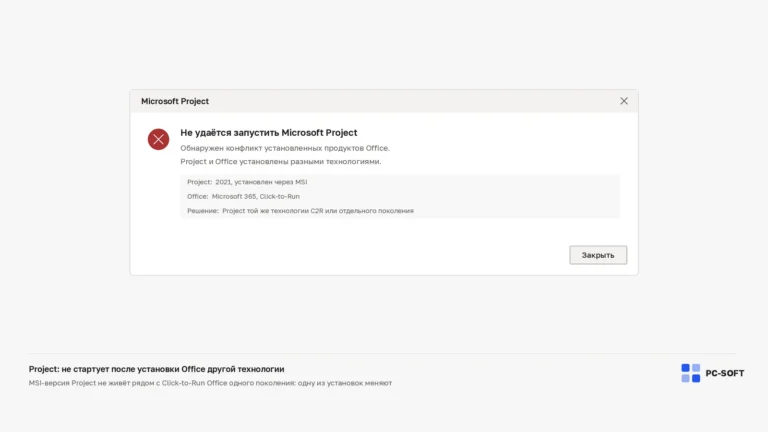
- Сверьте совместимость среды. Посмотрите, как продукт работает рядом с установленным Office, какие версии используются в отделе и нет ли ограничений в корпоративной инфраструктуре.
- Сравните с альтернативой. Если тот же результат легко делается в PowerPoint или draw.io без потери качества, отдельная покупка может быть избыточной.
Эта проверка полезна еще и тем, что снимает иллюзии. Иногда кажется, что нужен именно Microsoft-продукт, а на деле задача закрывается проще. Иногда наоборот: попытка экономить на инструменте приводит к постоянным переделкам и потере времени.
FAQ
Visio Pro и Visio Professional — это одно и то же или разные версии?
Обычно речь идет об одном и том же продукте: полное название и сокращенный вариант. Но перед покупкой лучше проверить точное наименование редакции в вашей среде и требования по совместимости.
Нужен ли Visio отдельно, если на компьютере уже установлен Microsoft Office?
Часто да, потому что Visio в типовом сценарии идет отдельно, а не как обязательная часть обычного Office. Если ваши задачи ограничиваются простыми схемами, можно обойтись Word, PowerPoint, Excel или более простыми сервисами.
Можно ли в Visio вести проект вместо Microsoft Project?
Нет, это разные классы задач. В редакторе схем удобно описывать процесс, структуру и связи. Для сроков, ресурсов, зависимостей и контроля выполнения нужен Project или другой инструмент управления проектами.
Для каких схем Visio подходит лучше, чем PowerPoint, Word или Excel?
Для тех, которые нужно регулярно обновлять и поддерживать: блок-схемы процессов, сетевые топологии, BPMN, планы помещений, оргструктуры, технические схемы и внутренние регламенты в визуальном виде.
Есть ли смысл покупать Visio для дома, если нужен один-два чертежа или диаграммы?
Обычно нет. Для редких бытовых и учебных задач чаще хватает PowerPoint, draw.io или встроенных шаблонов Office. Отдельная покупка оправдана, когда такие документы становятся постоянной частью работы.
Что выбрать для работы с процессами компании: Visio или Project?
Если нужно описывать сам процесс, роли, маршруты и точки принятия решений — выбирают Visio. Если задача в планировании внедрения, сроках, ресурсах и зависимостях — это уже сфера Project. Нередко компании используют оба инструмента для разных документов.
Если свести все к одному правилу, оно звучит так: покупайте Visio не потому, что это продукт Microsoft, а потому что у вас есть повторяющийся тип результата — схема процесса, карта сети, план офиса, оргструктура. Для редких диаграмм хватит Office или простых редакторов. Для сроков и ресурсов нужен Project, а не редактор схем. Следующий разумный шаг после этого выбора — проверить, какая редакция нужна вашей команде, совместима ли она с установленным Office и какой вариант вам ближе по рабочему сценарию: более старшая или более новая версия, например Visio 2019 или 2021.
Дистрибутивы по теме
Если после инструкции нужен установочный файл, откройте подходящую карточку загрузки: там указаны ссылки, размер, требования и параметры версии.