
Видео на слайде PowerPoint не воспроизводится: файл, ссылка или онлайн
Содержание статьи
- Источник видео определяет маршрут проверки
- Проблемный слайд проверяют в двух режимах
- Для локального видео проверяют не только расширение
- Optimize Compatibility запускают на отдельной копии
- Связанный ролик переносят вместе с презентацией
- Онлайн-видео остаётся на исходном сайте
- Экспорт проверяют отдельно от показа слайдов
Если видео уже находится на слайде, но остаётся чёрным, не запускается или пропадает после переноса презентации, сначала выясните, откуда PowerPoint получает медиаданные. Встроенный файл, ссылка на локальный файл и онлайн-видео выглядят на слайде похоже, но ломаются по разным причинам.
Источник видео определяет маршрут проверки
В настольном PowerPoint откройте «Файл → Сведения». Раздел Optimize Media Compatibility содержит сведения о медиа в презентации. Если есть связанный файл, команда View Links показывает его расположение.
| Тип объекта | От чего зависит воспроизведение |
|---|---|
| Встроенное видео | От формата и кодеков, доступных в используемой версии PowerPoint |
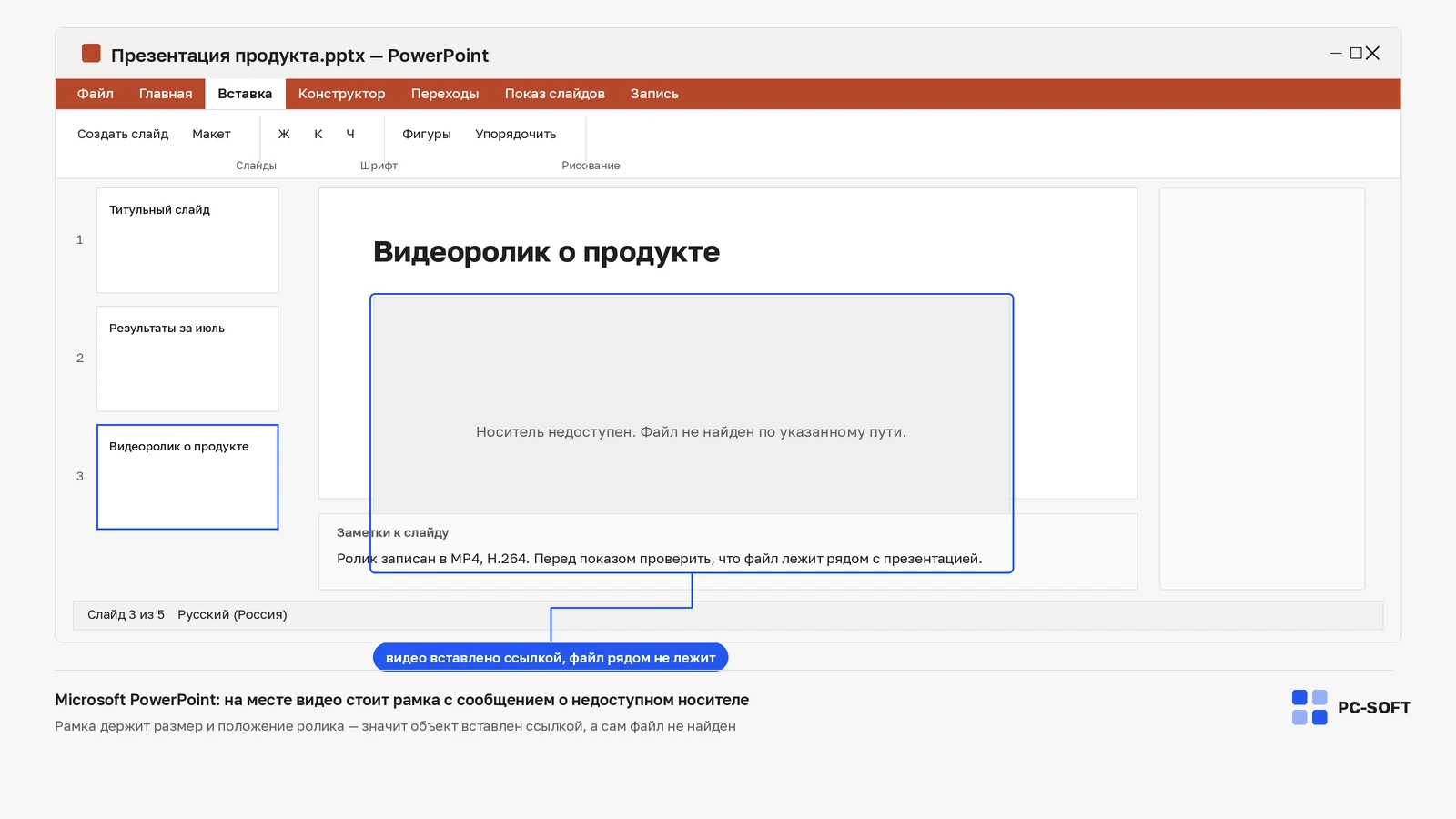
| Связанный локальный файл | От сохранности файла и пути к нему на конкретном компьютере |
| Онлайн-видео | От интернета, доступности сайта и разрешения на встраивание |
Не устанавливайте набор кодеков вслепую, пока не определён тип объекта. Для оборванной ссылки или недоступного сайта дополнительный декодер ничего не изменит.
Проблемный слайд проверяют в двух режимах
Выберите видео в обычном режиме редактирования и нажмите Play на панели под объектом. Затем запустите показ с текущего слайда и повторите тот же фрагмент. Запишите, появляется ли кадр, движется ли индикатор времени и на каком режиме возникает сбой.
- Если видео не запускается уже в обычном режиме, переходите к формату и расположению файла.
- Если оно работает на исходном компьютере, но исчезает после копирования PPTX, прежде всего ищите локальную связь.
- Если онлайн-объект показывает рамку, но не загружает содержимое, проверьте доступ к исходному сайту в браузере и подключение к интернету.
Microsoft PowerPoint 2024
Такой короткий тест отделяет проблему самого медиа от переноса и не требует ремонта Office.
Для локального видео проверяют не только расширение
Microsoft рекомендует MP4 с видео H.264 и звуком AAC. Одинаковое расширение .mp4 не означает одинаковое внутреннее кодирование, поэтому один файл может воспроизводиться, а другой — нет.
Если текущий локальный файл использует другой или устаревший формат, преобразуйте копию в рекомендуемую комбинацию и замените видео только в копии презентации. После этого снова выполните тест на одном слайде. Не удаляйте исходный ролик, пока не проверены изображение, звук и нужный фрагмент.
Optimize Compatibility запускают на отдельной копии
Если в «Файл → Сведения» появилась команда Optimize Compatibility, PowerPoint обнаружил медиа, которое может вызвать проблемы на другом устройстве. Запустите проверку и изучите список найденных объектов.
Для связанного видео откройте View Links. Если исходный файл доступен, Break Link встраивает его в презентацию. После встраивания путь к отдельному файлу больше не является точкой отказа, но размер PPTX увеличится. Затем закройте и снова откройте копию презентации и повторите показ проблемного слайда.
Если Optimize Compatibility не отображается, это означает, что PowerPoint не нашёл поддерживаемой этой командой проблемы совместимости. Это не доказывает исправность онлайн-ссылки и не заменяет проверку готового показа.
Связанный ролик переносят вместе с презентацией
Когда видео должно остаться связанным, храните PPTX и медиа в одной папке и переносите их вместе. В PowerPoint для Windows можно создать комплект через «Файл → Экспорт → Упаковать презентацию для компакт-диска», затем выбрать Copy to Folder или USB и согласиться включить связанные файлы.
После копирования открывайте презентацию именно из созданной папки и проверяйте её на целевом компьютере. Одиночный PPTX не является полным комплектом, если View Links всё ещё показывает внешний путь. В PowerPoint для macOS и веб-версии функции такой упаковки нет.
Онлайн-видео остаётся на исходном сайте
PowerPoint не помещает содержимое онлайн-видео внутрь презентации: во время показа оно загружается с сайта и использует его элементы управления. Поэтому для воспроизведения нужны интернет и доступ к ролику, а функции PowerPoint для локального видео — обрезка, закладки и часть эффектов — к такому объекту не применяются.
Если итог должен работать без сети или стать автономным видеофайлом, онлайн-объект нельзя считать встроенным исходником. При наличии прав подготовьте локальную копию ролика в поддерживаемом формате и добавьте её в отдельную копию презентации.
Экспорт проверяют отдельно от показа слайдов
Для создания самостоятельного видео откройте «Файл → Экспорт → Создать видео», выберите параметры и сохраните результат. До экспорта убедитесь, что локальное встроенное видео воспроизводится в показе слайдов; связанный файл доступен, а источник онлайн-видео не перепутан с локальным.
- Создайте короткую копию презентации с проблемным слайдом.
- Экспортируйте её в видео теми же параметрами, которые планируете использовать для полного файла.
- Откройте готовый ролик в обычном проигрывателе и досмотрите участок с видео до конца.
- Только после успешной проверки запускайте экспорт всей презентации.
Если показ слайдов работает, а экспортированное видео теряет нужный фрагмент, зафиксируйте тип медиа и использованный формат. Повторная установка Office не объясняет разницу между двумя уже проверенными режимами.
Частые вопросы
Файл в формате MP4, но на слайде не играет. Как так?
Расширение ничего не говорит о внутреннем кодировании: два разных .mp4 могут вести себя по-разному. Microsoft рекомендует MP4 с видео H.264 и звуком AAC — преобразуйте копию ролика в эту комбинацию и замените видео в копии презентации.
Стоит ли поставить набор кодеков, чтобы видео заработало?
Только после того, как определён тип объекта. Если связь с локальным файлом оборвана или недоступен сайт, декодер ничего не изменит. Начните с «Файл → Сведения» и View Links: там видно, встроено видео или связано.
У меня видео играет, у коллеги — нет. Что не доехало?
Обычно связанный файл: одиночный PPTX не полный комплект, если View Links всё ещё показывает внешний путь. Либо встройте ролик через Break Link, либо соберите комплект командой «Упаковать презентацию для компакт-диска» и откройте презентацию из созданной папки.
Можно ли обрезать онлайн-ролик на слайде и показать его без интернета?
Нет. Содержимое остаётся на сайте и подгружается во время показа, поэтому обрезка, закладки и часть эффектов к такому объекту не применяются. Для автономного показа нужна локальная копия ролика в поддерживаемом формате и права на неё.
В показе слайдов видео есть, а в экспортированном ролике пропало.
Показ и экспорт — два разных режима, и переустановка Office их различие не объясняет. Экспортируйте короткую копию с проблемным слайдом теми же параметрами и досмотрите нужный участок в обычном проигрывателе, прежде чем гнать всю презентацию.
Похожие статьи


